
DxO PhotoLab 10; yapay zekâ destekli maskeler, derinlik seçimi, otomatik sensör tozu temizleme ve yeni renk derecelendirme araçlarıyla RAW düzenleme sürecini hızlandırıyor.

Fotoğrafçılar çoğu zaman düzenlemeye başlamadan önce bir görüntünün nasıl görünmesini istediklerini bilir. Ancak bu sonuca ulaşmak, hem sahnenin tamamında değişiklikler yapmayı hem de belirli alanlarla sınırlı ayarlamalar uygulamayı gerektirebilir. Bir grup içindeki tek bir kişiyi seçmek, ön planı veya arka planı etkilemeden orta planı ayırmak ya da onlarca toz lekesini temizlemek, ardından yapılacak pozlama veya renk ayarından daha uzun sürebilir. DxO PhotoLab 10, fotoğrafçılara nihai sonuç üzerinde kontrol sağlarken bu süreci hızlandıran yeni araçlar sunuyor.
İçindekiler
Genel Bakış
DxO PhotoLab 10’un yeni araçlarından bazıları, düzenleme sürecindeki yaratıcı kararlara ayrılabilecek zamanı alan tekrarlayan hazırlık işlemlerini azaltıyor. Otomatik toz temizleme özelliği yinelenen temizlik işlemlerini üstlenirken, AI Masks tek tek kişileri ve yüz özelliklerini hızla tanımlayabiliyor; Depth Masks ise alanları fotoğraf makinesine olan uzaklıklarına göre seçiyor.
U Point iyileştirme özelliği ve Control Brush, kusurlu bir maskeyi düzeltmeye yardımcı olurken Color Grading; gölgeler, orta tonlar, parlak alanlar ve genel renk kontrollerini tek bir görünümde bir araya getiriyor. Bu araçlar birlikte tekrarlayan hazırlık işlemlerini azaltarak fotoğrafçının enerjisini yaratıcı kararlara odaklamasını sağlıyor.
Ayarlanması Gereken Kişileri Seçin
Herkes aynı ışık altında fotoğraflanmış olsa bile bir grup portresi birkaç yerel ayarlama gerektirebilir. Bir yüzün aydınlatılması, başka bir yüzdeki renk sapmasının giderilmesi gerekebilirken diğerleri zaten doğru görünebilir. Doğru kişi seçildikten sonra ayarlamanın kendisi basit olabilir, ancak özellikle insanların birbirleriyle veya arkalarındaki nesnelerle örtüştüğü bölümlerde o kişinin çevresine temiz bir maske çizmek çok daha uzun sürebilir.
Maske, yerel bir ayarlamanın fotoğrafın hangi bölümünü etkileyeceğini belirler. PhotoLab 10, AI Masks özelliğini genişleterek yazılımın bir grubu tek bir konu olarak değerlendirmek yerine fotoğraftaki kişileri ayrı ayrı tanımasını sağlıyor. Herkesi seçebilir, aynı ayarlamaya ihtiyaç duyan kişileri tek bir maskede birleştirebilir veya farklı işlemler gerektiren her kişi için ayrı bir maske oluşturabilirsiniz.

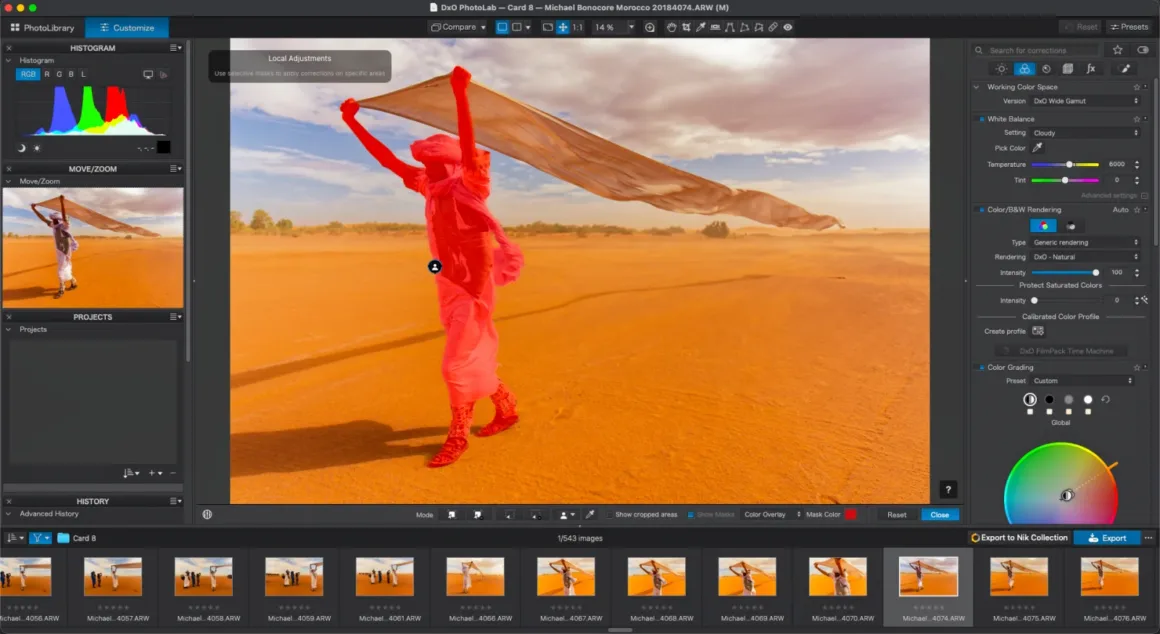
Fotoğrafı Customize bölümünde açın ve Local Adjustments altından AI Mask seçeneğini belirleyin. Ana pencerede fotoğrafın altında bulunan kişi biçimindeki simgeye tıklayın. PhotoLab görüntüyü analiz ettikten sonra Custom Mask Creation penceresinde algıladığı kişiler gösterilir.
Aynı düzeltmenin grubun tamamına uygulanması gerekiyorsa Select All seçeneğini kullanın. Yalnızca belirli kişileri hedeflemek için aynı Custom Mask Creation penceresindeki numaralandırılmış portrelerine tıklayın.

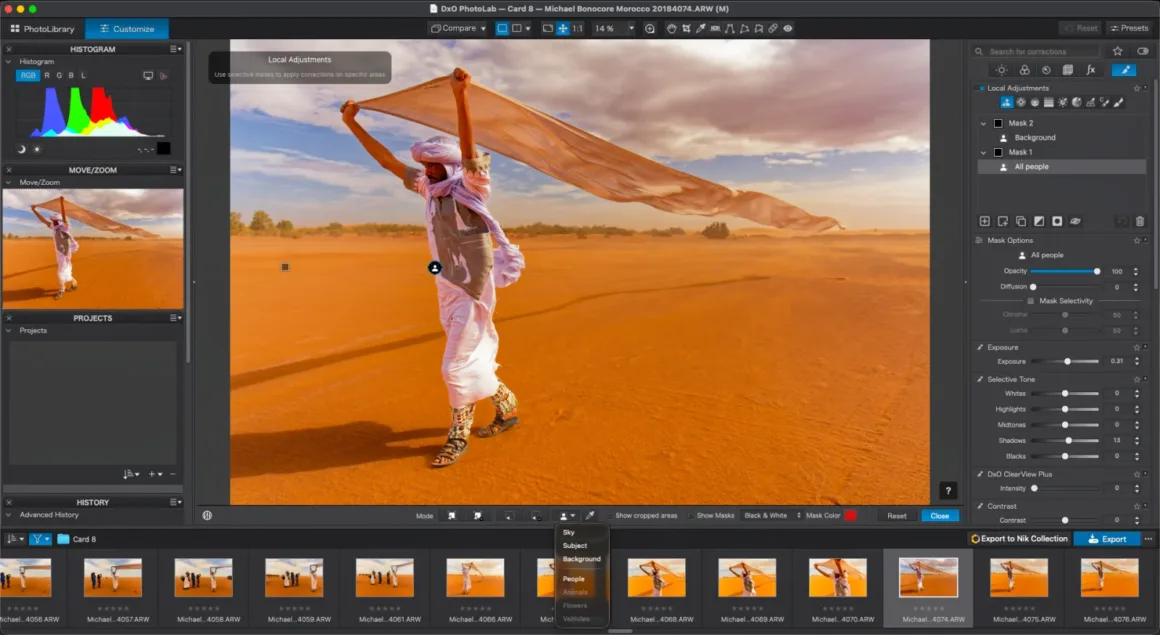
Bu kişilere aynı düzeltmenin mi uygulanacağına, yoksa her birinin farklı işlemler mi göreceğine karar verin. Seçilen kişileri tek bir maskede birleştirmek için Create individual masks seçeneğini işaretlemeden bırakın. Seçilen her kişi için tek adımda ayrı bir maske oluşturmak istiyorsanız bu seçeneği etkinleştirin. PhotoLab tüm bu maskeleri birlikte oluşturduğu için AI Mask aracını her kişi için yeniden açmanız gerekmez.

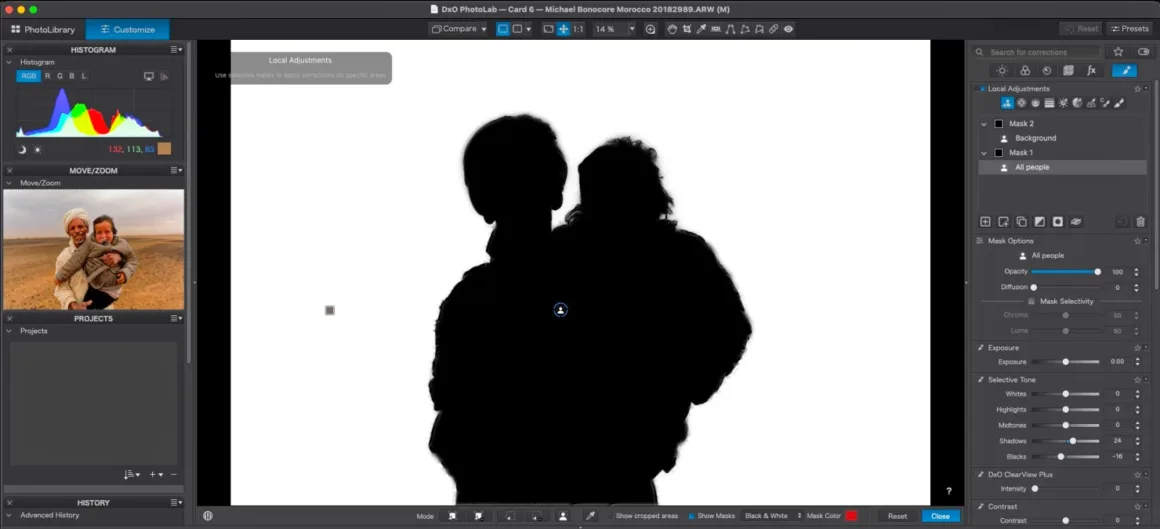
Bir kişiyi seçmek yalnızca ilk aşamadır. Yüz segmentasyonu, yazılımın algılanan bir yüzü seçilebilir alanlara ayırması anlamına gelir. PhotoLab 10; yüz derisi, gözler, dişler, dudaklar ve sakal ya da bıyık için maskeler oluşturabilir. Böylece portre ayarlamaları, elle bir sınır çizilmesine gerek kalmadan ilgili bölgeye uygulanabilir.

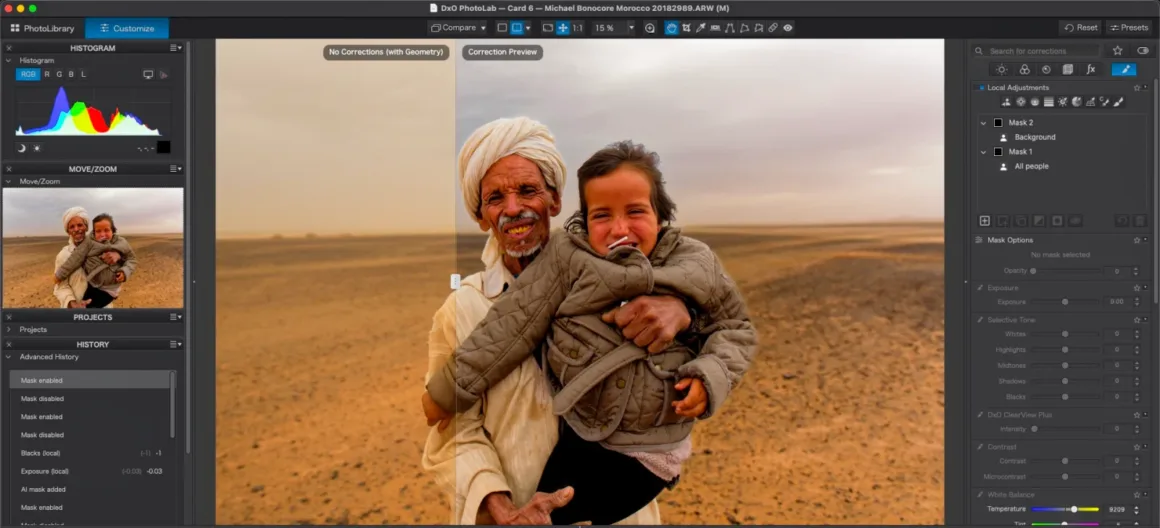
Fotoğrafçılar açısından asıl avantaj, ayarlamanın kendisinden önce ortaya çıkıyor. İnsanların ve yüz bölgelerinin çevresini elle çizmek için daha az, pozlama, renk ve diğer yerel düzeltmeler üzerinde çalışmak içinse daha fazla zaman harcıyorsunuz. Ayrıca Nik Collection 9 gibi PhotoLab 10’daki tüm yapay zekâ özellikleri de tamamen kullanıcının yerel donanımında çalışıyor. Böylece uçakta veya Wi-Fi bağlantısının güvenilir olmadığı bir otelde bile konularınıza yapay zekâ destekli, hassas maskeler uygulayabiliyorsunuz.
Konu veya Renk Yerine Mesafeye Göre Seçim Yapın
Bir manzaranın orta planında yollar, ağaçlar, kayalar ve binalar bulunabilirken benzer renkler fotoğraf makinesine daha yakın veya daha uzak bölgelerde de görülebilir. Renge dayalı bir maske, istenmeyen bu alanları da seçime dahil edebilir. Her öğeyi maskeye elle eklemek zaman alırken degrade filtre de izlediği yol üzerindeki her şeyi değiştirir.
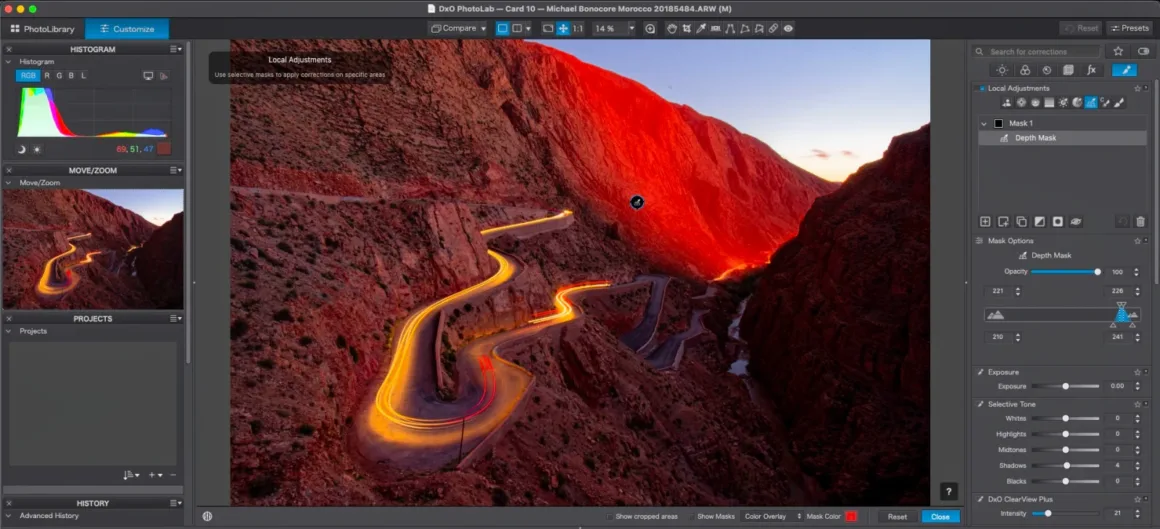
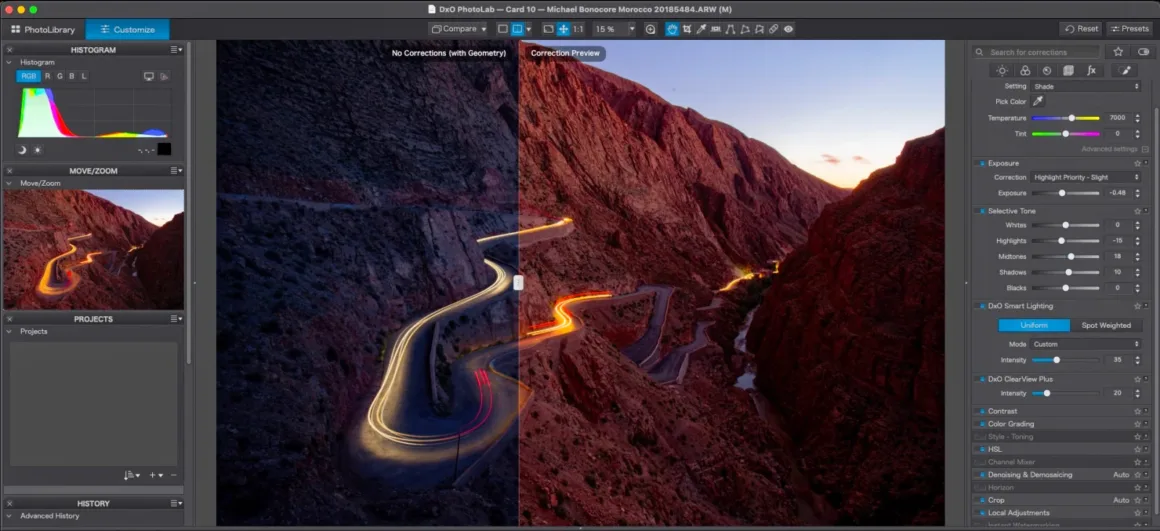
PhotoLab 10’daki Depth Masks, alanları fotoğraf makinesinden ne kadar uzakta göründüklerine göre seçiyor. Yazılım, gömülü derinlik verilerine ihtiyaç duymadan fotoğrafın hangi bölümlerinin objektife daha yakın veya daha uzak olduğunu gösteren bir derinlik haritası oluşturuyor. Böylece tek bir maske, fotoğrafın aynı mesafe aralığında bulunan ancak birbiriyle ilişkili olmayan bölümlerini kapsayabiliyor.

Customize çalışma alanında Local Adjustments altından Depth Mask seçeneğini belirleyin. Damlalık aracını fotoğrafın başlangıç noktası olarak kullanmak istediğiniz derinlikteki bölümünün üzerine getirin ve tıklayın. PhotoLab, tahmin edilen bu mesafede ilk maskeyi oluşturur ve seçilen alanı bir katman olarak gösterir.
Seçimi iyileştirirken Show Masks seçeneğini etkin halde tutun ve renkli ya da siyah-beyaz katman görünümünden birini kullanın. Mask Options bölümündeki üst tutamaç çifti, seçilen derinlik aralığını belirler. Daha geniş bir mesafeyi seçime dahil etmek için tutamaçları birbirinden uzaklaştırın; daha dar bir aralığı hedeflemek içinse birbirine yaklaştırın.
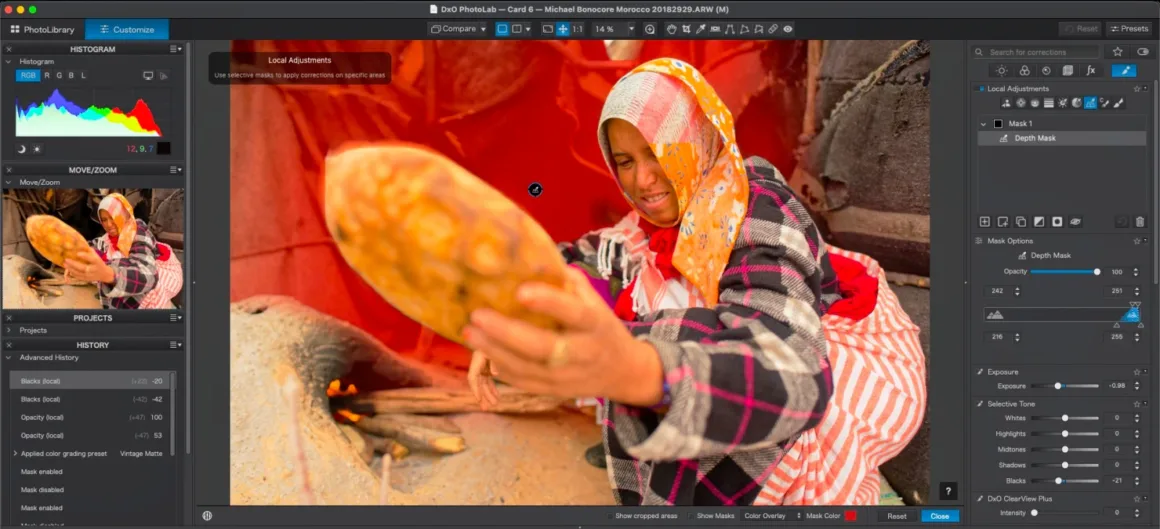
Alt taraftaki tutamaç çifti, bu aralığın her iki ucundaki geçiş yumuşaklığını kontrol eder. Maskelenmemiş alanlara doğru daha kademeli bir geçiş oluşturmak için bu tutamaçları dışarı doğru çekin. Üst ve alt tutamaçların konumlarını eşleştirmek geçiş yumuşaklığını kaldırarak seçilen derinlik aralığının çevresinde daha keskin bir sınır oluşturur.
Maske hedeflenen mesafe aralığını kapladıktan sonra katman görünümünü gizleyin ve pozlama, renk veya kontrast ayarını uygulayın.
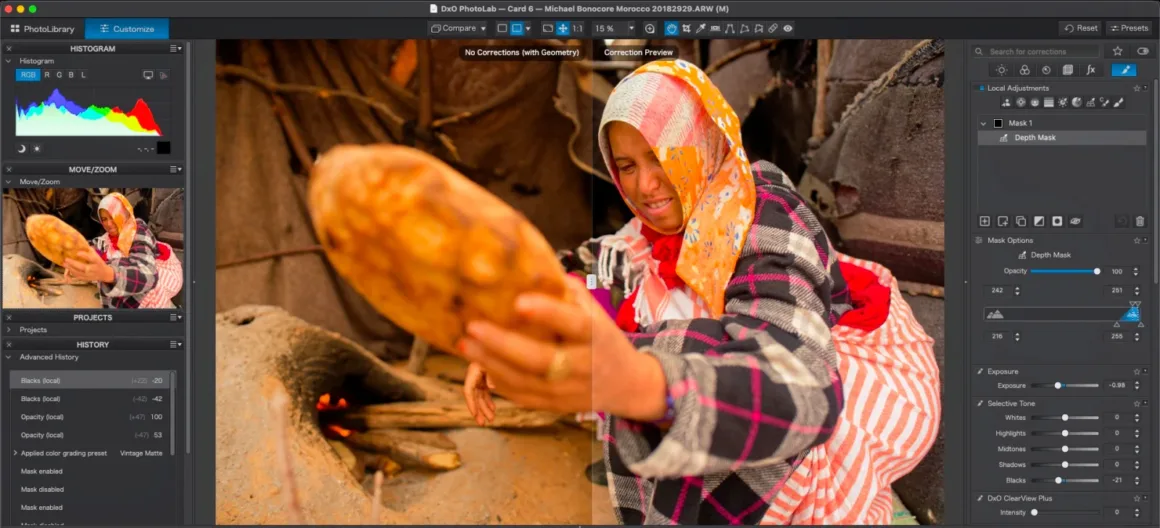
Depth Masks, içerdikleri konular veya renkler ne olursa olsun belirli bir mesafedeki alanları düzenlemek istediğinizde en kullanışlı sonucu verir. Tek bir maske, her öğenin çevresini ayrı ayrı boyamanıza gerek kalmadan ön plan, orta plan veya arka plandaki farklı unsurlara ulaşabilir.
Baştan Başlamadan Bir Maskeyi Düzeltin
Bir AI Mask, özellikle karmaşık sahnelerde doğru alanın büyük bölümünü seçerken yakındaki bir nesneyi de seçime dahil edebilir veya konunun bir bölümünü gözden kaçırabilir. İşleme baştan başlamak ise yalnızca bir hatanın yerini başka bir hatanın almasına neden olabilir.
DxO’nun U Point teknolojisi, pikselleri renk ve parlaklık değerlerini karşılaştırarak seçer. Control Brush, bu eşleştirmeyi boyadığınız alan içinde uygular: Fırça PhotoLab’e nereye bakması gerektiğini gösterirken U Point, bu alandaki hangi piksellerin alt maskeye dahil edileceğini belirler.
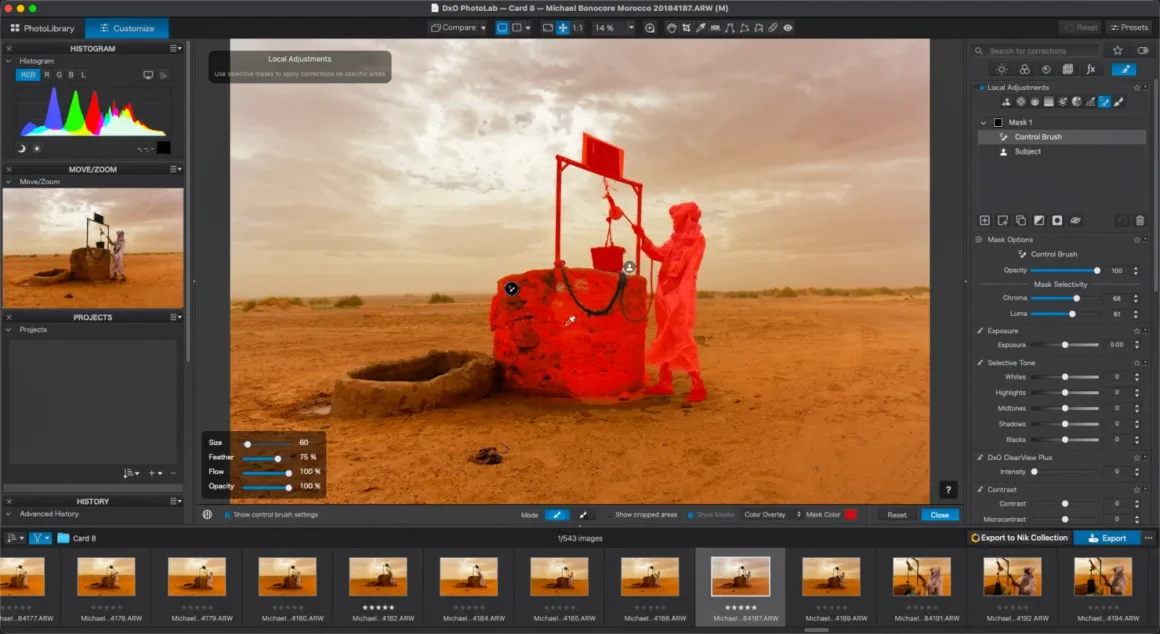
Mevcut bir AI alt maskesiyle birlikte Control Brush kullanmak için AI seçimini içeren ana maskeyi seçin. New Sub Mask seçeneğini belirleyin veya Shift+J tuşlarına basın ve ardından aynı ana maskenin altındaki Control Brush aracını seçin.
Eksik alanın üzerini kabaca boyayın ve ardından damlalık aracını bu alanın maskeye dahil etmek istediğiniz bir bölümüne yerleştirin. Mask Options bölümündeki Chroma kaydırıcısını daha geniş veya daha dar bir renk aralığını, Luma kaydırıcısını ise daha geniş veya daha dar bir parlaklık aralığını seçime dahil etmek için kullanın. Hem renkli katman hem de siyah-beyaz görünüm, Control Brush tarafından hangi piksellerin seçildiğini gösterir; ancak siyah-beyaz görünüm küçük boşlukların veya istenmeyen alanların fark edilmesini kolaylaştırabilir.

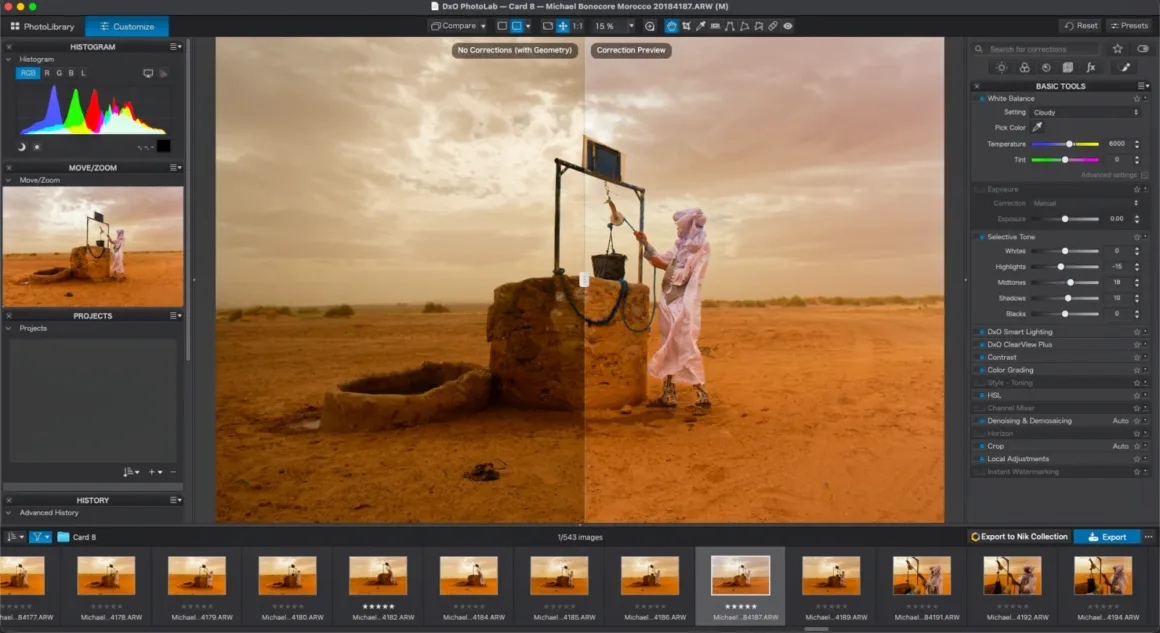
Bir alanı Control Brush ile boyamak yerine doğrudan bir seçim bölgesi yerleştirmeyi tercih ettiğinizde Control Point, yeni bir Sub Mask olarak eklenebilir. Noktayı alanın üzerine yerleştirin ve seçimi daraltmak veya genişletmek için Chroma ile Luma değerlerini ayarlayın. Control Points başlangıçta daireseldir; ancak PhotoLab 10, çalışma alanının bir yüze, tabelaya veya genişliğinden daha uzun başka bir konuya daha iyi uyması için dairenin kenarını sürükleyerek elipse dönüştürmenize olanak tanır.
Mask Options; Opacity, Diffusion, Chroma ve Luma gibi kontrollerle yalnızca seçili alt maskeyi yönetir. Aşağıdaki Exposure, renk ve kontrast panelleri ise ana maskeye aittir; dolayısıyla bu panellerde yapılan düzeltmeler ana maskenin altındaki bütün alt maskelere uygulanır.
PhotoLab 10, ilk maskenin işe yarayan bölümünü korumanıza ve yalnızca daha fazla işlem gerektiren alanları düzeltmenize olanak tanır.
Gölgeler, Orta Tonlar ve Parlak Alanlardaki Renkleri Uyumlu Hale Getirin
Beyaz dengesi ve istenmeyen renk sapmaları düzeltildikten sonra fotoğrafçı, görüntünün atmosferini değiştirmek amacıyla renkleri bilinçli olarak farklı yönlere kaydırabilir. Bu işleme renk derecelendirme denir. Buradaki zorluk, yaratıcı görünüm oluşturulurken fotoğrafın en karanlık, orta parlaklıktaki ve en aydınlık bölümleri arasında uyum sağlamaktır.
Gölgeler en karanlık alanları, orta tonlar bu alanlarla parlak alanlar arasındaki tonları, parlak alanlar ise görüntünün en aydınlık bölümlerini ifade eder. Hue, bir ton aralığının hangi renge doğru kaydırılacağını; Saturation ise bu renk değişiminin gücünü kontrol eder. Global kontrolü, renk tonu ve doygunluk ayarlarını tek bir ton aralığıyla sınırlamak yerine fotoğrafın tamamına uygular.
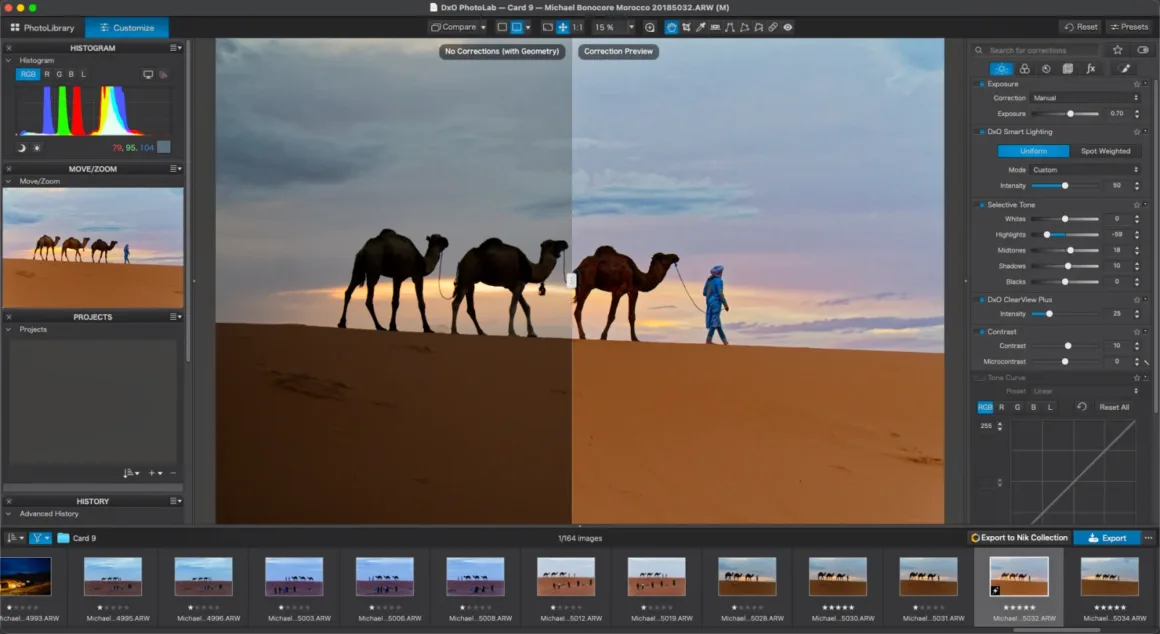
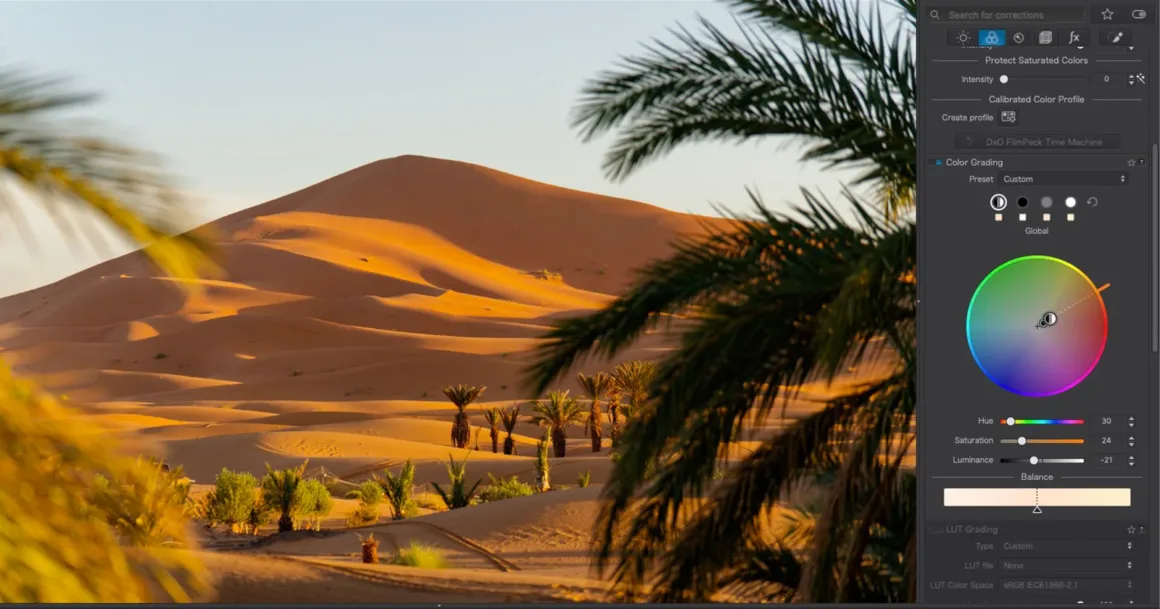
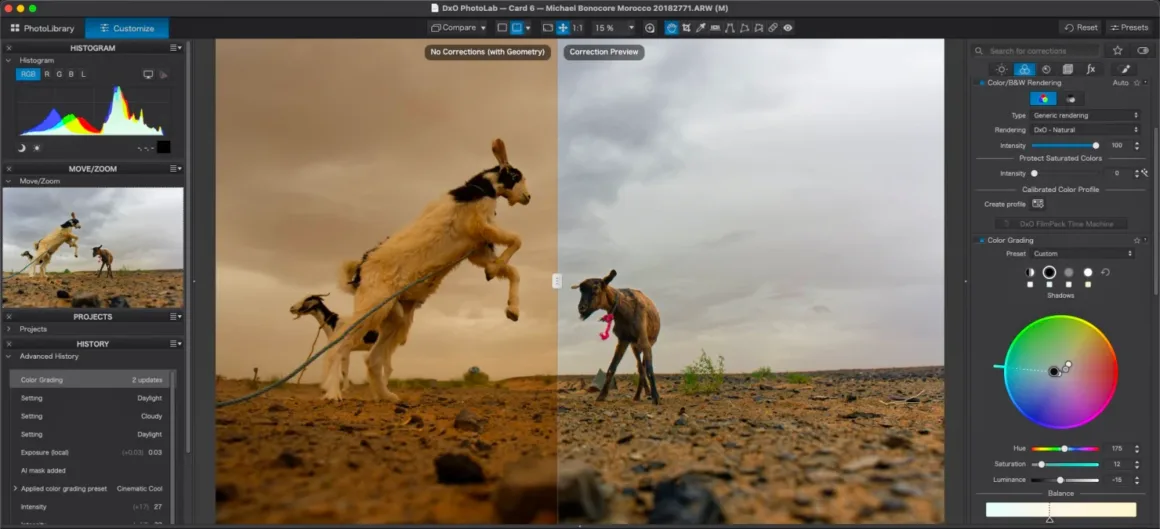
Customize bölümünde, düzeltme paletinin üst kısmındaki Color düğmesine tıklayın ve ardından Color Grading panelini açın. PhotoLab 10; Shadows, Midtones, Highlights ve Global kontrollerini tek bir tekerlek üzerinde bir araya getirir. Bir ton aralığı seçin ve bu aralığı kaydırmak istediğiniz rengi belirlemek için tekerlek üzerindeki işaretçiye tıklayın veya işaretçiyi sürükleyin. Ton aralıklarını sırayla düzenleyin ve her birinin genel renk derecelendirmesini nasıl etkilediğini görebilmek için değişiklikleri küçük tutun.

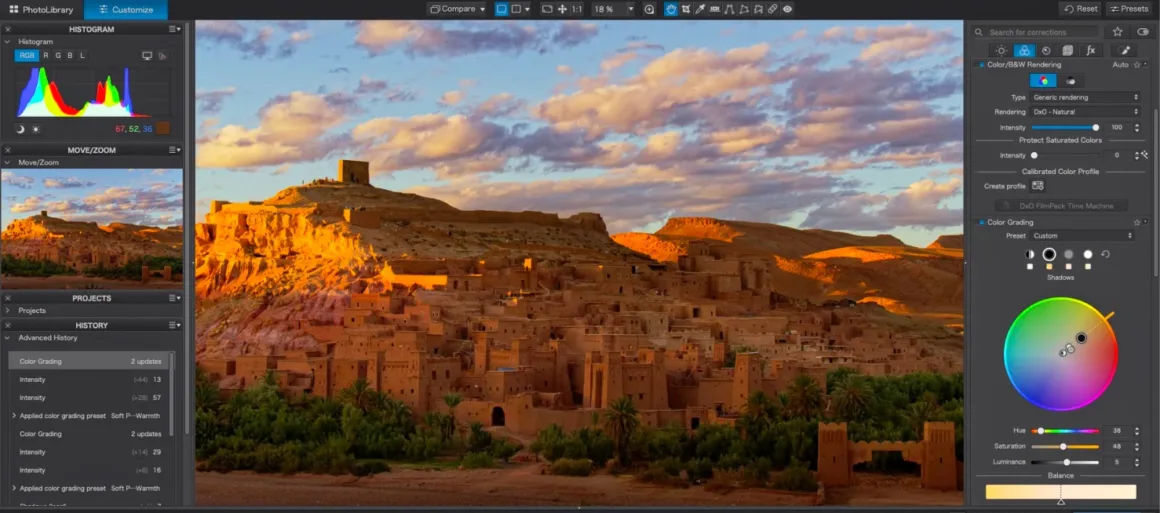
Gölgeler, orta tonlar ve parlak alanlar birbiriyle uyumlu olduğu halde renk derecelendirmesine farklı bir yön vermek istediğinizde bu aralıkları grup halinde taşıyabilirsiniz. Mac’te tekerleğin üzerindeki Shadows düğmesine tıklayın, ardından Command tuşunu basılı tutarak Midtones ve Highlights seçeneklerine tıklayın. Etiket Multiple Selection olarak değişecektir.
Seçili işaretçilerden birini sürüklediğinizde üçü de aralarındaki mesafeyi koruyarak birlikte hareket eder. Böylece üç ton aralığını ayrı ayrı yeniden oluşturmadan farklı bir renk yönünü deneyebilirsiniz. Bu işlem, tek bir ayarı fotoğrafın tamamına uygulayan Global kontrolünden farklıdır.

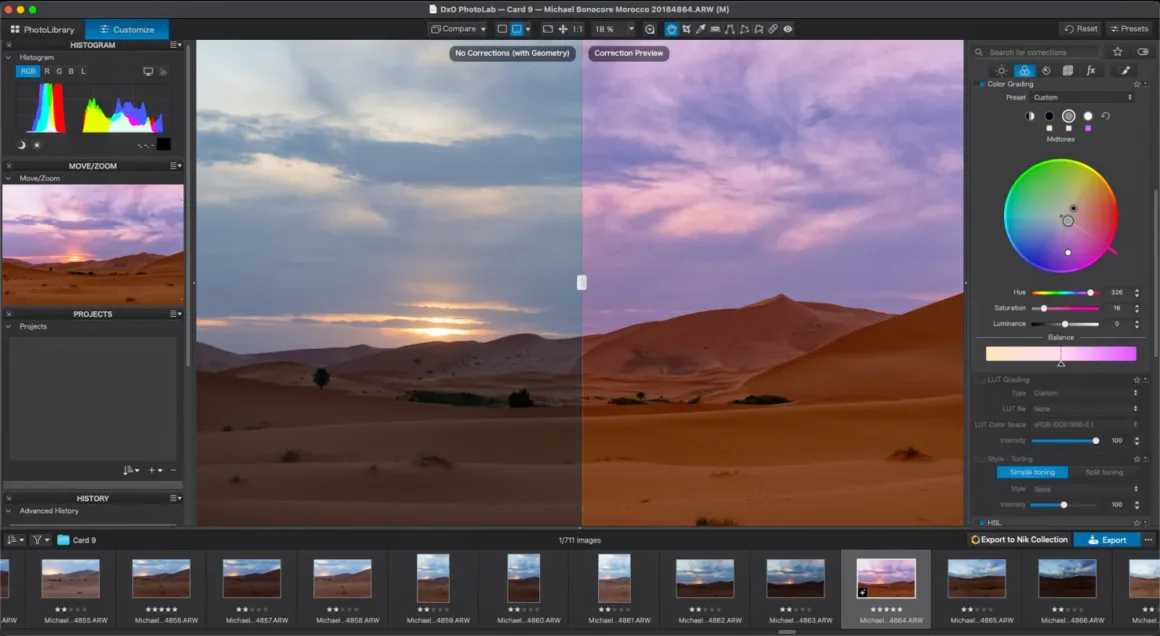
İşlemi tamamlamadan önce fotoğrafın renk derecelendirmesi uygulanmış ve uygulanmamış hallerini karşılaştırın. Cilt tonlarını, beyaz veya gri yüzeyleri ve aşina olduğunuz diğer renkleri kontrol edin. Bunlardan biri yanlış görünüyorsa gölgeler, orta tonlar veya parlak alanlardan hangisinde bulunduğunu belirleyin; ardından o aralıktaki doygunluğu azaltın veya renk tonunu değiştirin. Tekerlek, renk ayarlarının birbiriyle uyumlu kalmasına yardımcı olur; ancak fotoğrafa hangi atmosferin yakışacağına yine fotoğrafçı karar verir.
Fotoğraf Makinesinde Seçilen En-Boy Oranıyla Başlayın
Bazı fotoğrafçılar, konuyu çerçevede nereye yerleştireceklerini ve çevredeki sahnenin ne kadarını görüntüye dahil edeceklerini etkilediği için fotoğrafı çekmeden önce makinelerinde kare, geniş ekran veya başka bir en-boy oranı seçer. Bir RAW düzenleyici fotoğraf makinesinin kaydettiği bu seçimi tanımazsa görüntü farklı bir oranda açılabilir ve fotoğrafçının diğer düzenlemelere başlamadan önce amaçladığı kadrajı yeniden oluşturması gerekir.
PhotoLab 10, çekim sırasında belirlenen kırpma oranlarını destekliyor. Yazılım, RAW dosyasıyla birlikte kaydedilmiş desteklenen bir oranı tanıdığında bu oranı başlangıç kırpması olarak kullanıyor.
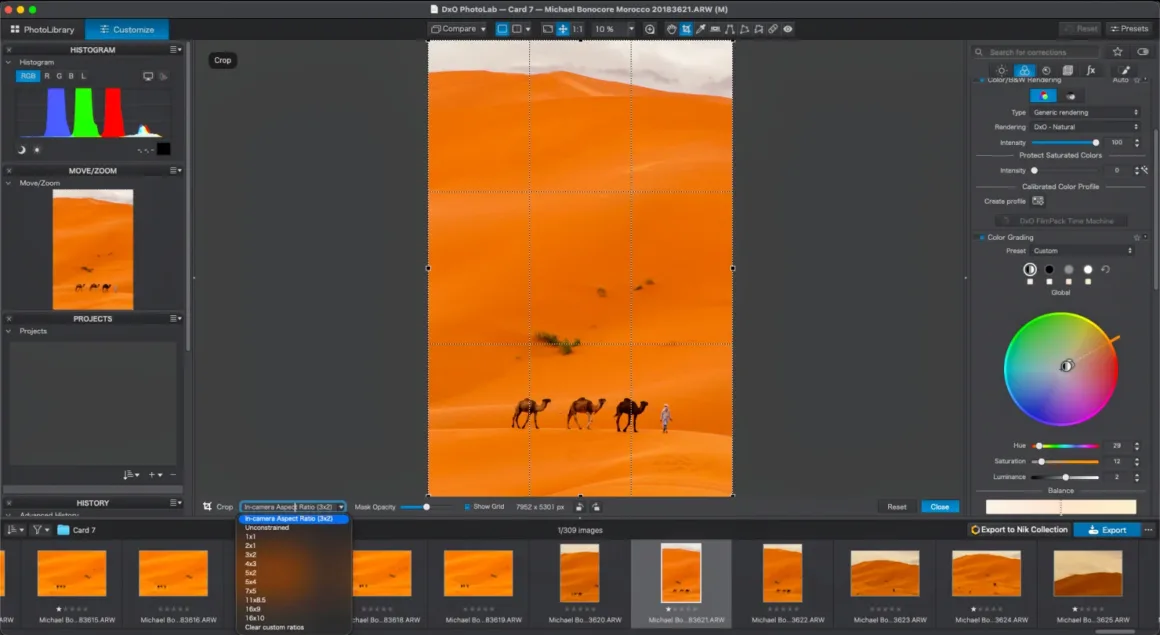
Sensör görüntüsünün tamamını RAW dosyasında koruyan fotoğraf makinelerinde kare veya geniş ekran en-boy oranı seçmek, daha geniş görüntünün silinmesine neden olmaz. Hafıza kartında sensörün doğal görüntü alanını içeren tek bir RAW dosyası saklanırken, fotoğraf makinesinde seçilen kadraj bilgisi meta verilere kaydedilir. Daha geniş RAW verileri dosyada kalmaya devam ettiği halde fotoğraf makinesi ve uyumlu düzenleyiciler başlangıçta kare veya geniş ekran kırpmayı gösterebilir. JPEG ve HEIF dosyaları ise normalde seçilen oranda oluşturulduğu için kırpılan piksellere bu dosyalarda erişilemez.
RAW dosyasını Customize bölümünde açın ve üst araç çubuğundan Crop seçeneğini belirleyin veya R tuşuna basın. Crop panelinde, fotoğrafın altındaki Aspect Ratio açılır menüsünü açın ve In-camera Aspect Ratio seçeneğini belirleyin. Kırpma dikdörtgeni, boyutunu veya konumunu ayarlarken kaydedilmiş oranı korur.
Fotoğraf makinesinde seçilen en-boy oranı yalnızca bir başlangıç noktasıdır; tek seçenek değildir. Düzenleme sırasında istediğiniz kompozisyon değişirse başka bir hazır oran seçebilir, özel bir oran girebilir veya yeni bir kırpma alanı çizmeden önce Unconstrained seçeneğini belirleyebilirsiniz. Ayrıntılı yerel ayarlamalar oluşturmadan önce istediğiniz kompozisyona karar verin; çünkü daha sonra yapılacak bir kırpma, fotoğrafın hangi bölümlerinin görünür kalacağını değiştirir.
Fotoğraf makinesinde bilinçli olarak seçilen en-boy oranının artık her RAW düzenlemesinin başında yeniden oluşturulması gerekmiyor. Çok sayıda fotoğraftan oluşan bir seride bu adımlardan kazanılan zaman, daha fazla fotoğrafı düzenlemeye ayrılabilir.
Düzenleme Sürecini Yavaşlatmadan Önce Sensör Tozlarını Temizleyin
Fotoğraf makinesinin sensörü üzerindeki bir toz zerresi, art arda çekilen her karede aynı yumuşak ve koyu lekeyi bırakabilir. Bu leke en kolay açık bir gökyüzü üzerinde fark edilir; ancak elle temizlemek yine de lekeyi bulmayı, onarmayı ve bu işlemi etkilenen her fotoğrafta tekrarlamayı gerektirir.
PhotoLab 10, RAW düzeyinde çalışan yapay zekâ destekli otomatik sensör tozu temizleme özelliği sunuyor. Bu özellik sensör tozlarını ve diğer küçük kusurları algılamak için özgün çekimi analiz ederek düzenlemenin geri kalanı için temiz bir başlangıç sağlıyor.
RAW düzeyinde çalışmak, temizleme işleminin PhotoLab fotoğraf makinesinin özgün sensör verilerini işlerken gerçekleşmesi anlamına gelir. Böylece kusurların giderilmesi aynı düzenleme iş akışı içinde kalır ve her lekenin daha sonra ayrı bir rötuş işlemine dönüşmesi önlenir.
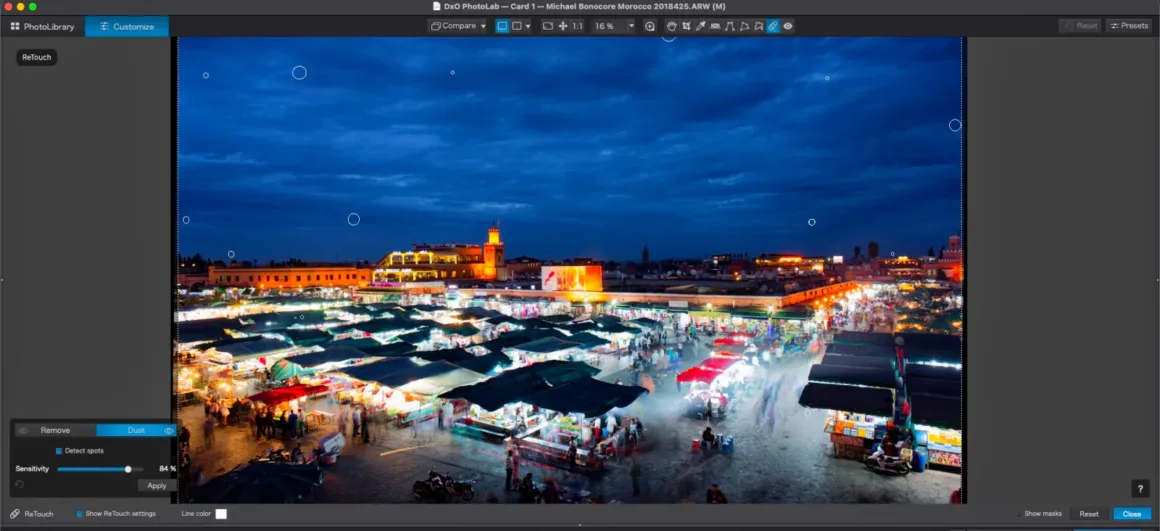
RAW dosyasını Customize bölümünde açın ve üst araç çubuğundan ReTouch seçeneğini belirleyin. Dust sekmesini seçin ve Detect spots seçeneğini etkin halde bırakın.
PhotoLab, algıladığı her lekeyi bir daireyle işaretler. Sensitivity kaydırıcısının varsayılan değeri %60’tır. Kaydırıcıyı sola taşımak daha az, sağa taşımak ise daha fazla lekenin algılanmasını sağlar. Ancak Sensitivity değerini çok düşük ayarlamak görülmesi zor tozların atlanmasına, çok yüksek ayarlamak ise görüntüdeki ince ayrıntıların toz sanılmasına yol açabilir.
Daireleri kontrol edip Apply seçeneğine tıklayın. Ardından düzeltilmiş görüntüyü başlangıçtaki dosyayla karşılaştırmak için Dust düğmesindeki göz simgesini basılı tutun. PhotoLab herhangi bir toz algılamazsa Sensitivity kaydırıcısının altında bir mesaj görüntülenir.
Düzenleme Piksel Düzeyinde Müdahale Gerektirdiğinde Affinity’ye Geçin
Bir RAW düzenleyici, fotoğraf makinesinin sensör verilerini yorumlamak üzere tasarlanmıştır. Pozlama, beyaz dengesi, parazit azaltma, optik düzeltmeler, kırpma ve yerel renk ya da ton ayarları, RAW çekimin nasıl işleneceğini belirler. Bazı işlemler ise oluşturulan görüntünün doğrudan değiştirilmesini gerektirir. Katmanlı bir kompozit hazırlamak, metin eklemek, görüntü öğelerini kaldırmak veya değiştirmek ve ayrıntılı rötuş yapmak piksel düzenleme işlemleridir.
Fotoğrafçının özgün çekimi yorumlamak yerine görüntünün gerçek içeriğini değiştirmesi gerektiğinde piksel tabanlı bir düzenleyiciye geçme zamanı gelmiş demektir. PhotoLab 10, Adobe Photoshop’un yanı sıra Affinity ile de entegre çalışacak şekilde tasarlanmıştır.
PhotoLab 10, piyasaya çıktığında Export to Affinity düğmesini içermeyecek olsa da DxO, bu özelliğin geliştirilmiş bir sürümünü eylül ayının ilerleyen günlerinde yayımlanacak bir güncellemeyle eklemeyi planlıyor. Böylece fotoğrafçılar PhotoLab’den Affinity’ye doğrudan geçiş yapabilecek.
Bu güncelleme yayımlanana kadar dışa aktarılan dosyada yer almasını istediğiniz RAW düzeltmelerini tamamlayın, fotoğrafı sonraki aşama için gereken formatta dışa aktarın ve oluşan dosyayı Affinity’de elle açın.
Bu geçiş, birbirinden farklı iki işlemi birbirinden ayırır. PhotoLab RAW çekimi işlerken Affinity, oluşturulan dosyadaki pikselleri değiştirir. Eylül güncellemesi yayımlandığında eklenecek düğme, bu geçişin doğrudan PhotoLab içinden yapılmasını sağlayacak.
Yaratıcı Kontrolden Vazgeçmeden Daha Hızlı Düzenlemeler Yapın
PhotoLab 10’un yeni araçları farklı sorunları çözüyor ancak bunların çoğu, yaratıcı düzenleme başlamadan önce yapılması gereken işlemleri ortadan kaldırıyor. Özellikle yeni Color Grading aracıyla pozlama veya renkleri değiştirmek oldukça hızlıyken tozları bulmak, maske oluşturup düzeltmek ya da bir dosyayı başka bir düzenleyici için hazırlamak çok daha uzun sürebilir. Bu adımların kısaltılması, fotoğrafçıya doğrudan fotoğrafın yaratıcı yönü üzerinde çalışmak için daha fazla zaman kazandırıyor.
Otomasyonun en kullanışlı olduğu nokta da burasıdır. Fotoğrafı bütünüyle tamamlaması gerekmez; gerektiğinde iyileştirilebilecek kullanışlı bir başlangıç noktası oluşturması yeterlidir. Maske katmanlarını gizleyin, tamamlanmış düzenlemeyi son kez inceleyin ve hızlandırılmış iş akışının gözden kaçırmış olabileceği ayrıntıları düzeltin.

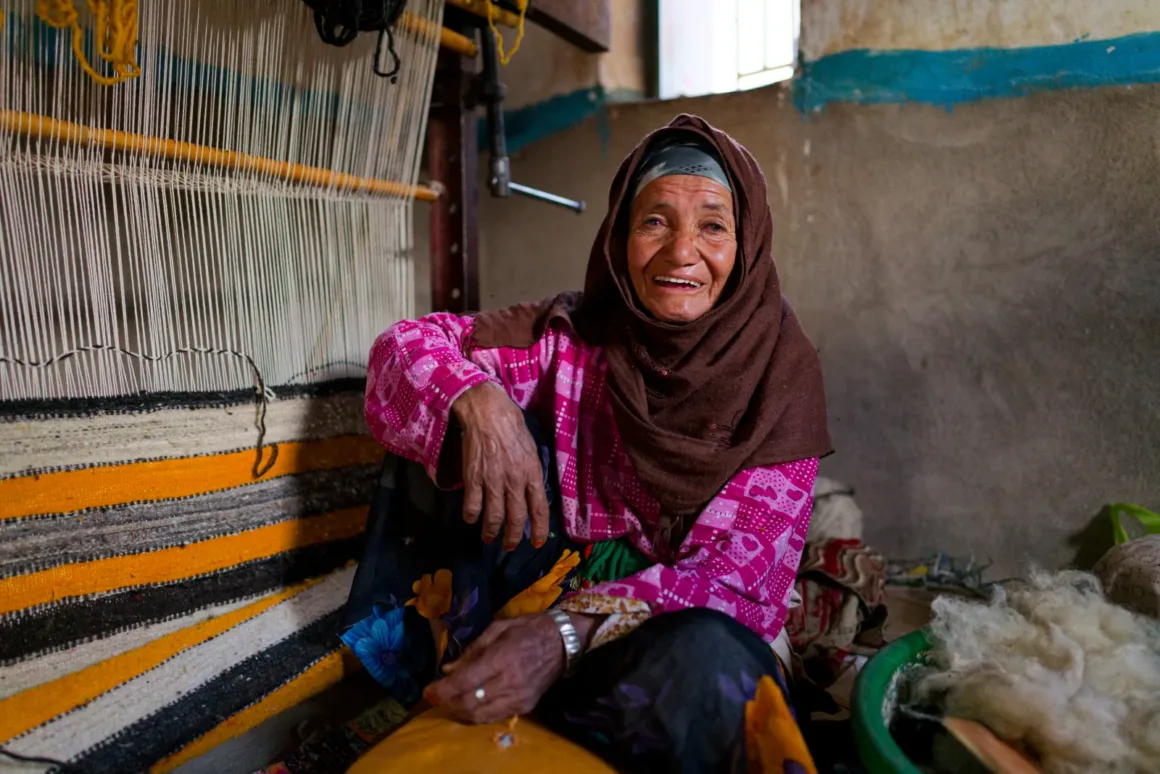
PhotoLab 10 artık bir RAW dosyasının açılmasından tamamlanan görüntünün düzenleyiciden dışa aktarılmasına kadar geçen süreçteki işlemlerin daha büyük bölümünü üstleniyor. Tek bir proje boyunca binlerce fotoğraf çekebilen günümüz fotoğrafçıları için bu, tekrarlayan hazırlık işlemlerine daha az zaman ayırmak ve fotoğrafı amaçladığımız görünüme ulaştırırken yaratıcılığımızı daha fazla kullanmak anlamına geliyor.
Tüm fotoğraflar, Michael Bonocore tarafından 2018 yılında Fas’ta, Open Doors Morocco ile çalışırken çekilmiştir.