



Lightroom’a eklenen vektörskop, bir fotoğraftaki renklerin tonunu ve doygunluğunu dairesel bir grafik üzerinde gösteriyor. Böylece ten tonlarının yeşile veya macentaya kayıp kaymadığını görmek, beyaz dengesini değerlendirmek ve farklı fotoğraflar arasında renk tutarlılığı sağlamak kolaylaşıyor. Fotoğrafçı Vlad Moldovean, bu yeni aracın portre düzenlemeden yaratıcı renk paletlerine ve çekim koşullarına özgü renk düzeltmelerine kadar nasıl kullanılabileceğini örneklerle anlatıyor.
Lightroom vektörskop aracı sonunda kullanıma sunuldu ve fotoğrafçıların düzenleme iş akışlarına ekleyebilecekleri en kullanışlı renk araçlarından biri oldu. Vektörskop birkaç ay önce Adobe Camera Raw‘a eklenmişti ve aşağıdaki örnekleri de orada hazırladım. Bu nedenle videoda düzenlemelerimi yaparken hâlâ Scopes3 adlı üçüncü taraf bir çözüm kullanıyordum. Ancak artık Lightroom’da da kullanılabildiğine göre bu araçtan söz etmenin zamanı geldi.
Vectorscope Nedir?
Vectorscope, tıpkı histogramın pozlama değerlerini göstermesi gibi, bir fotoğraftaki her pikselin renk tonunu (Hue) ve doygunluğunu (Saturation) görsel olarak haritalandıran bir araçtır. Renk çemberi üzerinde altı ana rengin konumunu gösteren noktalı çizgiler ve görüntünüzdeki renk değerlerini temsil eden noktalar bulunan dairesel bir grafik şeklinde görünür. Bir rengin grafikteki noktası çemberin kenarına ne kadar yakınsa fotoğraftaki doygunluğu da o kadar yüksektir. Ayrıca ten tonları için kullanılan yedinci bir çizgi bulunur; bundan birazdan daha ayrıntılı söz edeceğim. Kısacası vectorscope, öznel renk algısını somut bir grafiğe dönüştürerek fotoğraflarınızın renk düzenlemesinde tahmine dayalı kararlar verme ihtiyacını ortadan kaldıran bir araçtır.
Akılda tutulması gereken bir nokta daha var. Vectorscope yalnızca renk tonu ve doygunluğu gösterse de renklerin grafikte nasıl göründüğü görüntünün pozlama düzeyinden etkilenir. Bunun nedeni vectorscope’un doğrudan pozlamaya tepki vermesi değil, Lightroom’un fotoğraflarımızı görüntülemek için kullandığı HSL renk modelidir. HSL renk modelinde orta tonlardaki renkler, gölgelerdeki ve parlak alanlardaki renklere göre çok daha doygun görünür.

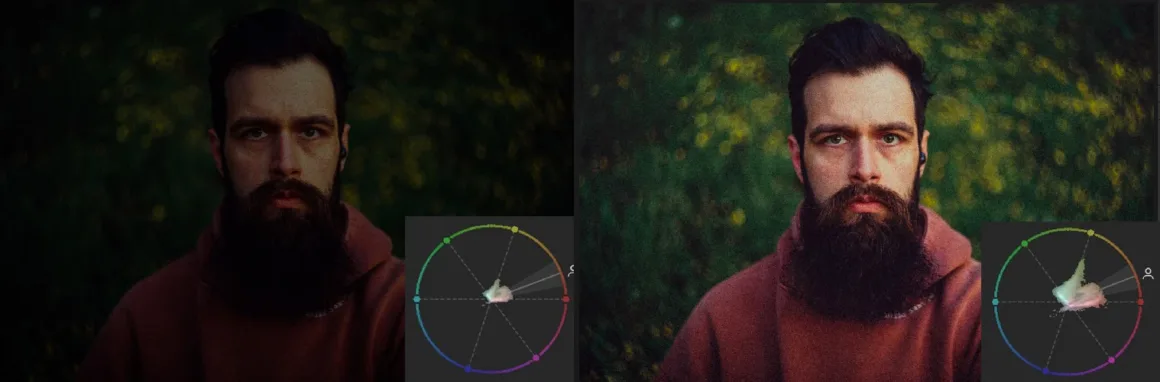
Örneğin, yetersiz pozlanmış bir fotoğrafta vectorscope neredeyse bütün renkleri çemberin merkezinde toplar. Ancak pozlamayı belirgin biçimde artırırsanız grafikte çok daha fazla renk bilgisi görürsünüz; çünkü artık fotoğraftaki renk bilgisi daha görünür hâle gelmiştir.
Vectorscope ile Doğru Beyaz Dengesi Ayarı
Vectorscope üzerinde nötr gri veya doygunluğu düşük renkler çemberin merkezinde görünür. Bu nedenle doğru beyaz dengesini ayarlarken renk dağılımının çemberin merkezinden başlamasını hedefliyorum. Beyaz dengesi hatalı olduğunda bütün renkler belirli bir yöne kayar ve renk dağılımının başlangıç noktası artık çemberin merkeziyle örtüşmez. Ancak burada ince bir ayardan söz ediyoruz; vectorscope grafiğinin tamamını dengeli hâle getirmeye çalışmıyoruz. Benim tek istediğim renklerin çemberin merkezinden başlaması. Vectorscope görüntümdeki bütün renkleri gösterdiğinden mavi bir gökyüzü, yeşil bitki örtüsü veya gün batımının sıcak ışığı doğal olarak farklı yönlere doğru eşit olmayan bir dağılım oluşturacaktır. Bunda hiçbir sorun yok!
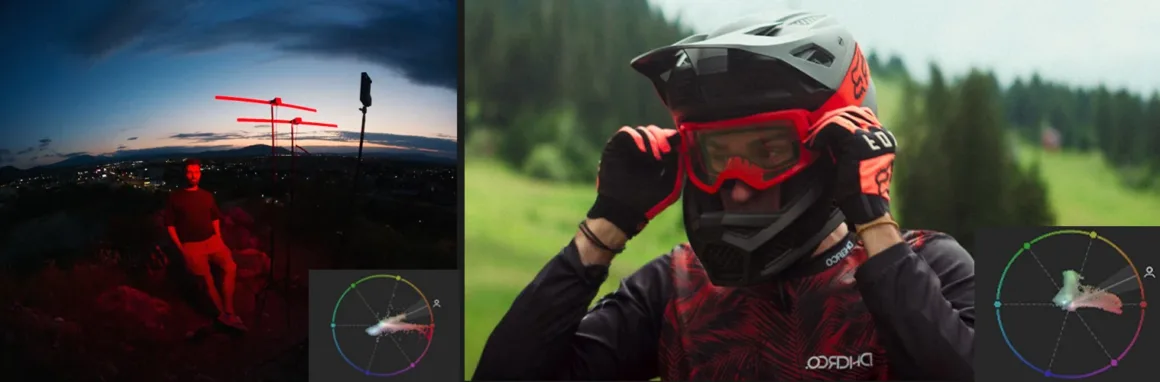
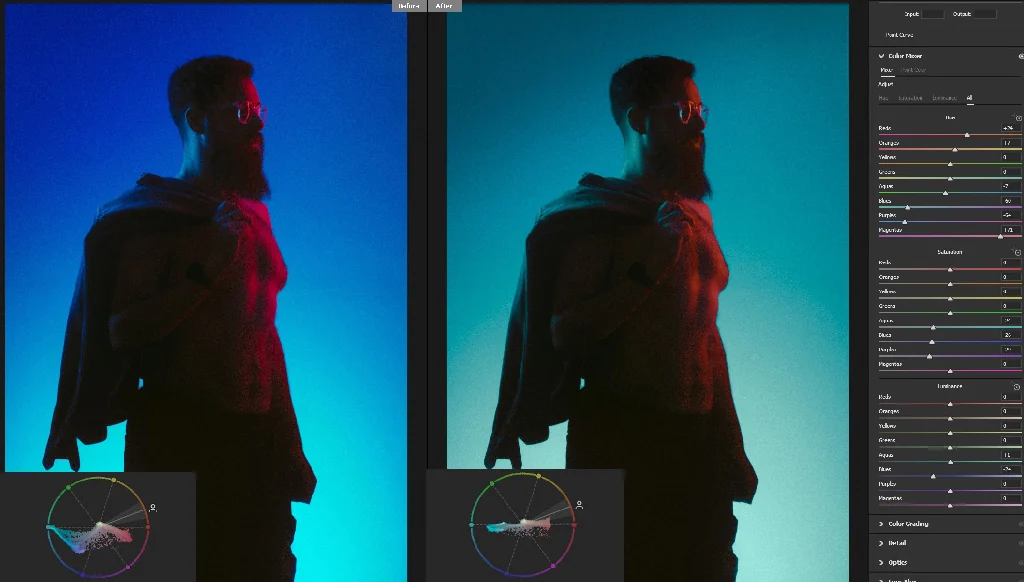
Önemli not: Beyaz dengesini renk derecelendirmesiyle (color grading) karıştırmayın. Yukarıdaki iki fotoğrafın da beyaz dengesi doğru ayarlanmış durumda. İlk fotoğrafta mavi tonların ve güçlü kırmızı ışığın vectorscope’un merkezinden başlayarak dağıldığını görebiliyoruz. Ancak sağdaki görüntüde çemberin merkezine yakın iki ayrı nokta dikkatinizi çekecektir. Bunun nedeni, renk derecelendirmesi amacıyla bir Renk Tepki Eğrisi (Color Response Curve) uygulamış olmam. Bu işlem beyaz noktamın rengini değiştiriyor ve neredeyse tamamen patlamış olan gökyüzünün camgöbeği tonuna kaymasına neden oluyor. Bu yüzden fotoğraflarınıza herhangi bir renk derecelendirmesi uygulamadan önce beyaz dengesini düzeltmeye dikkat edin. Aksi takdirde, görüntüye az önce eklediğiniz renkleri telafi etmeye çalışmış olursunuz.
Vectorscope ile Daha Doğru Ten Tonları
Bu oldukça basit bir işlem ve açıkçası son düzenlemede ten renklerinin doğru göründüğünden emin olmanın en kolay yollarından biri. Fotoğrafımızda insan teni bulunduğunda vectorscope üzerinden ten renginin, ten tonu çizgisi boyunca konumlanıp konumlanmadığını kontrol edebiliriz. Böylece renk tonlarının doğru olup olmadığını değerlendirebilir ve fotoğrafımızdaki insanların olabildiğince iyi görünmesini sağlayabiliriz.
Tek sorun, Lightroom’da varsayılan olarak vectorscope’un görüntünün tamamına ait renk bilgilerini göstermesi. Ancak fare imlecini fotoğraftaki kişinin teni üzerine getirdiğimizde vectorscope, imlecin altındaki renk tonlarını gösteren bir artı işareti görüntüler. Bu özellik özellikle sonbaharda çekilmiş bir portre gibi, fotoğraftaki pek çok unsurun vectorscope üzerinde ten tonlarıyla karıştırılabileceği durumlarda çok kullanışlıdır. Alternatif olarak kişinin yüzü üzerinde bir maske oluşturabilir ve vectorscope’un yalnızca bu maskenin içindeki renkleri göstermesini sağlayabiliriz.
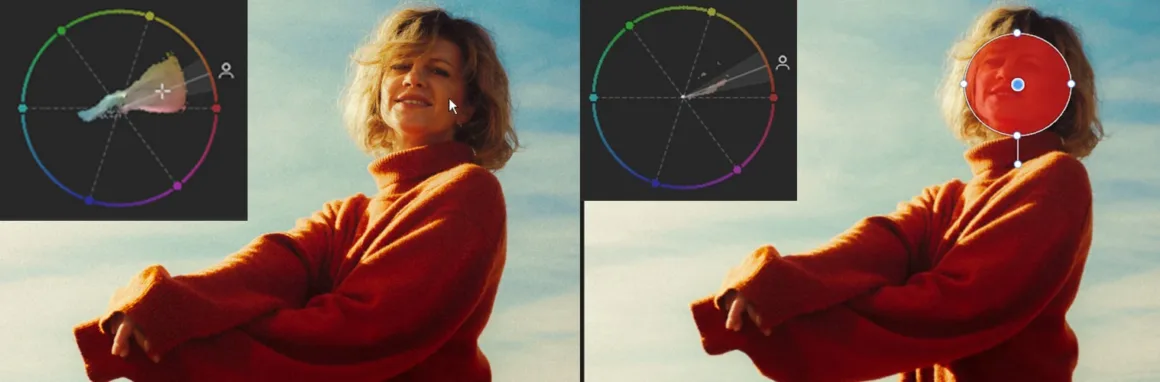
Bu şekilde, hatalı aydınlatmadan kaynaklanan yeşil veya macenta renk kaymalarını gidermek ya da kişinin üzerindeki yaprakların arasından süzülen ışığın portrelerde oluşturduğu yeşil renk baskınlığını ortadan kaldırmak için düzeltmelerimizi kolayca hedefleyebiliriz.
Burada önemli olan, bütün ten tonlarını aynı renk tonuna zorlamak yerine vectorscope’u düzeltmeleriniz için bir rehber olarak kullanmaktır. Bunun için fotoğrafınızda yalnızca ten bölgelerini ayıran bir maske oluşturmanızı öneriyorum (Kişileri Seç → Yüz Cildi + Vücut Cildi / Select People → Facial Skin + Body Skin). Ardından Beyaz Dengesi (White Balance), Renk Tonu Kayması (Tint) ve Renk Tonu (Hue) kaydırıcılarını kullanarak seçili alanları vectorscope üzerindeki ten tonu çizgisine daha yakın konumlanacak şekilde hafifçe ayarlayın. Böylece görüntünün geri kalanındaki renk düzenlemesini korurken çok daha kontrollü bir düzeltme yapabilirsiniz.

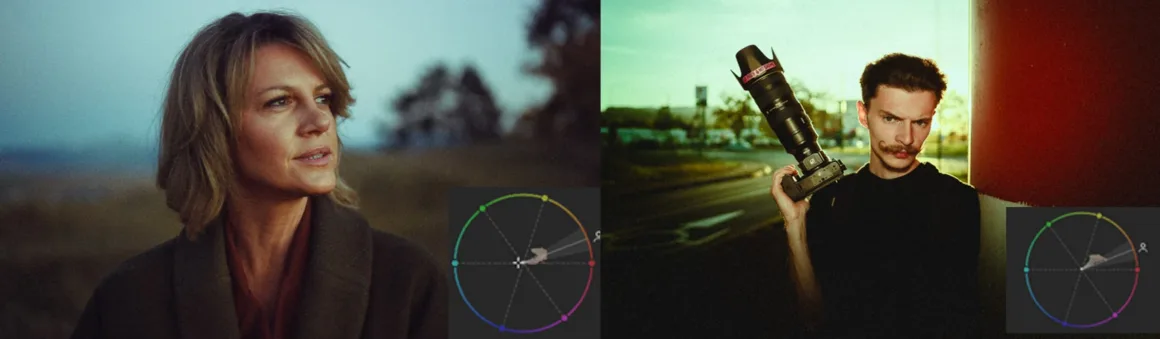
Her fotoğrafta ten tonlarının, ten tonu çizgisiyle kusursuz biçimde örtüşmesi gerekmediğini unutmayın. Örneğin sağdaki fotoğrafa, çapraz işlem (cross-processing) etkisini ve renk tonu kaymalarını taklit etmek amacıyla güçlü bir renk derecelendirmesi uyguladım. Böyle bir durumda ten tonlarının ilgili çizgiden biraz uzaklaşması son derece normaldir. Bu durum özellikle görüntünün genel renk paletinin ve atmosferinin teknik açıdan doğru ten tonlarından daha önemli olduğu stilize düzenlemelerde geçerlidir. Vectorscope’u katı bir kural olarak değil, bir referans olarak kullanmalısınız. Ten tonları görüntünün bağlamı içinde doğal göründüğü ve genel renk düzenlemesi tutarlı olduğu sürece bunları çizgiye kusursuz biçimde hizalamaya çalışmanıza gerek yoktur.
Renk Derecelendirmesinde Vectorscope Kullanımı
Vectorscope’u mevcut bir renk düzenlemesinde ince ayar yapmak veya bir görüntünün belirli bir renk paletine daha iyi uyum sağlamasını sağlamak için de kullanabilirsiniz. Bu, özellikle bir fotoğraf serisi boyunca tutarlı bir görsel dil oluşturmak istediğinizde veya bir görüntünün renklerini belirli bir referans paletle eşleştirmeye çalıştığınızda oldukça kullanışlıdır.
Örneğin, renk çemberinde birbirine komşu renkleri kullanan analog bir renk paleti oluşturmak istiyorsanız renk bilgilerinizin büyük bölümünün vectorscope üzerinde nispeten dar bir alanda toplandığını görmelisiniz. Gün batımından ilham alan bir görünüm için sıcak turuncuları, sarıları ve kırmızıları düşünün.
Vectorscope’u tamamlayıcı renk paletlerinde ince ayar yapmak için de kullanabiliriz. Tamamlayıcı renkler, renk çemberinde birbirlerinin karşısında yer aldığından HSL kaydırıcılarını kullanarak görüntüdeki iki baskın rengin grafikte tam karşılıklı konumlara gelmesini sağlayabiliriz.

Vectorscope kullanmanın güzel yanı, renklerinizin hedeflediğiniz palete gerçekten uyup uymadığını tahmin etmek zorunda kalmamanız. Renklerin dağılımını gerçek zamanlı olarak görebilir; Renk Tonu (Hue) ve Doygunluk (Saturation) kaydırıcılarını ya da renk derecelendirme çemberlerini kullanarak belirli renk aralıklarını istediğiniz konumlara doğru hafifçe kaydırabilirsiniz. Elbette bütün renkleri kusursuz biçimde hizalamak zorunda değilsiniz. Vectorscope’u, görüntünün genel doğallığını ve bütünlüğünü korurken renkler arasında daha bilinçli ilişkiler kurmanıza yardımcı olan görsel bir rehber olarak düşünün.
Vectorscope ile Renk Kalibrasyonu
Ek olarak vectorscope’u, fotoğraf makinelerimin belirli aydınlatma koşullarında renkleri nasıl ürettiğini değerlendirmek için Spyder Checkr Video ile birlikte kullanmayı seviyorum.
- Referans fotoğrafını çekiyorum: Çekimin başında renk kontrol kartının kadrajda bulunduğu bir fotoğraf çekiyorum.
- Pozlamayı kontrol ediyorum: Kartın doğru pozlandığından ve renk alanlarının hiçbirinde kırpılma (clipping) oluşmadığından emin oluyorum.
- Beyaz dengesini düzeltiyorum: Görüntüyü Lightroom’a aktarıyor ve beyaz dengesini ayarlıyorum.
- Renk dağılımını inceliyorum: Vectorscope üzerinden bulunduğum ortamdaki ışığın fotoğraf makinemin renk üretimini nasıl etkilediğini değerlendiriyorum.
Renkleri kalibre etmek için Lightroom’daki HSL panelini kullanıyorum. Amacım, vectorscope üzerindeki ölçümlerin bir altıgen oluşturmasını sağlamak. Bunun için Doygunluk (Saturation) ve Parlaklık (Luminance) kaydırıcılarıyla altıgenin bütün köşelerini çemberin merkezinden eşit uzaklığa getiriyor, Renk Tonu (Hue) kaydırıcılarıyla da her köşeyi ilgili hedef renkle hizalıyorum.
Burada unutulmaması gereken önemli bir nokta var: Bu işlem, fotoğraf makinesinin kalıcı olarak kalibre edilmesinden çok, çekim yapılan sahneye özgü bir renk düzeltmesidir. Başka bir deyişle, yaptığınız ayarlar fotoğraf makinenizin renkleri üretme biçimini kalıcı olarak değiştirmek yerine, çekim sırasındaki belirli aydınlatma koşullarının etkilerini telafi etmeyi amaçlar. Bu nedenle yaratıcı renk derecelendirmesi veya stilize düzenlemelere geçmeden önce, işlemi düzenleme iş akışınızın ilk aşamalarından birinde yapmanızı öneriyorum. Ayrıca bazı dalga boylarının eksik veya aşırı baskın olabileceği yoğun renkli ya da RGB aydınlatmalar yerine gün ışığı veya nispeten nötr ışık kaynaklarıyla çalıştığınızda çok daha güvenilir sonuçlar elde edersiniz.