



Lightroom’da fotoğraf düzenleme sürecini temelden ileri seviyeye kadar adım adım öğrenin. Pozlama kontrolünden renk düzenlemeye, maskelemeden preset kullanımına kadar tüm araçları doğru kullanarak daha dengeli, daha güçlü ve profesyonel görseller üretmenin yollarını keşfedin.
Adobe Lightroom, günümüzde en popüler dijital arşivleme ve fotoğraf düzenleme yazılımlarından biridir. Hem yeni başlayanlara hem de deneyimli profesyonellere hitap eder; sade bir arayüz ile geniş özellik setini dengeli biçimde bir araya getirir.
Bu kapsamlı rehberde fotoğraf düzenleme yazılımını tüm yönleriyle ele aldık. Lightroom’daki süreçleri öğrenmek ya da uygulamadan en yüksek verimi almak istiyorsanız, doğru yerdesiniz.
Kapsamlı Lightroom Rehberi
Adobe Lightroom, 2007 yılından bu yana dijital fotoğrafçılığın gelişimine paralel olarak büyüyen bir yazılım. Program, dijital düzenleme alanının öncülerinden Adobe tarafından geliştirildi ve şirket, görüntü ile video düzenleme teknolojilerini sürekli ileri taşımaya devam ediyor.
Hazırladığımız kapsamlı rehber, Lightroom’un sunduğu temel ve ileri seviye özelliklerin büyük bölümünü kapsıyor. Burada, en basit ayarlardan gelişmiş fotoğraf düzenleme süreçlerine kadar pek çok konuyu bulabilirsiniz.
Ele aldığımız başlıkları aşağıda bulabilirsiniz. İlgili bölüme gitmek için vurgulanan bağlantıya tıklayın:
İçindekiler
Adobe Lightroom Nedir?
Adobe Lightroom, en başarılı RAW işleme ve fotoğraf arşivleme yazılımlarından biridir. Photoshop’a özgü karmaşık manipülasyon işlemleri dışında, dijital düzenleme sürecinin neredeyse tamamını kapsar. Lightroom, benzer yazılımlar için uzun süredir referans noktası olmayı sürdürüyor.
Lightroom’un hem amatörler hem de profesyoneller tarafından tercih edilmesinin temel nedeni kullanım kolaylığıdır. Program; fotoğrafların düzenlenmesinden dışa aktarımına kadar istikrarlı bir performans sunar. Ancak en güncel sürümlere yalnızca abonelik modeliyle erişilebilmesi, yazılımın maliyet tarafını belirleyen önemli bir unsurdur.
Adobe, Lightroom’u yapay zekâ destekli özelliklerle geliştirmeye devam ediyor. Daha önce yalnızca Photoshop’ta mümkün olan bazı düzenlemeler artık Lightroom içinde gerçekleştirilebiliyor. Bu da ileri düzey ayarların daha erişilebilir hâle gelmesini ve fotoğrafçıların iş akışını kolaylaştırmasını sağlıyor.
Lightroom, gelişmiş araçlara sahip, hepsi bir arada bir çözüm arayanlar için güçlü bir tercih. Fotoğraflarınızı baştan sona düzenlemenize ve arşivlemenize yardımcı olur.


Adobe Lightroom Nasıl Satın Alınır?
Adobe Lightroom, dünya genelinde milyonlarca kişi tarafından kullanılan güçlü bir fotoğraf düzenleme ve arşivleme yazılımıdır. İki ana sürümü bulunur: Lightroom CC ve Lightroom Classic.
Lightroom CC, fotoğraflarınızı Creative Cloud üzerinde saklar ve çalışmalarınıza her yerden erişmenizi sağlar. Lightroom Classic ise dosyaların yerel olarak masaüstü bilgisayarda saklandığı, tek kullanıcı odaklı bir iş akışına sahiptir.
Her iki sürüm de abonelik modeliyle sunulur; yıllık plan veya aylık ödeme seçenekleri mevcuttur. Lightroom’a, Photoshop’u da içeren Adobe Creative Cloud Fotoğrafçılık Planı kapsamında da sahip olabilirsiniz.

Arayüzü Tanımak
Lightroom’un en güçlü yönlerinden biri, fotoğraflarınızı düzenli bir şekilde sıralayabileceğiniz ve organize edebileceğiniz bir çalışma alanı sunmasıdır. Standart bilgisayar klasör yapıları, görselleri verimli şekilde yönetmek için çoğu zaman yeterli değildir.
Bu bölümde, fotoğrafların nasıl içe ve dışa aktarıldığını temel düzeyde ele alacağız. Ayrıca Katalog sisteminin nasıl çalıştığını inceleyerek yazılımı daha iyi anlamanızı sağlayacağız.
Fotoğrafları İçe Aktarma
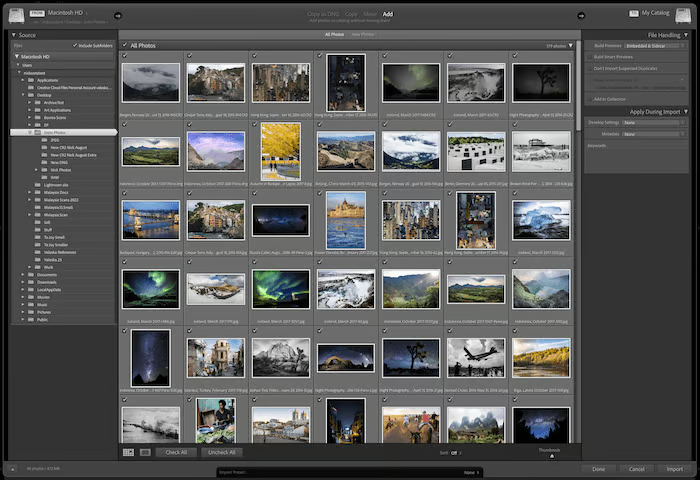
Lightroom’a fotoğraf aktarmak oldukça basittir. Kameranızı USB kablosu ile bilgisayarınıza bağlayın ve açın. Ardından Import (İçe Aktar) düğmesine tıklayarak içe aktarma penceresini açın.
Açılan pencerede sol taraftan kameranızı seçin. Fotoğraflar orta bölümde küçük önizlemeler (thumbnail) olarak görüntülenecektir. Ekranın üst orta kısmından Copy (Kopyala) veya Copy as DNG seçeneklerinden birini tercih edin.
Sağ bölümden fotoğrafların kaydedileceği hedef klasörü belirleyin. İsterseniz dosyaları yeniden adlandırabilir, telif bilgisi ekleyebilir ve geliştirme ayarlarını içe aktarma sırasında uygulayabilirsiniz. Ayarları tamamladıktan sonra Import düğmesine tıklayarak fotoğrafları Lightroom kataloğunuza ekleyin.
Lightroom’a fotoğraf içe aktarmayı öğrenmek, bu güçlü düzenleme yazılımına hâkim olmanın ilk ve en önemli adımlarından biridir. Süreci doğru kavradığınızda, görsellerinizi profesyonel bir iş akışıyla düzenlemeye ve geliştirmeye başlayabilirsiniz.

Lightroom Katalog Sistemini Anlamak
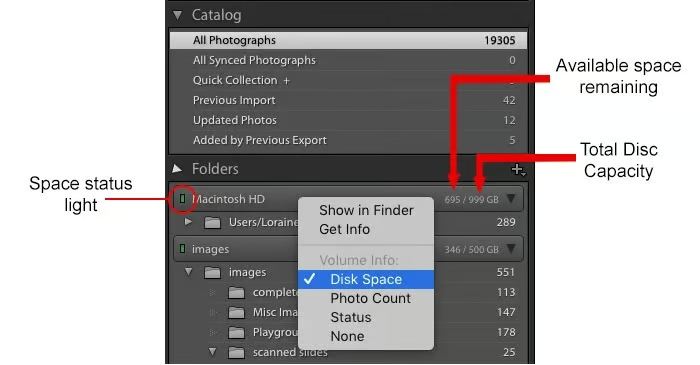
Lightroom katalog sistemi, fotoğraflarınızı saklayan ve yaptığınız düzenlemeleri takip eden bir veritabanıdır. Bu yapı sayesinde arşivinizdeki herhangi bir fotoğrafı hızlıca bulabilir ve düzenleyebilirsiniz.
Katalog; kamera marka ve modeli, lens bilgisi, çekim ayarları gibi meta verileri de depolar. GPS özellikli bir kamerayla çekim yaptıysanız, konum verilerini de saklayabilir.
Lightroom, fotoğrafları kataloglar aracılığıyla organize eder. Tek bir katalog, çok büyük sayıda görseli barındırabilir. Katalog içindeki fotoğrafları koleksiyonlar ve akıllı koleksiyonlar yardımıyla sınıflandırabilirsiniz.

Fotoğrafları Dışa Aktarma
Lightroom’dan fotoğraf dışa aktarmak, düzenlenmiş görsellerinizi paylaşmanın son adımıdır. Dışa aktarmak için fotoğrafı seçin ve File > Export yolunu izleyin. Dosya türü, boyut ve kalite gibi dışa aktarma ayarlarını belirleyin.
Dışa aktarma işlemine başlamadan önce birden fazla fotoğraf seçerek hepsini aynı anda dışa aktarabilirsiniz. Belirlediğiniz ayarlar, seçili tüm görsellere uygulanacaktır.
Web veya baskı gibi sık kullandığınız ayarlar için dışa aktarma ön ayarları (preset) oluşturarak zamandan tasarruf edebilirsiniz.

Lightroom Kataloğunuzu Yedekleyin
Lightroom fotoğraflarınızı doğrudan saklamaz. Yalnızca onlara ait bilgileri bir katalog içinde depolar. Yaptığınız düzenlemeleri kaybetmemek için Lightroom kataloğunuzu düzenli olarak yedeklemeniz gerekir.
Lightroom katalogları, görsellerinizin nerede saklandığını referans alan bir veritabanı gibi çalışır. Bir fotoğrafa eklenen düzenlemeler, preset’ler, yıldız derecelendirmeleri, etiketler veya meta veriler katalogda tutulur. Lightroom, kataloğunuzu yedekler; ancak fotoğraflarınızın kendisini ya da önizleme dosyalarını yedeklemez.
Fotoğraflarınızı ve Lightroom kataloglarınızı yedeklemek iki ayrı işlemdir ve her ikisini de düzenli olarak yapmalısınız. İdeal senaryoda iki harici disk yedeği ve bir bulut tabanlı yedekleme çözümü kullanmanız önerilir.


Yararlı İpuçları ve Teknikler
Bu bölümde düzenleme sürecinizi hızlandıracak çeşitli ipuçları ve tekniklere yer veriyoruz. Bazı özellikler, deneyimli Lightroom kullanıcıları için bile pratik avantajlar sunabilir.
Kırpma ve histogram kullanımından, görseli ters çevirmeye ve en-boy oranını değiştirmeye kadar temel işlemleri ele alıyoruz.
Farklı düzenleme yaklaşımlarını öğrenmek, farklı çekim senaryolarında avantaj sağlar. Benzer ışık koşullarında çekilmiş çok sayıda fotoğrafı aynı anda düzenlemeniz gerekebilir. İşte bu noktada toplu düzenleme (batch editing) devreye girer.
Toplu Düzenleme (Batch Editing)
Lightroom’da toplu düzenleme, birden fazla görsele aynı ayarları aynı anda uygulamanızı sağlar. Özellikle etkinlik veya benzer ışık koşullarında yapılan çekimlerde saatler kazandırabilir.
Lightroom’da toplu düzenleme için çeşitli yöntemler bulunur. İçe aktarma sırasında, Library modülünde, Sync veya Auto Sync araçlarıyla, preset’ler kullanarak ya da meta veri düzenleyerek işlem yapabilirsiniz. Auto Sync aracı, yaptığınız ayarları seçili tüm fotoğraflara otomatik olarak uygulaması sayesinde özellikle pratiktir.
Toplu düzenlemenin en kolay yolu kendi preset’inizi oluşturmaktır. Beğendiğiniz düzenlemeleri bir fotoğrafa uygulayın ve bu ayarları preset olarak kaydedin. Ardından kütüphanenizdeki diğer fotoğraflara bu preset’i hızlıca uygulayabilirsiniz.

Bir Görseli Yeniden Boyutlandırmak
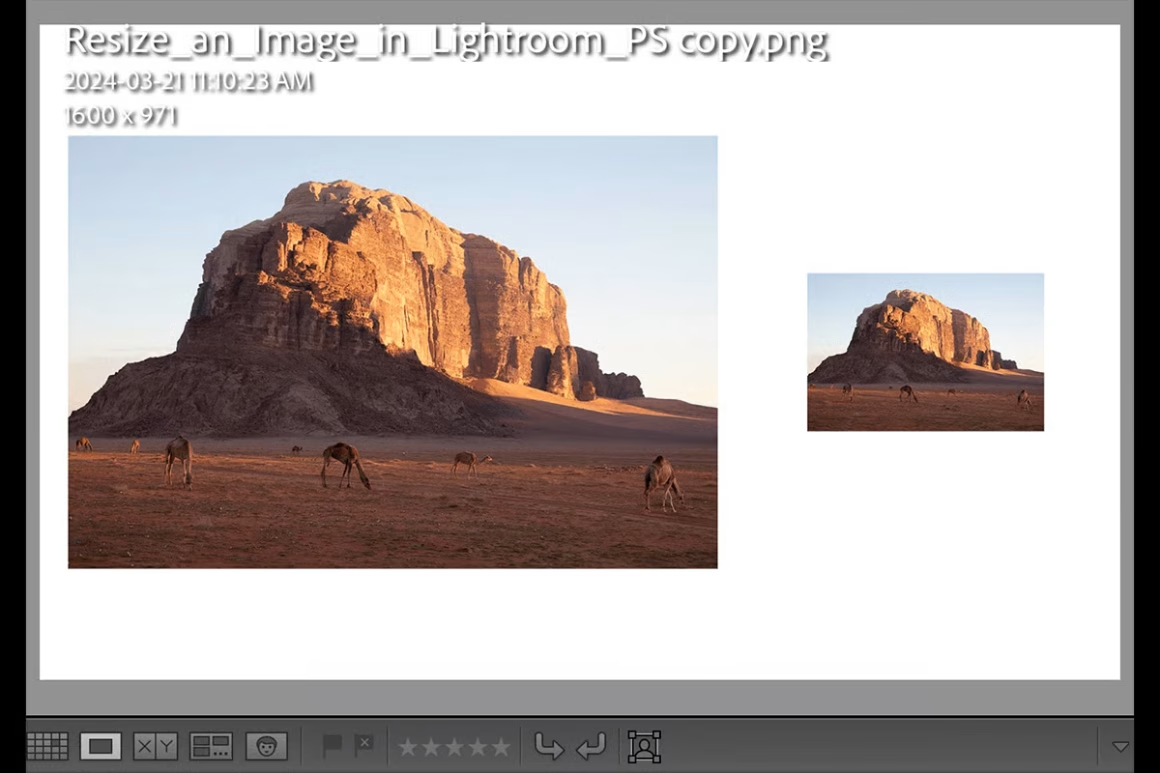
Lightroom’da görsel boyutlandırma, fotoğrafçılar için önemli bir beceridir. Baskı, web kullanımı veya fotoğraf yarışmaları gibi farklı amaçlara uygun ölçüler belirlemenizi sağlar.
Lightroom, yeniden boyutlandırma için çeşitli seçenekler sunar. Genişlik ve yükseklik, uzun kenar, kısa kenar, megapiksel ya da yüzde değerine göre ölçü belirleyebilirsiniz. Süreç basittir ve tam kontrol sağlar.
Boyutlandırma yaparken ihtiyacınıza uygun çözünürlüğü belirlemek önemlidir. Dijital kullanım için genellikle 72 PPI, yüksek kaliteli baskılar için ise 300 PPI tercih edilir. Lightroom, her amaç için Lightroom’da görsel yeniden boyutlandırmayı kolaylaştırır.
Görsellerinizi Kırpın ve Düzleştirin
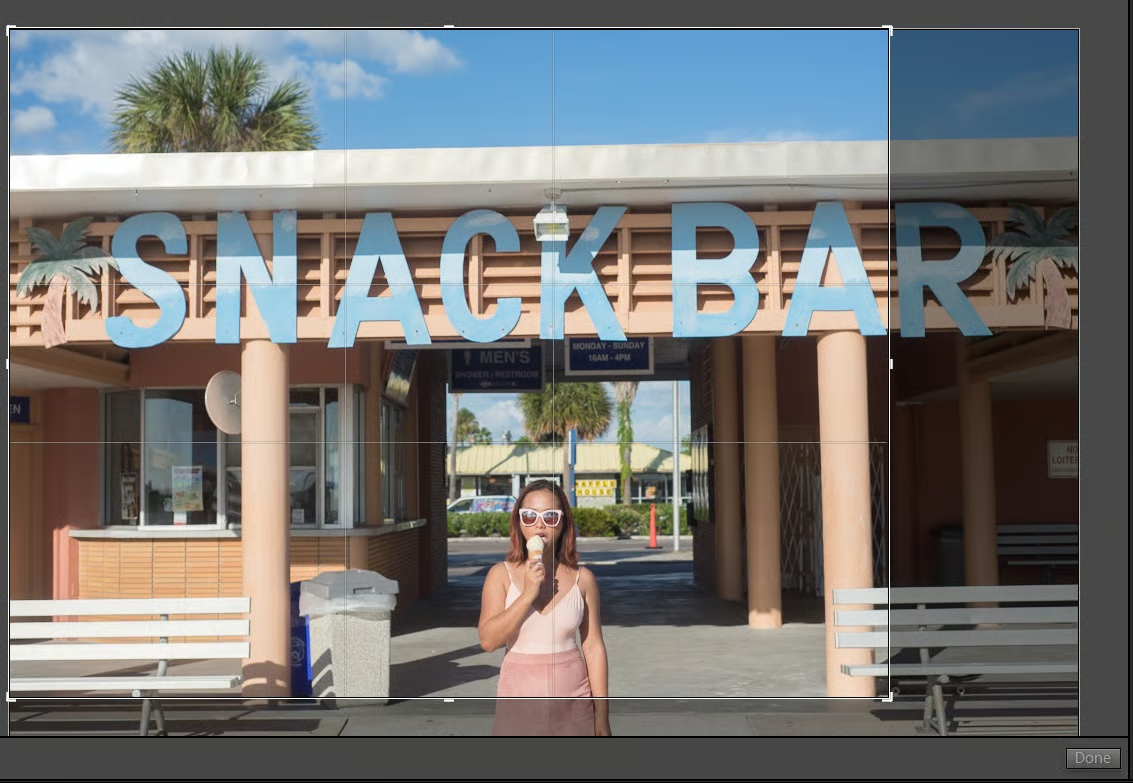
Lightroom’da kırpma ve düzleştirme işlemi oldukça pratiktir. Crop aracına ızgara simgesine tıklayarak ya da klavyeden R tuşuna basarak erişebilirsiniz. İhtiyacınıza göre en-boy oranını, açıyı ve kılavuz çizgilerini ayarlayın.
Kırpma yapmak için ızgaranın köşelerindeki tutamaçları sürükleyin. Yeniden boyutlandırırken en-boy oranını korumak için kilit simgesini kullanabilirsiniz. Kompozisyonu, ekrandaki kılavuz çizgiler yardımıyla yeniden düzenleyin.
Fotoğrafları düzleştirmek için Angle kaydırıcısını kullanabilir ya da imleci köşelerden birine yaklaştırarak beliren çift yönlü kavisli ok simgesiyle sola veya sağa sürükleyebilirsiniz. Görsel düzgün hizalanana kadar ayarlamayı sürdürün.

Pozlama ve Tonal Aralığı Kontrol Etmek
Fotoğrafçılığın en kritik unsurlarından biri doğru pozlanmış bir görüntüdür. Çekim sırasında bunu tam olarak sağlayamadıysanız, Lightroom görselinizi kurtarmanıza yardımcı olacak araçlar sunar.
Pozlamayı düzenleyerek hem dengeli bir sonuç elde edebilir hem de kendi stilinizi uygulayabilirsiniz. Lightroom’da fotoğrafınızın ton aralığını nasıl kontrol edebileceğinizi aşağıda detaylı şekilde bulabilirsiniz.
Pozlamayı Düzeltmek
Pozlama, fotoğrafçılığın temel bileşenlerinden biridir. Az pozlanmış (underexposed) görüntüler fazla karanlık, aşırı pozlanmış (overexposed) görüntüler ise fazla parlaktır. Dengeli bir fotoğrafta hem gölgelerde hem de parlak alanlarda detay bulunur.
RAW formatında çekim yapmak, Lightroom’da pozlama düzenlerken daha fazla esneklik sağlar. Basic panelindeki Exposure, Highlights, Shadows, Whites ve Blacks kaydırıcıları pozlama ayarının temel araçlarıdır.
Aşırı pozlanmış fotoğrafları düzeltmek için önce Exposure kaydırıcısını azaltın. Ardından Highlights ve Whites kaydırıcılarını sola çekerek kaybolan detayları geri kazanmaya çalışın. Az pozlanmış fotoğraflarda ise Exposure değerini artırın ve gerekirse Shadows kaydırıcısını yükseltin.
Ayrıca Brush (Fırça) aracıyla yerel (lokal) ayarlamalar yapabilirsiniz.

Kontrast ve Ton Kontrolleri
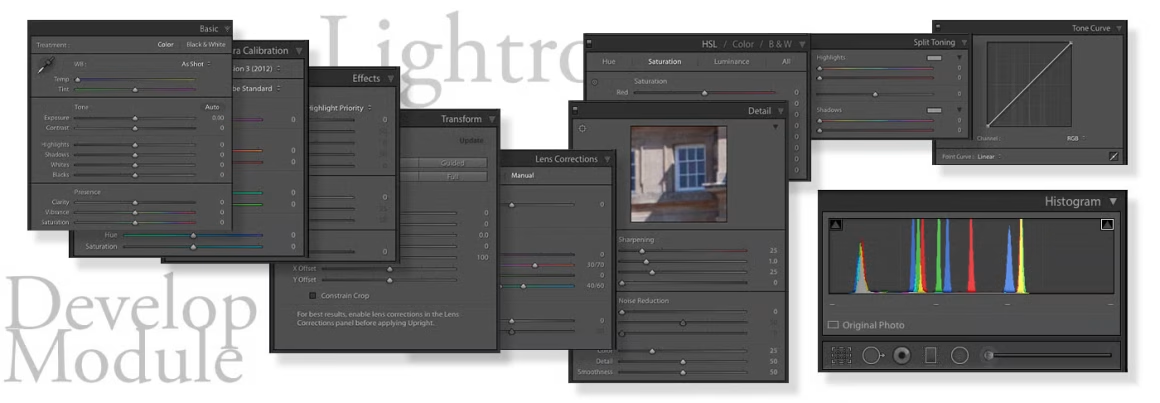
Kontrast ve ton ayarları, Adobe Lightroom’da fotoğraf düzenlemenin en önemli adımlarındandır. Develop modülü, bu ayarları yapabileceğiniz çeşitli araçlar sunar ve doğru kullanıldığında fotoğraflarınızı belirgin şekilde iyileştirebilir.
Exposure kaydırıcısı görüntüyü genel olarak aydınlatır ya da karartır ve ağırlıklı olarak orta tonları etkiler. Highlights ve Shadows kaydırıcıları, çok parlak veya çok koyu alanlardaki detayları geri kazanmanıza yardımcı olur. Blacks ve Whites kaydırıcıları ise siyah ve beyaz noktalarını belirleyerek maksimum dinamik aralık elde etmenizi sağlar.
Contrast kaydırıcısı ton aralığını ikiye ayırır ve her yarıyı zıt yönlerde hareket ettirir. Kontrastı artırmak görüntüye daha güçlü bir etki (“punch”) kazandırırken, azaltmak daha yumuşak bir görünüm oluşturur.

Renk ile Çalışmak
Lightroom, fotoğraflarınızın renklerini düzenlemek için çeşitli araçlar sunar. Vibrance ve Saturation kaydırıcıları en hızlı seçeneklerdir; tek bir ayarla renkleri güçlendirebilirsiniz. White Balance aracı ise renk kaymalarını düzeltmek ve daha doğal bir görünüm elde etmek için kullanılır.
Daha hassas kontrol için Tone Curve, HSL/Color Mixer ve Color Grading araçlarını kullanabilirsiniz. Tone Curve belirli ton aralıklarındaki renkleri düzenlemenizi sağlar. HSL/Color Mixer, tek tek renkler üzerinde ayrıntılı ayar yapmanıza imkân verir. Color Grading ise yaratıcı renk tonları eklemek için idealdir.
Lightroom ayrıca yaygın renk sorunlarını düzeltmek için Color Calibration bölümü de içerir. Bu araçlarla renkleri iyileştirebilir ve istediğiniz görsel etkiyi elde edebilirsiniz. Lightroom’da renk düzenleme, fotoğraflarınızı bir üst seviyeye taşımanın güçlü yollarından biridir.
Renk Sıcaklığı ve Presence
Lightroom’da renk sıcaklığını ayarlamak, fotoğrafınızın beyaz dengesini değiştirir. Bu, istenmeyen renk tonlarını gidermek ve daha doğal bir görünüm elde etmek için etkili bir yöntemdir.
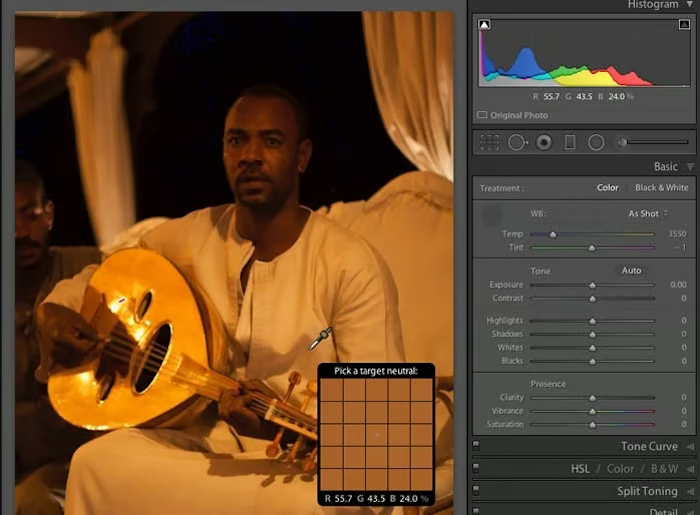
Renk sıcaklığı araçlarını kullanmak oldukça basittir. Temperature ve Tint kaydırıcılarının yanındaki damlalık (eyedropper) simgesine tıklayın ve görüntüde nötr gri bir alan seçin. Lightroom, seçilen noktayı nötr gri yapacak şekilde renkleri otomatik olarak ayarlar.
Eğer nötr bir örnek noktası bulamazsanız, Daylight (Gün Işığı) veya Cloudy (Bulutlu) gibi beyaz dengesi ön ayarlarını deneyebilirsiniz.

Renk Düzeltme
Renk düzeltme, fotoğraf düzenlemenin önemli adımlarından biridir. Lightroom, hatalı renkleri düzeltmek ve genel görünümü iyileştirmek için çeşitli araçlar sunar. Basic panelinde yer alan Temp ve Tint kaydırıcıları, damlalık aracı ve belirli alanları düzenlemeye yarayan Brush filtreleri oldukça sezgiseldir.
Tone Curve paneli, renk kanallarını ayrı ayrı düzenlemenize imkân tanır. Küçük değişiklikler büyük fark yaratabilir; bu nedenle düzenlemelerde dengeli ilerlemek önemlidir. Camera Calibration bölümü, kameranızın varsayılan renk ayarlarını değiştirmenizi sağlar ancak dikkatli kullanılmalıdır.
Hassas renk ayarları için en güçlü araç HSL panelidir. Burada, görüntünün geri kalanını etkilemeden tek tek renkler üzerinde düzenleme yapabilirsiniz. Hue, Saturation ve Luminance kaydırıcılarını kullanarak istediğiniz görünüme ulaşabilirsiniz. Pratik yaptıkça Lightroom’un renk düzeltme araçlarıyla iyi fotoğrafları çok daha etkileyici hâle getirebilirsiniz.


HSL Kaydırıcıları
Adobe Lightroom’daki HSL renk kaydırıcıları, fotoğraflarınızı geliştirmek için güçlü araçlardır. HSL; Hue (Ton), Saturation (Doygunluk) ve Luminance (Parlaklık) anlamına gelir. Bu kaydırıcılar, görüntünüzdeki renkleri ayrıntılı şekilde kontrol etmenizi sağlar.
Hue kaydırıcısı rengi renk çarkındaki komşu tonlara doğru kaydırır. Saturation kaydırıcısı rengin yoğunluğunu artırır veya azaltır. Luminance kaydırıcısı ise rengin parlaklığını değiştirerek daha açık ya da daha koyu görünmesini sağlar.
HSL kaydırıcıları sayesinde renkleri ince dokunuşlarla iyileştirebilir ya da tamamen farklı bir atmosfere dönüştürebilirsiniz.


Vibrance ve Saturation
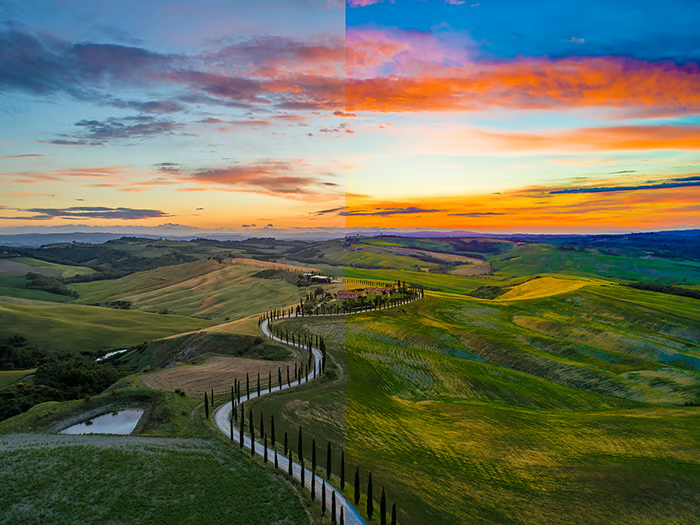
Vibrance ve Saturation, fotoğraf düzenlemede önemli iki araçtır. Saturation, görüntüdeki tüm renklerin yoğunluğunu artırır. Vibrance ise daha soluk renkleri öncelikli olarak güçlendirir ve zaten doygun olan alanları aşırı etkilemeden daha dengeli bir sonuç sunar.
Vibrance, portre çekimlerinde özellikle avantajlıdır çünkü cilt tonlarının aşırı doygunlaşmasını engeller. Manzara fotoğrafçıları ise sahnedeki tüm renkleri daha parlak ve yoğun göstermek için genellikle Saturation’ı tercih eder.
En iyi sonuç için bu araçları ölçülü kullanmak gerekir. Aşırı vibrance ya da saturation bir fotoğrafı bozabilir; ancak dikkatli uygulandığında görüntüye dengeli ve etkileyici bir renk canlılığı kazandırır.

Lightroom’da Efekt Oluşturmak
Lightroom’daki Effects paneli, farklı fotoğrafik araç ve tekniklerden ilham alan çeşitli ayarlar sunar. Texture, Clarity, Dehaze, Vignette ve Grain bu araçlar arasındadır. Her biri, düzenleme sürecinde belirli bir stil veya estetik elde etmenize yardımcı olur.
Vinyet (Vignette), kadrajın kenarlarını kademeli olarak koyulaştırarak dikkati fotoğrafın merkezine çeken popüler bir efekttir. Grain ise özellikle siyah-beyaz fotoğraflarda etkili olan, daha pürüzlü ve analog bir atmosfer kazandırır.
Texture ayarı belirli detayların dokusunu daha belirgin hâle getirirken, Clarity orta tonlardaki kontrastı artırarak ince detayları öne çıkarır. Dehaze ise fotoğraflarda görülen atmosferik pus etkisini azaltarak daha net ve detaylı bir sonuç elde etmenizi sağlar.
Lightroom Effects panelindeki bu ayarlara hâkim olarak, düzenleme sürecinizi bir üst seviyeye taşıyabilirsiniz.
Vinyet (Vignette)
Lightroom’da vinyet eklemek, dikkati görüntünün merkezine yönlendirmenin pratik bir yoludur. Daha sanatsal veya dramatik bir görünüm elde etmenizi sağlar. Lightroom, vinyet efekti için birden fazla araç sunar.
Post-Crop Vignette aracı daha belirgin sonuçlar verir. Kaydırıcıları kullanarak midpoint (orta nokta), roundness (yuvarlaklık), feather (yumuşatma) ve highlights (parlak alanlar) ayarlarını düzenleyebilirsiniz. Lens Corrections paneli ise daha sınırlı kontrol sunan, daha hafif bir vinyet seçeneği içerir.
Radial Filter aracını da kullanabilirsiniz. Vinyet etkisi uygulamak istemediğiniz alanın üzerine filtreyi yerleştirin. Kenarları koyulaştırmak veya aydınlatmak için exposure kaydırıcısını ayarlayın. Ayrıca, vinyet kaydırıcısını sağa çekerek mevcut bir vinyet etkisini azaltabilir veya tamamen kaldırabilirsiniz.
Clarity
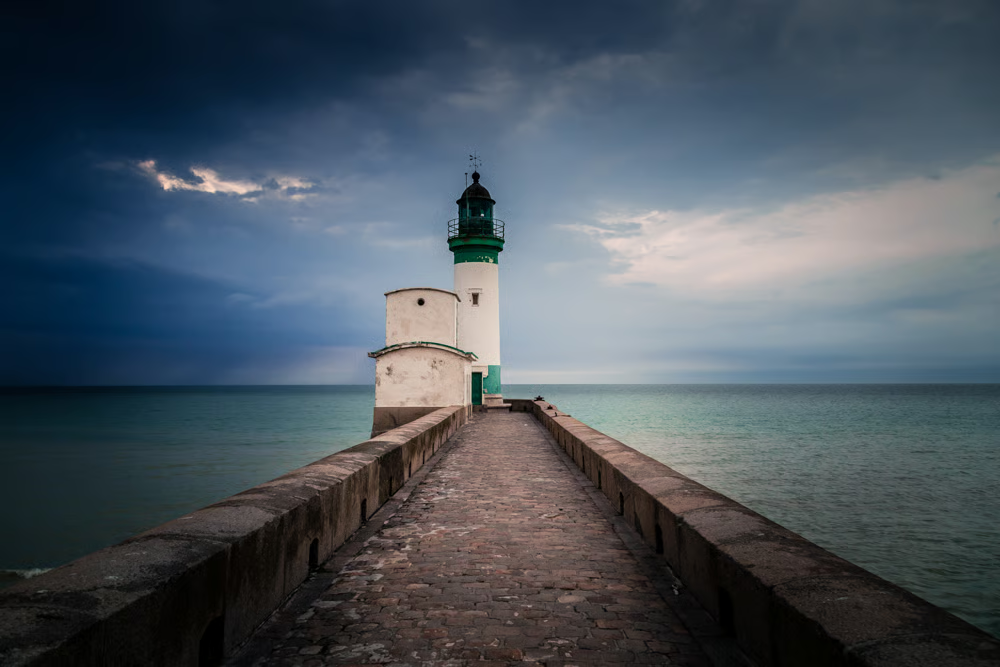
Lightroom’daki Clarity aracı, fotoğraflarınıza daha güçlü bir etki kazandırmanın etkili yollarından biridir. Orta tonları hedef alır ve kenarları vurgulayarak doku ve detayları daha belirgin hâle getirir. Clarity artırıldığında bina detayları, gözler veya dudaklar gibi unsurlar daha dikkat çekici görünür.
Clarity değerini azaltmak ise daha yumuşak ve rüya benzeri bir etki yaratabilir; bu özellikle çiçek veya cilt düzenlemelerinde tercih edilir. Brush ve Radial Filter araçları sayesinde Clarity ayarını görüntünün belirli bölümlerine seçici olarak uygulayabilirsiniz.
Clarity, kontrast ve keskinlikten farklıdır. Daha çok orta tonlar ve kenarlar üzerinde hedefli bir etki oluşturur. Doğal bir görünüm elde etmek için Clarity ayarını dengeli kullanmak önemlidir. Doku vurgulamak için güçlü bir araçtır ancak aşırıya kaçıldığında görüntü yapay ve fazla işlenmiş görünebilir.


Lightroom’da Fırçalar ve Filtreler
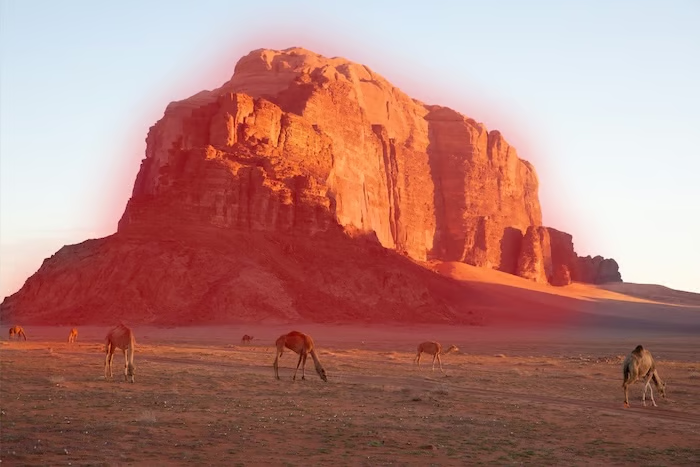
Lightroom’daki filtreler ve fırçalar, düzenlemeler üzerinde daha fazla kontrol sağlar. Gradyan ve maske gibi filtreler, fotoğrafın belirli bölümlerini düzenlemenize imkân tanır. Fırçalar ise Photoshop’takine benzer şekilde çalışır; belirli alanlara tıklayarak veya boyayarak seçici düzenleme yapabilirsiniz.
Clone, Heal ve Remove fırçaları Heal bölümünde yer alır. Radial ve Gradient filtreler ile özel düzenleme fırçası ise Masks bölümündedir. Bu araçları etkin şekilde kullanmayı öğrenmek, Photoshop’a ihtiyaç duymadan ileri düzey düzenlemeler yapmanızı sağlar.
Adjustment Brush Aracı
Lightroom Brush aracı, fotoğrafın belirli alanlarını seçerek düzenleme yapmanıza olanak tanır. Seçtiğiniz bölgeye çok çeşitli ayarlar uygulayabilir, görüntünün geri kalanını etkilemeden detaylı düzenleme yapabilirsiniz. Bu da düzenleme sürecinde tam kontrol sağlar.
Brush aracını Develop veya Edit modunda, Mask bölümünde bulabilirsiniz. Fırça boyutu, feather (yumuşatma), flow (akış) ve density (yoğunluk) ayarlarını düzenleyerek ideal fırça darbesini oluşturun. Ardından düzenlemek istediğiniz alanın üzerine tıklayıp sürükleyin.
Seçimi yaptıktan sonra Lightroom’daki tüm düzenleme araçlarını yalnızca o alana uygulayabilirsiniz. Ton, renk, doku ve daha birçok parametreyi kontrol edebilirsiniz. Lightroom Brush aracı, karmaşık ve hassas düzenlemeler için güçlü bir çözümdür.
Clone Aracı
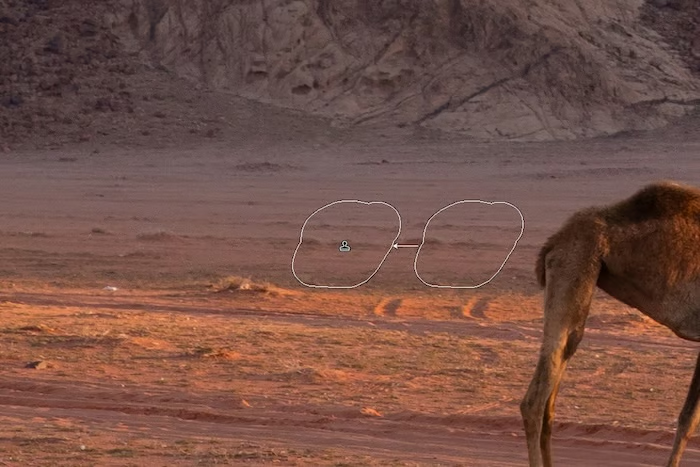
Lightroom’daki Clone aracı, Spot Removal (Leke Giderme) aracı olarak da bilinir ve güçlü bir düzenleme özelliğidir. Görüntünün küçük ya da büyük bölümlerini, orijinal dosyayı bozmadan kaldırmanıza olanak tanır. Bu yıkıcı olmayan (non-destructive) düzenleme yaklaşımı, fotoğraflarını kalıcı olarak değiştirmeden denemeler yapmak isteyen fotoğrafçılar için idealdir.
Clone aracını kullanırken fırçanın opaklık ve feather ayarlarını düzenleyebilir, fırça boyutunu değiştirebilir ve dikkat dağıtmaması için işaretçi pinlerini gizleyebilirsiniz. Ayrıca, kopyalanacak alanı sürükleyerek manuel olarak farklı bir noktadan örnek seçebilirsiniz.
Pratik ve deneme yoluyla Lightroom Clone aracını ustalıkla kullanabilir, fotoğraf düzenleme becerilerinizi ileri seviyeye taşıyabilirsiniz.
Graduated Filters (Kademeli Filtreler)
Lightroom’daki Graduated Filter aracı, fotoğraflarınızı geliştirmek için güçlü bir seçenektir. Görüntünün belirli bölgelerinde pozlama, kontrast ve renk ayarları yapmanızı sağlar. Gökyüzünü iyileştirmek, dengesiz ışığı düzeltmek veya yaratıcı renk efektleri eklemek için idealdir.
Graduated Filter’ı kullanmak için aracı seçin ve görüntü üzerinde sürükleyin. Filtreyi döndürebilir, geçiş yumuşaklığını ayarlayabilir ve maske alanının belirli kısımlarını silebilirsiniz. Exposure, contrast, saturation gibi kaydırıcılarla ayarlamalar yaparak istediğiniz etkiyi elde edin.
Ayrıca Graduated Filter ile bulanıklık efekti ekleyebilir veya daha güçlü sonuçlar için birden fazla filtre kullanabilirsiniz. Biraz pratikle bu çok yönlü aracı yaratıcı biçimde kullanmanın pek çok yolunu keşfedebilirsiniz.

Lightroom’da Sorunları Düzeltmek
Lightroom, dijital teknolojinin gelişimiyle birlikte bu ortamın zayıf yönlerini de dikkate alacak şekilde evrildi. Adobe, bu sorunlarla başa çıkmak için akıllı çözümler geliştirdi. Bu bölümde, kameranın oluşturabileceği hataları düzeltmeye yardımcı araçlara göz atıyoruz.
En yaygın sorunlardan biri lens üzerindeki toz veya çiziklerdir. Spot Removal araçları sayesinde bu kusurları birkaç tıklamayla giderebilirsiniz. Gürültü (noise) ise bir diğer önemli problemdir. Neyse ki Adobe, piyasadaki en başarılı gürültü azaltma çözümlerinden birini sunar.
Spot Removal (Leke Giderme)
Lightroom Spot Removal aracı, fotoğraflarınızdaki istenmeyen lekeleri temizlemek için güçlü bir çözümdür. Cilt kusurlarını, sensör tozlarını, portrelerdeki küçük hataları veya manzara fotoğraflarında dikkat dağıtan ağaç dalları ve insanları kaldırmak için kullanılabilir.
Spot Removal aracında iki seçenek bulunur: Clone ve Heal. Clone modunda fırça, referans alınan alanın birebir kopyasını uygular. Heal modunda ise örnek alınan bölgenin ışık ve doku özellikleri eşleştirilerek daha doğal bir geçiş sağlanır.
Spot Removal aracını kullanmak için Lightroom’un Develop modülünde ilgili simgeyi bulun. Düzenlemek istediğiniz lekeye tıklayın; beyaz bir çerçeve belirecektir. Bu, düzeltilecek alanı gösterir. Ardından kaydırıcılar aracılığıyla fırça boyutunu, feather (yumuşatma) ve opaklık ayarlarını düzenleyebilirsiniz.
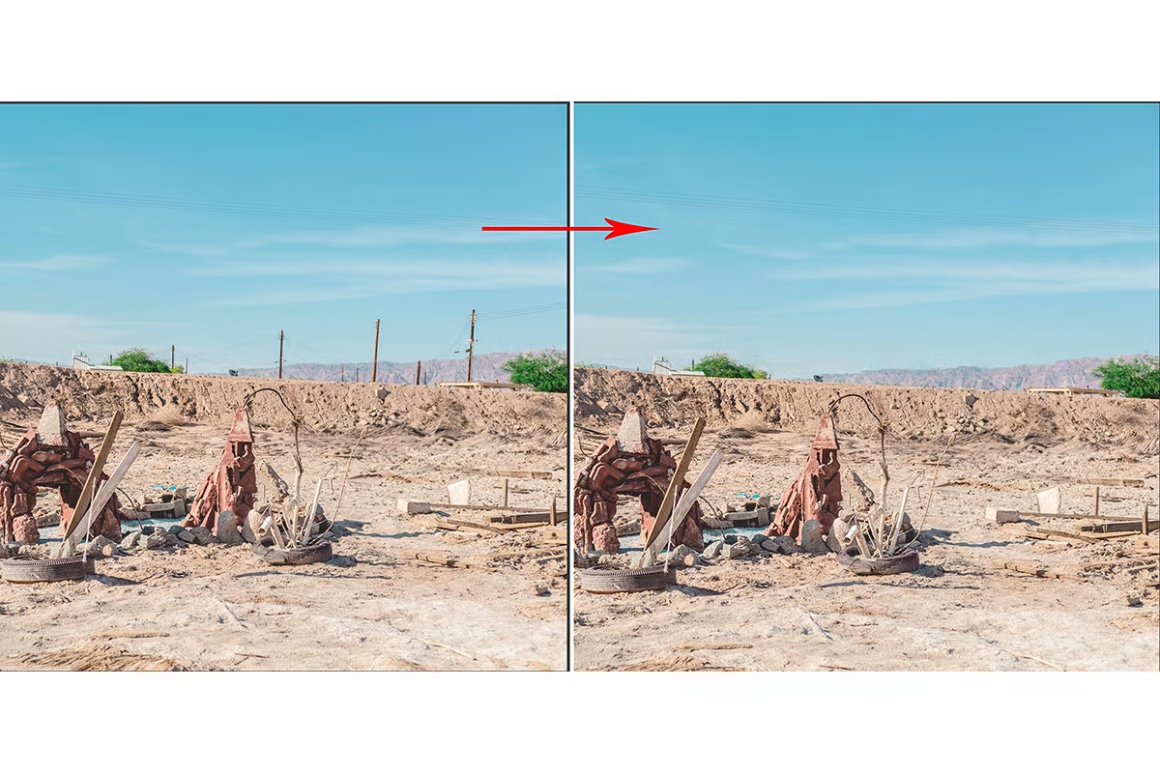
Lens Distorsiyonunu Düzeltmek
Lightroom’un Lens Correction aracı, yaygın lens bozulmalarını düzeltmenin pratik bir yoludur. Develop modülünde Lens Corrections panelini açın ve kromatik sapmayı kaldırma ile profil düzeltmelerini etkinleştirme seçeneklerini işaretleyin.
Lightroom, görselin meta verilerini kullanarak otomatik olarak uygun lens profilini uygular ve barrel (varil) ya da pincushion (yastık) distorsiyonu gibi bozulmaları düzeltir. Dilerseniz Manual sekmesinden distorsiyon ve vinyet ayarlarını manuel olarak da yapabilirsiniz.
Zaman kazanmak için lens düzeltmelerini içe aktarma sırasında uygulayabilirsiniz. Bir fotoğrafı düzenleyin, lens ayarlarını içeren bir preset oluşturun ve yeni fotoğrafları içe aktarırken bu preset’i uygulayın.

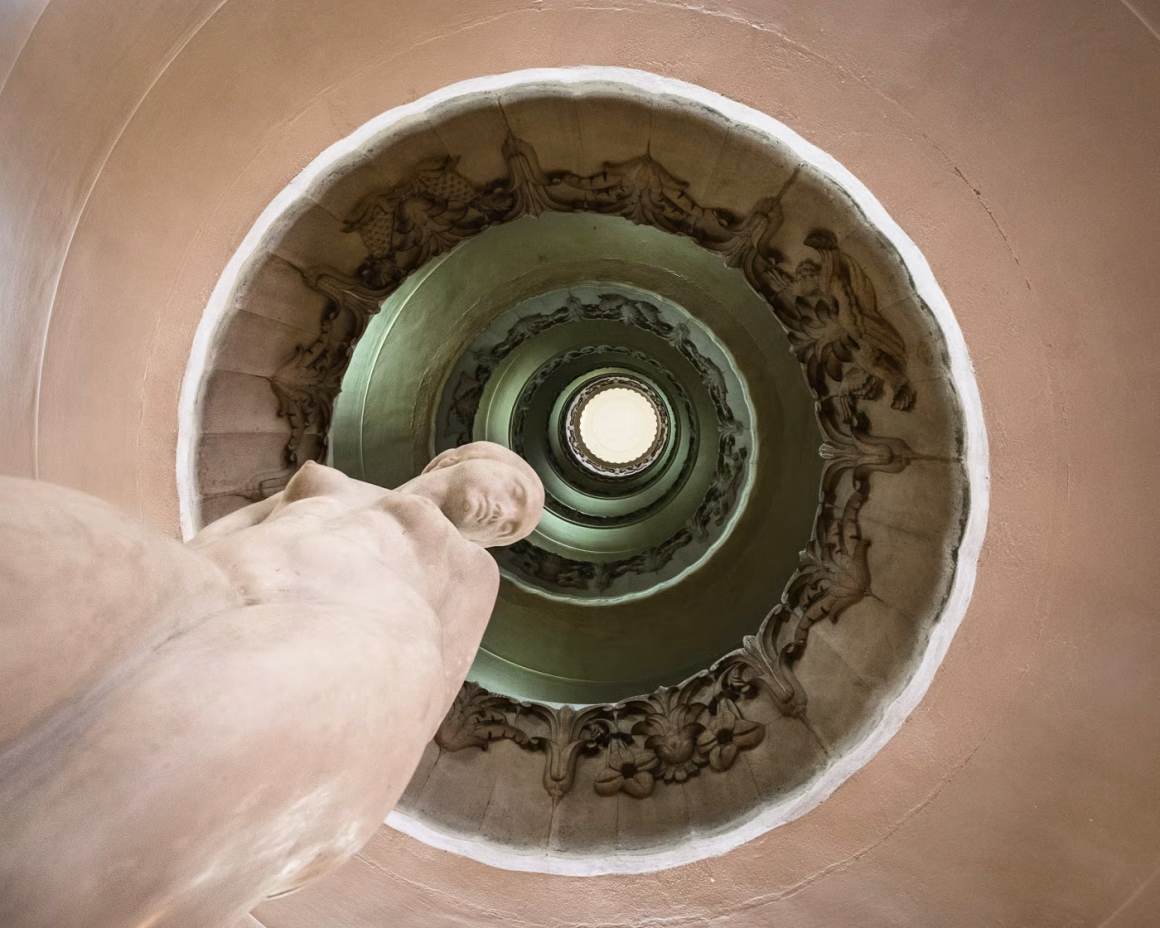
Kromatik Sapmayı Gidermek
Kromatik sapma, yüksek kontrastlı kenarlarda istenmeyen renk saçaklanmalarına neden olan yaygın bir optik sorundur. Lensin tüm renkleri aynı noktaya odaklayamaması sonucu mor, kırmızı, mavi veya yeşil tonlu kenar hatları oluşur.
Kromatik sapmanın iki türü vardır: boylamsal (LoCA) ve enine (TCA). LoCA, netleme düzleminin önünde veya arkasında bulanık renk saçakları olarak görülür. TCA ise özellikle kadrajın kenarlarına doğru belirginleşen keskin renk hatları şeklinde ortaya çıkar.
Kromatik sapmayı azaltmak için kaliteli lensler kullanabilir, yüksek kontrastlı sahnelerden kaçınabilir ve diyaframı kısabilirsiniz. Sorun devam ederse, Lightroom’daki Lens Corrections paneli altında bulunan otomatik veya manuel araçlarla düzeltme yapabilirsiniz.


Gürültüyü Azaltmak
Lightroom’un yapay zekâ destekli Denoise aracı, görüntülerdeki gürültüyü otomatik olarak azaltır. Oldukça etkilidir ve fotoğrafçıların daha yüksek ISO değerlerinde çekim yaparken gürültü kaygısını azaltır.
Lightroom’un gürültü azaltma performansı; Luminar Neo, DxO PhotoLab 7, ON1 Photo RAW gibi yazılımlarla karşılaştırıldığında en başarılı çözümler arasında yer alır. Bazı alternatif programlar gürültüyü azaltırken görüntüyü fazla yumuşatabilir veya keskinliği olumsuz etkileyebilir.
Lightroom’un gürültü azaltma aracı özellikle flaşsız çekim yapan etkinlik fotoğrafçıları ve sokak fotoğrafçıları için büyük avantaj sağlar.


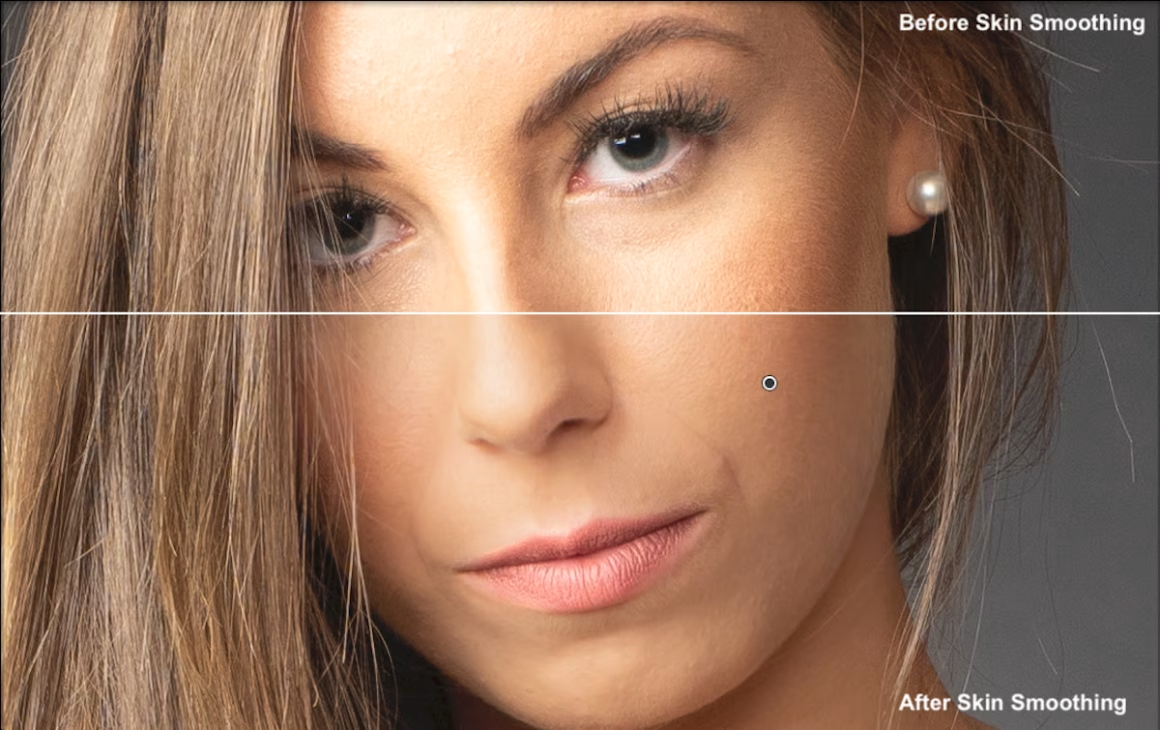
Cildi Pürüzsüzleştirmek
Portre düzenlemede cilt yumuşatma önemli bir adımdır. Lightroom’da belirli alanlara müdahale etmek için Brush ve Clone araçları en iyi seçeneklerdir. Clone aracı, sivilce, leke ve küçük çizikleri gidermek için kullanılır.
Brush aracı ise Clarity, Texture, Sharpness ve Noise kaydırıcılarıyla cilt dokusunu yumuşatır. Texture kaydırıcısı, Clarity’ye kıyasla daha fazla detay koruyarak cilt düzenlemesi için özel olarak tasarlanmıştır.
En doğal sonuç için kaydırıcıları ve araçları dengeli şekilde birlikte kullanın. Gözler, kirpikler, kaşlar ve dudaklar gibi detayları yumuşatmaktan kaçının. Modelde yoğun akne veya belirgin izler varsa, Lightroom yerine Photoshop daha uygun bir tercih olabilir.

Görüntüleri Keskinleştirmek
Bulanık fotoğraflar hayal kırıklığı yaratabilir ancak Lightroom bunları düzeltmeyi kolaylaştırır. Daha fazla görüntü verisi kaydetmek için çekim sırasında RAW formatını tercih edin. Bu, sonradan keskinlik ayarı yaparken daha fazla esneklik sağlar.
Lightroom’un Develop modülünde Amount, Radius, Detail ve Masking kaydırıcılarını kullanarak keskinliği artırabilirsiniz. Masking kaydırıcısı özellikle faydalıdır; yalnızca önemli detayları keskinleştirir ve bulanık alanlarda gürültü oluşmasını engeller.
Daha fazla kontrol için Adjustment Brush aracını kullanarak belirli detayları seçici şekilde keskinleştirebilirsiniz. Bu basit tekniklerle Lightroom’da bulanık fotoğrafları hızlıca iyileştirebilirsiniz.

Özel Teknikler ve Süreçler
Lightroom, fotoğraflarınızı hem uygulama içinde hem de dışında farklı şekillerde sunmanıza ve işlemenize olanak tanır. Bu özel teknikler herkes için gerekli olmayabilir; ancak belirli iş akışlarında oldukça faydalı olabilir.
Dijital fotoğrafçılıkta contact sheet (kontak baskı) oluşturmak sık kullanılan bir yöntem olmasa da, çok sayıda fotoğrafı bir arada sunmak için etkili bir çözümdür. Smart Previews gibi teknikler ise depolama alanından tasarruf etmenizi ve tek bir görsel üzerinde farklı düzenlemeler yapmanızı sağlar.
Bu süreçleri aktif olarak kullanmayacak olsanız bile temel düzeyde öğrenmeniz önerilir. Hangi tekniğin ne zaman işe yarayacağını önceden bilemezsiniz.
Contact Sheet Oluşturmak
Lightroom Classic’te contact sheet oluşturmak, birden fazla fotoğrafı tek bir belge içinde görüntülemenin pratik bir yoludur. Başlamak için Library modülünde eklemek istediğiniz görselleri Shift (veya Windows’ta Ctrl) tuşuyla seçin.
Ardından Print modülüne geçin ve Template Browser bölümünden istediğiniz stile uygun bir şablon seçin. Layout ve Page panellerindeki ayarlarla satır ve sütun sayısını, hücre aralıklarını ve hücre boyutlarını özelleştirebilirsiniz.
Son olarak contact sheet’i JPEG olarak dışa aktarabilir ya da doğrudan Lightroom üzerinden yazdırabilirsiniz. Ayrıca ileride referans olması için Lightroom kataloğunuza da kaydedebilirsiniz.

HDR Oluşturmak
Bazı durumlarda ideal pozlamayı tek bir karede elde etmek mümkün olmayabilir. Örneğin gün batımında bir manzara çekerken aynı kare içinde hem siluetler hem de patlamış (aşırı parlak) gökyüzü oluşabilir. Bu sorunu Lightroom’daki HDR tekniğiyle hızlıca çözebilirsiniz.
HDR, “high dynamic range” (yüksek dinamik aralık) anlamına gelir. Gölge ve parlak alanları dengeleyerek daha doğru bir pozlama elde etmenizi sağlar. HDR kullanmak için aynı sahneyi farklı pozlama değerlerinde, kameranızın bracketing özelliğiyle birden fazla kez çekmeniz gerekir.
Çekimleri Lightroom’a yükledikten sonra Photo Merge > HDR seçeneğini kullanın. Lightroom dosyaları birleştirerek dengeli pozlanmış tek bir görüntü oluşturur. Sonrasında nihai HDR fotoğraf üzerinde ek düzenlemeler yapabilirsiniz.


İleri Seviye Teknikler
Lightroom, temel ayarların ötesine geçen gelişmiş düzenleme teknikleri sunar. En kullanışlı araçlardan biri Photo Merge özelliğidir; birkaç tıklamayla HDR, panorama ve hatta HDR panorama oluşturabilirsiniz. Lightroom birleştirilmiş görüntüyü doğrudan kütüphanenize kaydeder.
Bir diğer güçlü özellik ise maske oluşturma imkânıdır. Fırça, gradyan veya yapay zekâ destekli araçlarla fotoğrafın belirli alanlarına düzenleme uygulayabilirsiniz. Lightroom’un yapay zekâ maskeleri; portrede yüz, vücut ve saç gibi bölümleri otomatik olarak algılayarak hedefli ayarları hızlıca yapmanıza olanak tanır.
Lightroom ayrıca arka planı bulanıklaştırma araçları da sunar. Bu, özellikle portre ve ürün çekimlerinde sığ alan derinliği etkisi yaratmak için idealdir. Maske oluşturarak hangi alanların keskin, hangilerinin bulanık olacağını hassas biçimde kontrol edebilirsiniz.
Birleştirme (Merge)
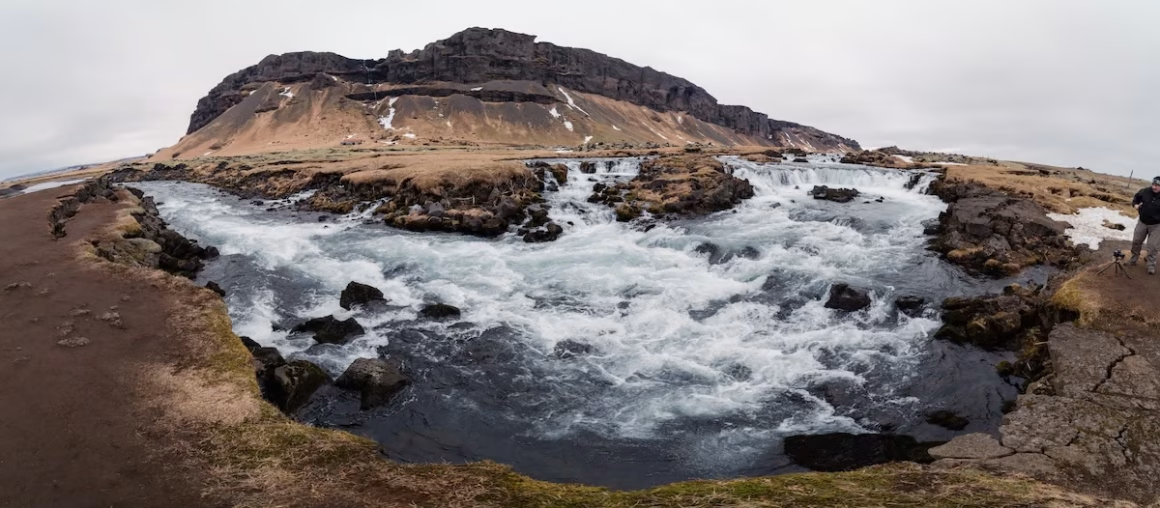
Lightroom’daki Photo Merge aracı, fotoğrafları uygulama içinde kolayca birleştirmenizi sağlar. Sadece birkaç tıklamayla yüksek kaliteli HDR ve panorama görüntüler oluşturabilirsiniz.
Photo Merge aracında üç seçenek bulunur: HDR Merge, Panorama Merge ve HDR Panorama Merge. Her birinde Auto Align (otomatik hizalama) ve Deghost Amount (hayaletlenme giderme) gibi ayarlarla sonucu ince ayar yapabilirsiniz.
Panorama Merge ayrıca üç projeksiyon stili sunar: Spherical (Küresel), Cylindrical (Silindirik) ve Perspective (Perspektif). Ek olarak Boundary Warp ve Auto Crop araçlarıyla kadrajı doldurabilir ve boş alanları kaldırabilirsiniz. Lightroom’da fotoğraf birleştirme, etkileyici görüntüler oluşturmanın güçlü ve pratik bir yoludur.

Maskeler (Masks)
Lightroom’daki maskeleme sistemi, fotoğrafın belirli alanlarını seçerek düzenleme yapmanıza olanak tanıyan güçlü bir araçtır. Adobe, Subject (Konu), Sky (Gökyüzü) ve Background (Arka Plan) gibi yapay zekâ destekli seçeneklerle maske oluşturmayı oldukça kolaylaştırdı. Bu araçlar, ana konuyu, gökyüzünü veya arka planı saniyeler içinde otomatik olarak algılar.
Daha hassas kontrol için manuel maskeleme seçenekleri de bulunur. Brush aracıyla maskeyi elle boyayabilir, Linear ve Radial Gradient araçlarıyla kademeli geçişler oluşturabilirsiniz. Ayrıca renk, parlaklık (luminance) veya derinlik aralığına göre maskeleme yapabilirsiniz.
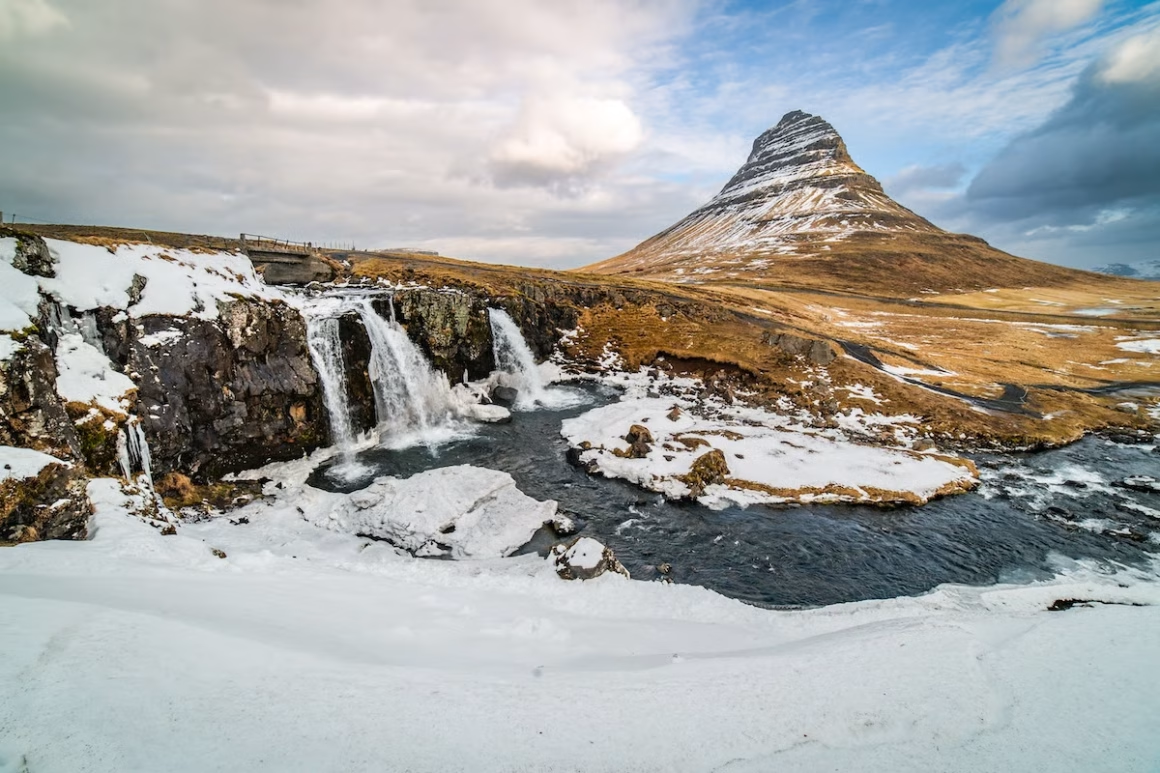
Yeni People (Kişiler) maskesi özellikle portre düzenlemede önemli bir yeniliktir. Fotoğraftaki kişileri otomatik olarak algılar ve cilt, göz, dudak, diş ve kıyafetler için ayrı maskeler sunar. Lightroom’un kapsamlı maskeleme araçları sayesinde hem yeni başlayanlar hem de profesyoneller karmaşık ve hedefli düzenlemeleri kolayca gerçekleştirebilir. Lightroom maskeleme, fotoğraflarınızı bir üst seviyeye taşıyacak kontrolü sağlar.
Lightroom Preset’leri
Preset’ler, çok sayıda görselle çalışan fotoğrafçılar için büyük kolaylık sağlar. Özellikle moda veya düğün çekimleri gibi belirli bir stilin arandığı alanlarda tutarlılık açısından kritik öneme sahiptir.
Lightroom, uygulama içinde preset oluşturmanıza ve paylaşmanıza imkân tanır. Ayrıca pek çok içerik üreticisi Lightroom kullandığı için preset bulmak da oldukça kolaydır. Beğendiğiniz bir fotoğrafçının stilini preset aracılığıyla elde edebilirsiniz.
Preset Nasıl Kullanılır?
Lightroom preset’leri, tek tıklamayla uygulanabilen hazır düzenleme ayarlarıdır. Zaman kazandırır ve düzenleme stilinizin tutarlı kalmasını sağlar.
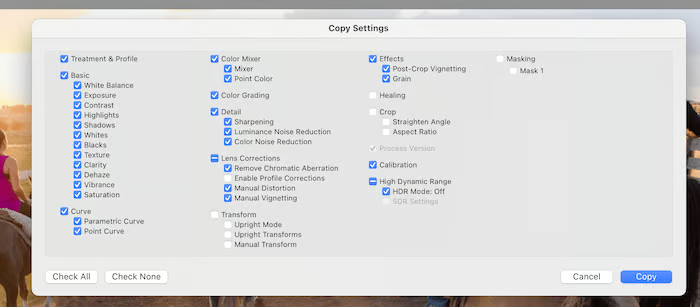
Kendi preset’inizi oluşturmak için önce bir fotoğrafı istediğiniz şekilde düzenleyin. Ardından Presets paneline gidin ve artı (+) simgesine tıklayın. Preset’e dahil edilecek ayarları seçin, isim verin ve kaydedin.
Preset’leri birden fazla fotoğrafa aynı anda da uygulayabilirsiniz. Lightroom Classic’te Library görünümünde fotoğrafları seçip Quick Develop panelinden preset’i uygulayın. Lightroom CC’de ise ilk fotoğrafın ayarlarını kopyalayıp diğerlerine yapıştırabilirsiniz.
Preset’ler kolayca içe ve dışa aktarılabilir; böylece düzenleme stilinizi paylaşabilir veya favori fotoğrafçılarınızın preset’lerini kullanabilirsiniz.

Kendi Preset’lerinizi Oluşturmak ve Satmak
Lightroom’da düzenleme konusunda yetkinseniz, kendi preset’lerinizi oluşturup satabilirsiniz. Pazarlanabilir preset’ler üretmek için başkalarının da elde etmek isteyeceği özgün bir stil geliştirmeye odaklanın.
Fiyat belirlerken benzer preset paketlerinin satış fiyatlarını araştırın ve rekabetçi bir strateji oluşturun. Fotoğrafçılar, iş akışında zaman kazandıran kaliteli preset’lere değer verir. Çok sayıda görsel düzenleyen profesyoneller, verimlilik sağlayan preset’ler için ödeme yapmaya isteklidir.
Preset’lerinizi pazarlamak için Instagram gibi sosyal medya platformlarında öncesi-sonrası örnekleri paylaşın. Bu, preset’in sunduğu görünümü ve kullanım kolaylığını net biçimde gösterir. Lightroom preset satışı konusunda başarılı olmak için özgün bir stil oluşturmak ve faydalarını etkili biçimde anlatmak önemlidir.


Belirli Fotoğraf Türleri İçin İpuçları
Şimdi Lightroom’un farklı fotoğraf türlerine nasıl uyarlanabileceğine bakalım. Elbette görsellerinizi dilediğiniz gibi düzenleyebilirsiniz; ancak bazı özellikler işinizi önemli ölçüde kolaylaştırabilir.
Portre
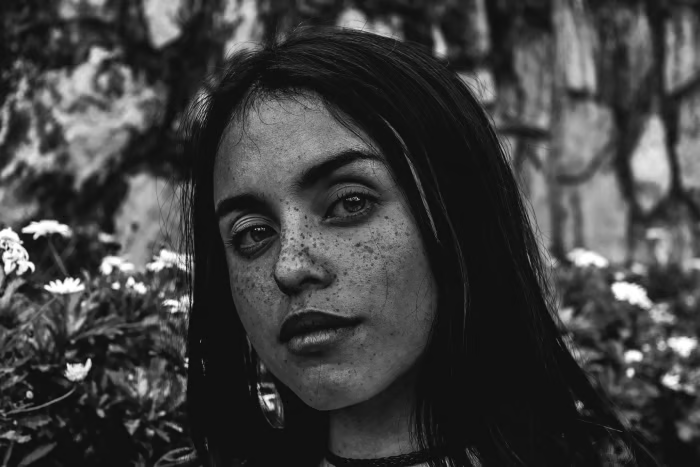
Lightroom’da portre düzenlemek, doğru adımlarla oldukça pratiktir. Hızlı iyileştirmeler için Auto düzenleme seçeneğiyle başlayabilirsiniz. Preset’ler de popüler portre stillerini tek tıklamayla uygulamanın kolay bir yoludur.
Daha fazla kontrol için Lightroom’un yapay zekâ maskelerini kullanarak yüz, saç ve kıyafetleri hassas biçimde seçebilirsiniz. Böylece görüntünün geri kalanını etkilemeden belirli alanlarda düzenleme yapabilirsiniz. Ayrıca ışık, renk ve doku araçlarıyla manuel ayarlar da uygulayabilirsiniz.
Portre düzenlerken yüzde oluşan sert gölgelere ve parlak alanlara dikkat edin. Crop aracıyla kadrajı güçlendirin ve dikkat dağıtan unsurları çıkarın. Heal fırçası lekeleri temizlemek için idealdir; yapay zekâ maskeleri ise gözleri ve dişleri aydınlatmayı veya dudaklara renk eklemeyi kolaylaştırır. Lightroom’da portre düzenleme, doğru araçlarla oldukça verimli bir süreçtir.
Makro
Lightroom’da makro fotoğrafları düzenlemek, yakın plan çekimlerinizi daha etkileyici hâle getirebilir. Konuya daha güçlü vurgu yapmak için sıkı bir kırpma yapabilir ya da kadrajı merkez dışına yerleştirebilirsiniz. Keskinlik araçlarıyla detayları netleştirin ve Texture kaydırıcısını kullanarak konuyu daha belirgin hâle getirin.
Vinyet efekti, kenarları koyulaştırarak dramatik bir etki yaratabilir. Merkezdeki konular için vinyet aracını, daha kontrollü sonuçlar için ise fırçaları kullanabilirsiniz. Renklerin canlı görünmesi için saturation yerine vibrance kaydırıcısını tercih ederek detay kaybını önleyin.


Adobe Lightroom’a Alternatifler
Adobe Lightroom, güçlü bir hepsi bir arada fotoğraf düzenleme yazılımıdır. Eğer farklı seçenekleri değerlendirmek ya da daha ekonomik çözümler aramak istiyorsanız, piyasadaki en iyi fotoğraf düzenleme yazılımlarını detaylı şekilde inceledik.
Hazırladığımız kapsamlı incelemelerde her yazılımı fotoğrafçılar açısından sunduğu avantajlara göre değerlendirdik. Farklı programlar, farklı özellikler sunar; bu da bazılarını belirli uzmanlık seviyeleri veya fotoğraf türleri için daha cazip hâle getirir.