
Fotoğraflarınızı düzenlemek için güçlü bir tablet mi arıyorsunuz? iPad, Android ve Windows tabletleri ekran kalitesi, RAW performansı, kalem desteği ve Lightroom ile Photoshop uyumluluğu açısından değerlendiriyoruz. Hangi tabletin kimler için uygun olduğunu, güçlü ve zayıf yönleriyle keşfedin.

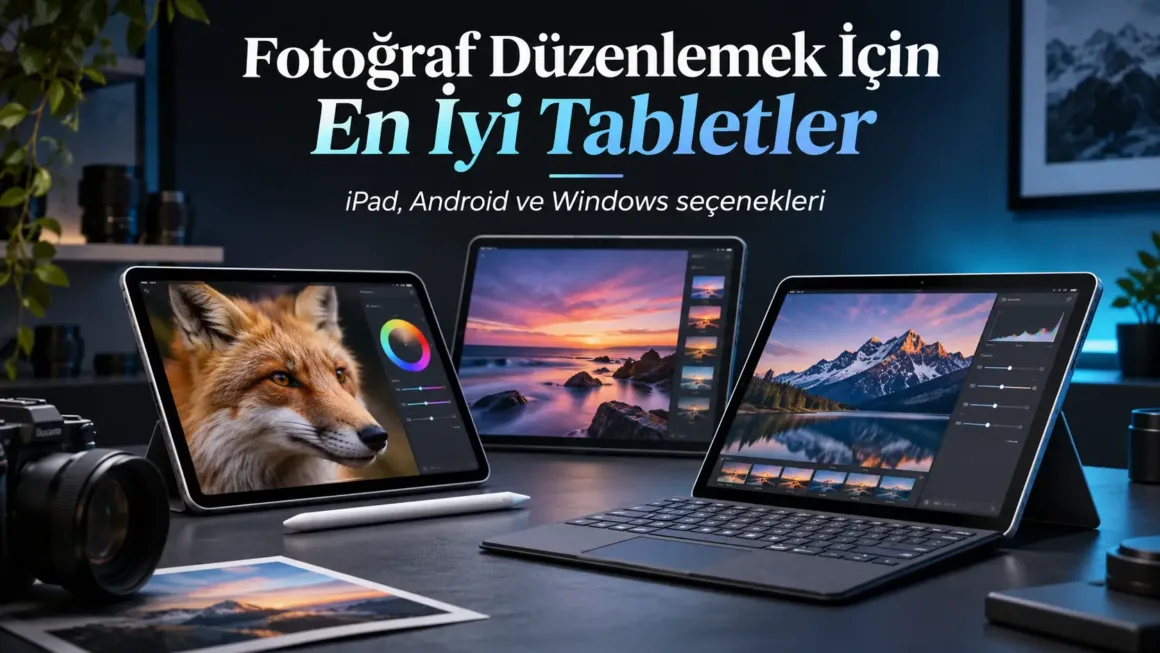
Fotoğraf düzenlemek için artık her zaman bilgisayar başında olmanız gerekmiyor. Günümüzün güçlü tabletleri, RAW dosyalarını işlemekten hassas renk düzenlemelerine, yapay zekâ destekli maskelemelerden kalemle yapılan rötuşlara kadar pek çok işlemi hareket halindeyken gerçekleştirmenize olanak tanıyor. Ancak her tablet aynı performansı veya aynı yazılım deneyimini sunmuyor.
İyi bir fotoğraf düzenleme tableti seçerken yalnızca işlemci gücüne bakmak yeterli değil. Ekranın renk doğruluğu, parlaklığı, kalem desteği, depolama seçenekleri ve özellikle Adobe Lightroom ile Photoshop gibi uygulamaların sunduğu özellikler, satın alma kararını doğrudan etkiliyor. Dahası, iPadOS, Android ve Windows arasındaki farklar profesyonel fotoğrafçılar için donanım özelliklerinden bile önemli olabilir.
Bu rehberde fotoğraf düzenlemek için öne çıkan tabletleri gerçek kullanım ihtiyaçları üzerinden karşılaştırıyoruz. Hangi modelin kimler için uygun olduğunu, güçlü ve zayıf yönlerini ve satın almadan önce bilmeniz gereken sınırlamaları ele alıyoruz. Amacımız en pahalı tableti önermek değil; fotoğrafçılık iş akışınıza ve bütçenize en uygun seçeneği bulmanıza yardımcı olmak.
Fotoğraf Düzenlemek İçin En İyi Tabletler: Hızlı Karar
İhtiyacınıza en uygun tableti bulun. Ayrıntılı değerlendirme için ilgili modele geçin.

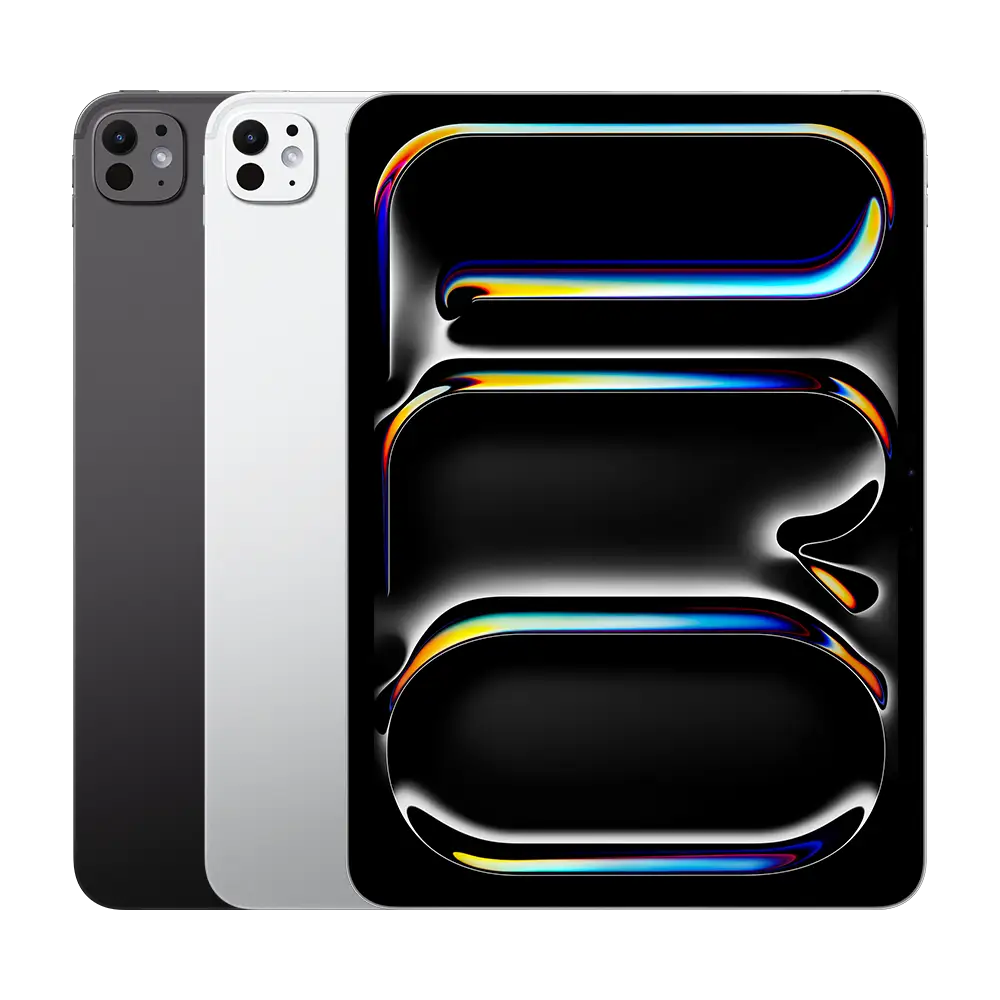
1. Apple iPad Pro (M5)
Üst düzey OLED ekran, güçlü RAW düzenleme performansı ve hassas Apple Pencil deneyimi.

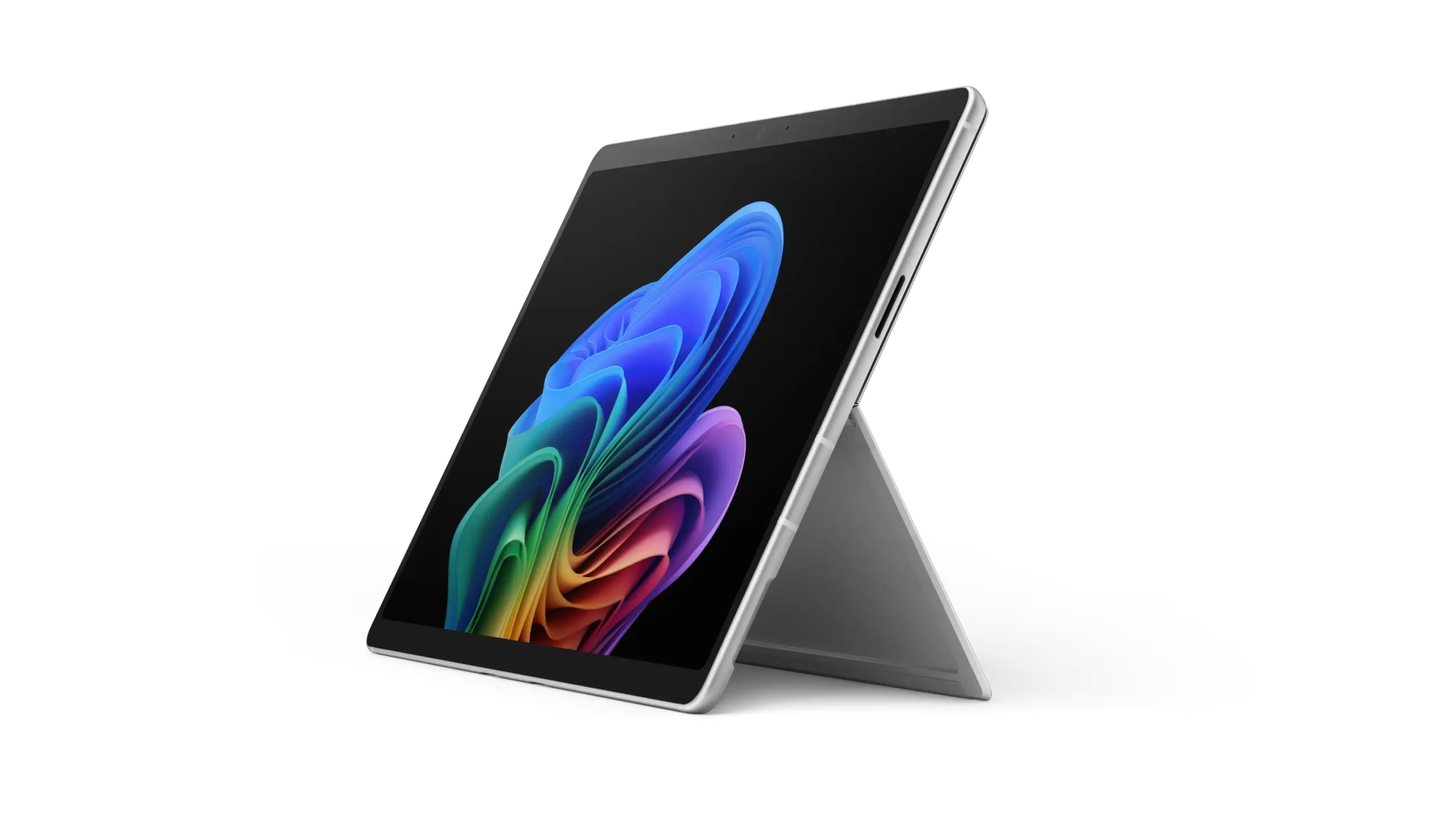
2. Microsoft Surface Pro 13
Masaüstü Photoshop ve Lightroom iş akışını taşınabilir bir Windows cihazında sürdürmek isteyenler için.

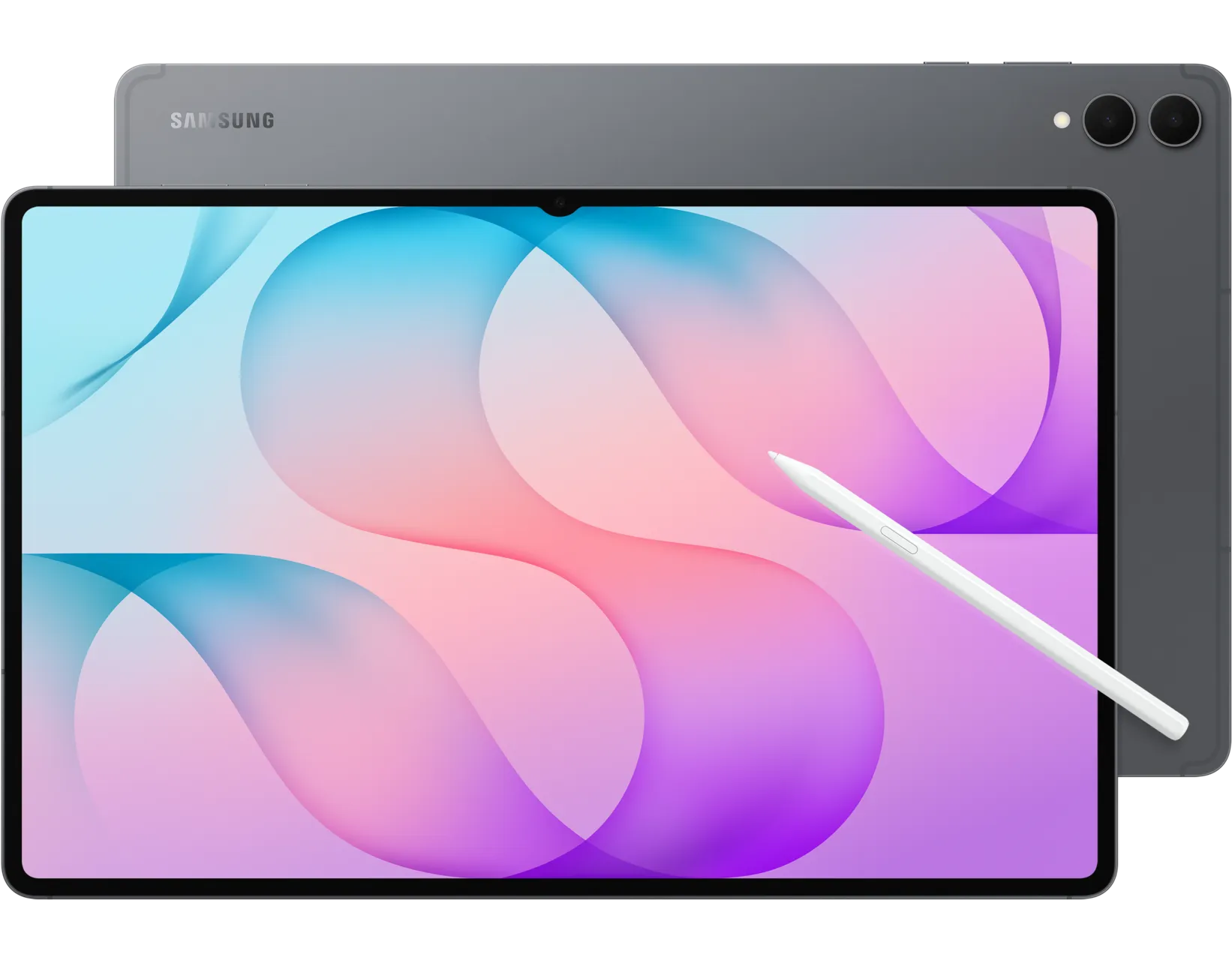
3. Samsung Galaxy Tab S12 Ultra
Geniş AMOLED ekranı ve S Pen desteğiyle fotoğraf düzenlerken daha büyük çalışma alanı arayanlara.

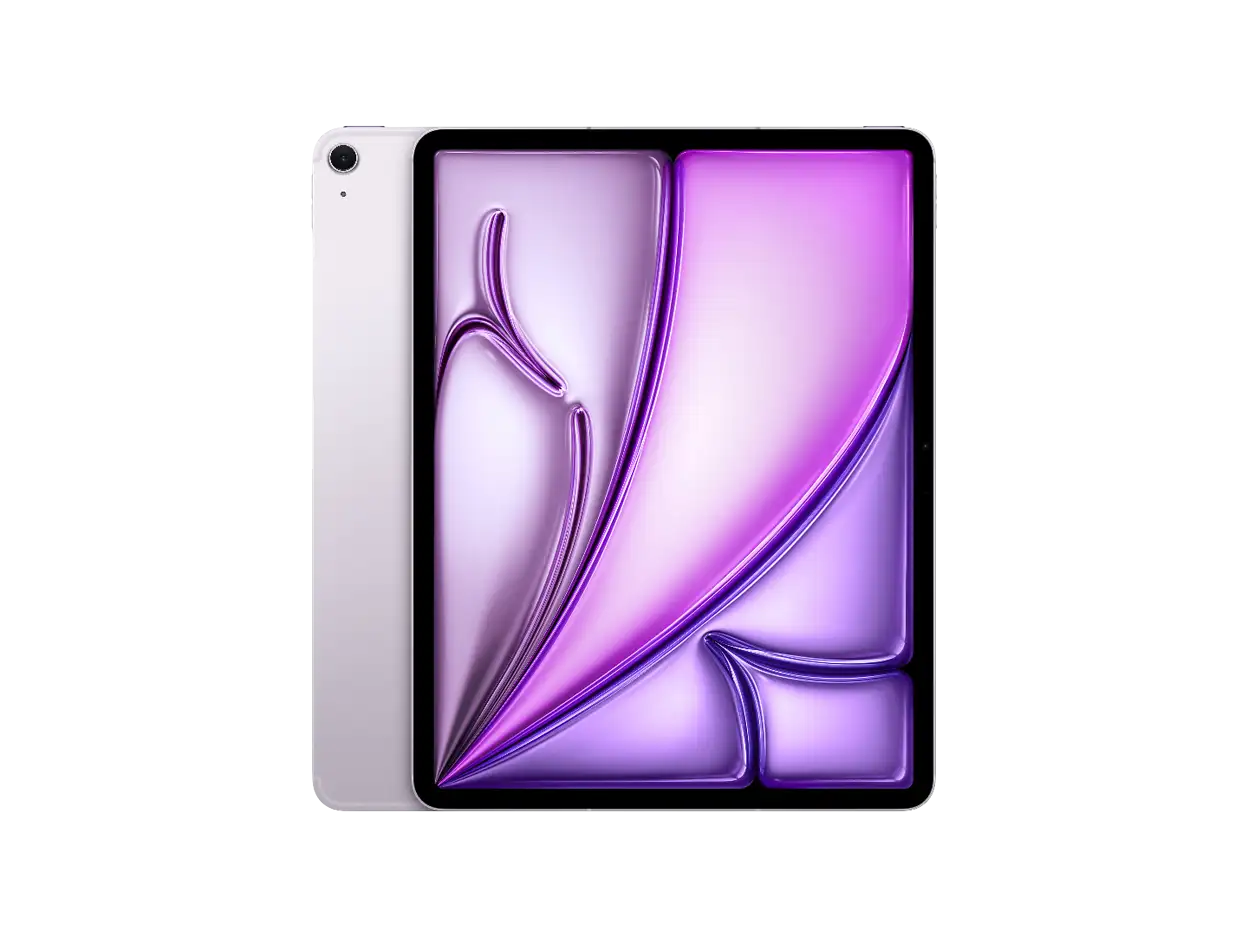
4. Apple iPad Air (M4)
Lightroom ve günlük RAW düzenleme için iPad Pro’ya daha ekonomik ve güçlü bir alternatif.

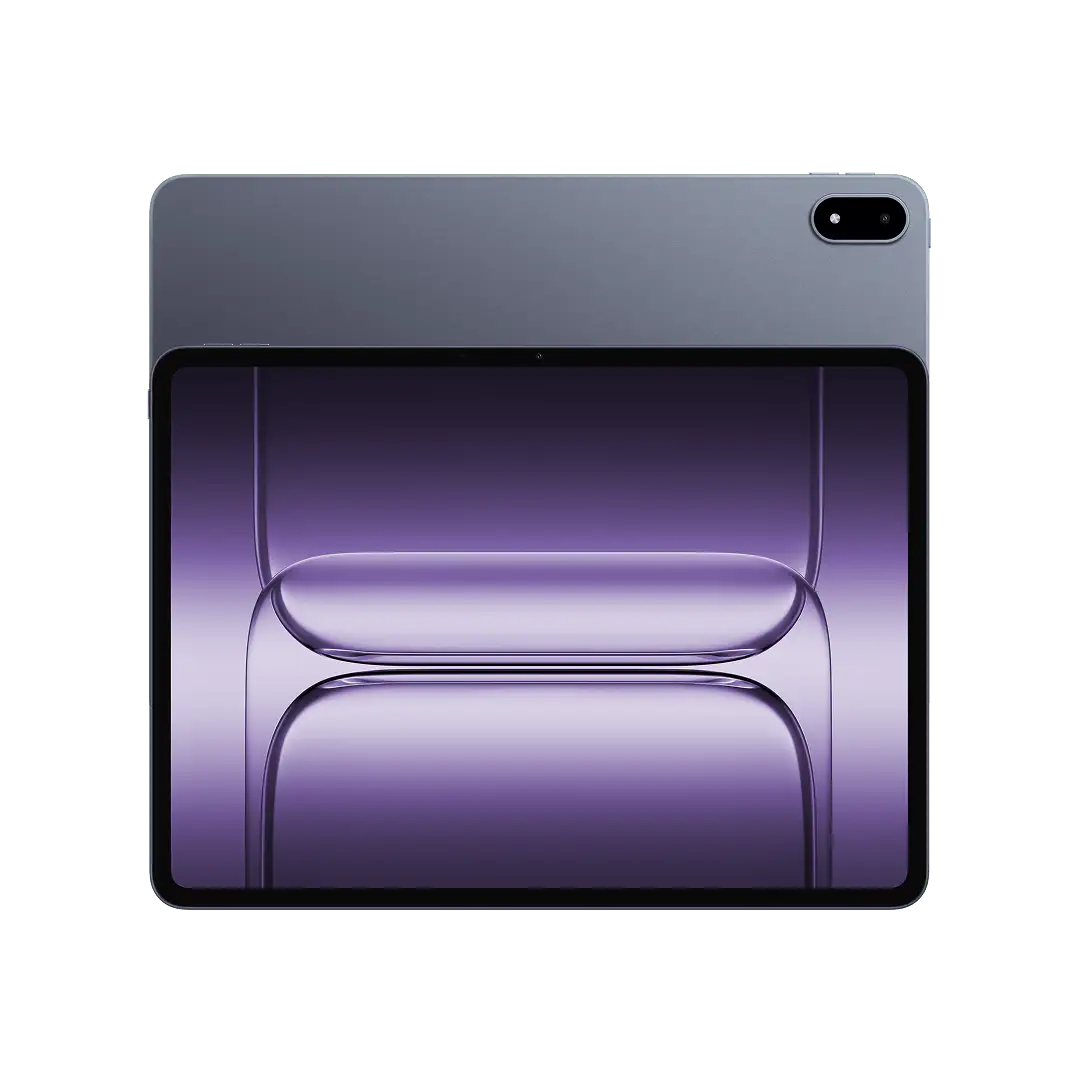
5. OnePlus Pad 3
Büyük ekran, yüksek işlemci performansı ve çoklu görev özelliklerini önemseyenler için.
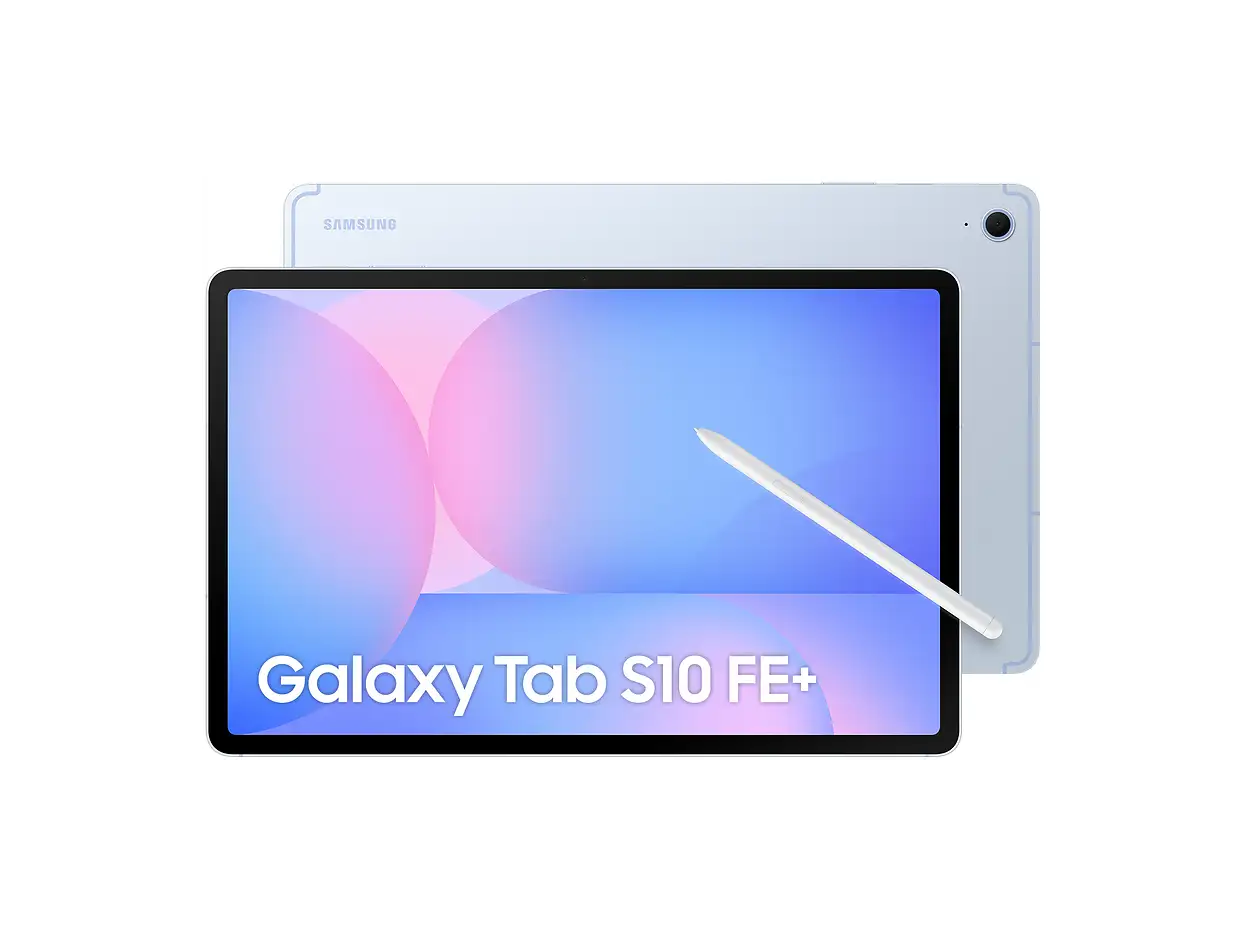
6. Samsung Galaxy Tab S10 FE
S Pen ile temel fotoğraf rötuşları, JPEG düzenleme ve günlük mobil kullanım için.
7. Apple iPad (A16)
Fotoğraf seçme, temel Lightroom düzenlemeleri ve günlük kullanım için ekonomik iPad seçeneği.
1. Apple iPad Pro (M5) – 11 inç
Üst düzey Tandem OLED ekranı, güçlü M5 işlemcisi ve Apple Pencil Pro desteğiyle mobil fotoğraf düzenleme için en yetenekli tabletlerden biri. RAW geliştirme, hassas maskeleme ve rötuş için güçlü bir seçenek. Ancak yüksek fiyatı ve iPadOS’un masaüstü yazılımlarına göre sınırlamaları herkes için ideal olmayabilir.
Beğendiklerimiz
- P3 destekli, yüksek kontrastlı Tandem OLED ekran
- Yoğun RAW düzenlemeler için güçlü M5 performansı
- Apple Pencil Pro ile hassas seçim, maskeleme ve rötuş
- 444 gramlık ince ve taşınabilir gövde
- Harici SSD kullanımı için hızlı Thunderbolt bağlantısı
- HDR fotoğrafları değerlendirmek için yüksek ekran parlaklığı
Beğenmediklerimiz
- Yüksek satın alma maliyeti
- Lightroom Classic’in iPadOS sürümünün bulunmaması
- Photoshop’un masaüstündeki tüm özellik ve eklentileri sunmaması
- Apple Pencil Pro ve klavyenin ayrıca satılması
- Tek fiziksel Thunderbolt / USB-C bağlantı noktası
- 11 inç ekranın uzun süreli, ayrıntılı rötuşlarda sınırlı çalışma alanı sunması
Neden iPad Pro M5?
Apple iPad Pro M5’i fotoğraf düzenleme için en iyi genel tercih olarak öne çıkarmamızın nedeni yalnızca işlemci gücü değil. Ekran kalitesi, kalem desteği, taşınabilirlik ve mobil fotoğraf düzenleme uygulamalarının oluşturduğu bütünlük, bu tableti özellikle hareket halinde çalışan fotoğrafçılar için güçlü bir araca dönüştürüyor.
11 inç Ultra Retina XDR ekran, Tandem OLED teknolojisi sayesinde derin siyahlar, yüksek kontrast ve güçlü HDR görüntüleme sunuyor. P3 geniş renk yelpazesi de fotoğraf düzenlerken önemli bir avantaj. Özellikle gölgelerdeki ayrıntıları ve parlak alanlardaki ton geçişlerini değerlendirmek isteyenler için ekranın kalitesi belirleyici. Bununla birlikte profesyonel renk doğruluğu, yalnızca iyi bir ekrana değil, doğru görüntü ayarlarına ve tutarlı çalışma koşullarına da bağlı.
M5 işlemcisi, yüksek çözünürlüklü RAW dosyaları işlerken, yerel düzenlemeler yaparken ve desteklenen yapay zekâ araçlarını kullanırken yüksek performans potansiyeli sunuyor. Apple Pencil Pro ise özellikle fırça tabanlı maskeleme, küçük alan düzeltmeleri ve hassas rötuşlarda parmakla dokunmaya göre daha kontrollü bir çalışma deneyimi sağlayabiliyor.
11 inç modelin en önemli avantajlarından biri taşınabilirliği. Yaklaşık 444 gramlık Wi-Fi modeli, seyahat sırasında fotoğraf seçmek, düzenlemek ve paylaşmak için oldukça kullanışlı. Thunderbolt bağlantısı da harici depolama aygıtlarıyla çalışmayı kolaylaştırıyor. Ancak aynı anda birden fazla kablolu aksesuar kullanmak için uygun bir USB-C hub gerekebilir.
Bu güçlü donanıma rağmen iPad Pro, her masaüstü fotoğrafçılık iş akışının doğrudan karşılığı değil. Lightroom’un iPad sürümü RAW düzenleme ve bulut tabanlı çalışmalar için oldukça yetenekli olsa da Lightroom Classic’in katalog yönetimi ve masaüstü iş akışını birebir sunmuyor. Photoshop for iPad de masaüstü Photoshop’un tüm araç ve eklentilerine sahip değil.
Bu nedenle iPad Pro M5’i yalnızca en güçlü işlemciye sahip tabletlerden biri olduğu için önermiyoruz. Seyahatte fotoğraf düzenleyen, Apple Pencil ile çalışan ve yüksek kaliteli bir ekrana ihtiyaç duyan fotoğrafçılar için sunduğu bütünleşik deneyim asıl tercih nedeni. Daha ekonomik bir seçenek isteyenler ise iPad Air M4’ü değerlendirebilir.
Kimler Almalı?
Seyahatte veya sahada RAW fotoğraf düzenleyen profesyonel ve ileri seviye fotoğrafçılar; kalemle hassas rötuş yapanlar; Lightroom’un mobil iş akışını kullananlar; kaliteli HDR ekran ve yüksek performansı kompakt bir gövdede isteyen içerik üreticileri.
Kimler Almamalı?
Lightroom Classic kataloglarını doğrudan tablette yönetmek isteyenler; masaüstü Photoshop eklentilerine bağımlı çalışanlar; geniş çalışma alanını önceliklendirenler; çok sayıda fiziksel bağlantı gerektiren iş akışları olanlar ve daha ekonomik bir fotoğraf düzenleme çözümü arayanlar.

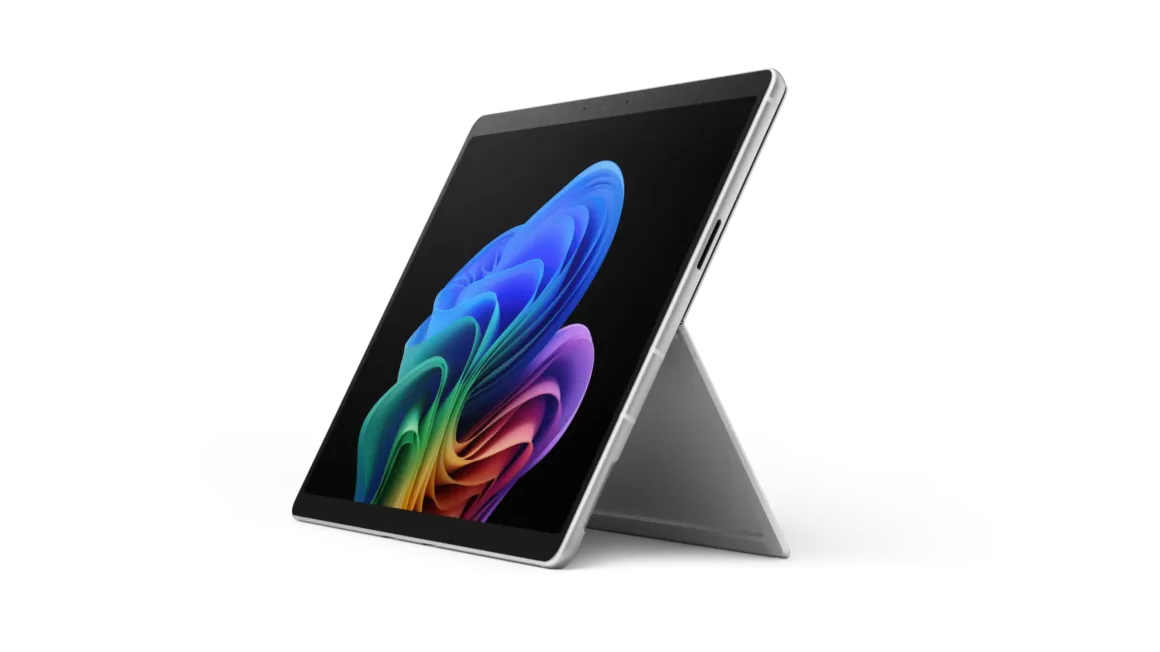
2. Microsoft Surface Pro 13 (12. Nesil)
Tam Windows deneyimini dokunmatik ekran ve kalem desteğiyle birleştiren Surface Pro 13, masaüstü fotoğraf düzenleme yazılımlarını taşınabilir bir cihazda kullanmak isteyenler için güçlü bir seçenek. 13 inç ekranı, çıkarılabilir klavyesi ve SSD depolaması önemli avantajlar sunuyor. Ancak Snapdragon ve Intel sürümleri arasındaki yazılım uyumluluğu farkları satın almadan önce dikkatle değerlendirilmeli.
Beğendiklerimiz
- Masaüstü Photoshop ve Windows yazılımlarını kullanabilme
- Fotoğraf düzenlemeye uygun 3:2 oranlı, yüksek çözünürlüklü ekran
- OLED ekran seçeneği ve yüksek kontrast
- Surface Slim Pen ile hassas rötuş ve maskeleme
- Çıkarılabilir SSD ve harici depolama esnekliği
- İki USB-C bağlantı noktası
- Tablet ve dizüstü bilgisayar olarak kullanılabilen 2’si 1 arada tasarım
Beğenmediklerimiz
- Snapdragon sürümünde bazı yazılımlar ve eklentiler için uyumluluk sınırlamaları
- Lightroom Classic’in ARM üzerinde emülasyonla çalışması
- OLED ekranın her yapılandırmada standart olmaması
- Klavye ve kalemin toplam maliyeti artırması
- Yaklaşık 895 gramlık gövdenin iPad Pro’ya göre ağır kalması
- Profesyonel RAW iş akışlarında işlemci ve RAM seçiminin önemli olması
Neden Microsoft Surface Pro 13?
Microsoft Surface Pro 13’ü fotoğraf düzenleme için en iyi Windows tablet olarak değerlendirmemizin temel nedeni, tablet formunda masaüstü çalışma ortamı sunması. iPadOS ve Android tabletlerden farklı olarak tam Windows işletim sistemiyle çalışması, profesyonel fotoğrafçılık yazılımlarını ve dosya yönetimi araçlarını bir arada kullanmak isteyenler için önemli bir avantaj.
Surface Pro’nun 13 inç PixelSense Flow ekranı, 2880 × 1920 piksel çözünürlüğü ve 3:2 görüntü oranıyla fotoğraf düzenlemeye uygun geniş bir çalışma alanı sunuyor. OLED seçeneği yüksek kontrast ve HDR görüntüleme açısından öne çıkarken, LCD sürümü farklı bütçe ihtiyaçlarına hitap ediyor. Her iki ekran seçeneğinde de renk açısından kritik çalışmalar için doğru görüntü profillerini kullanmak önem taşıyor.
Surface Slim Pen desteği, özellikle Photoshop’ta maskeleme, fırça kullanımı ve yerel rötuş işlemleri için değerli. Çıkarılabilir klavye ve dokunmatik ekranın birlikte kullanılabilmesi, masa başında klavyeyle çalışıp seyahatte yalnızca tablet kullanmak isteyen fotoğrafçılar açısından esnek bir çözüm oluşturuyor.
Ancak Surface Pro 13 satın alırken yalnızca depolama kapasitesine veya ekran türüne bakmak yeterli değil. Snapdragon X2 işlemcili modeller ARM mimarisini kullanıyor. Photoshop ve bulut tabanlı Lightroom uygulamaları ARM için yerel destek sunarken Lightroom Classic emülasyonla çalışıyor. Bazı üçüncü taraf eklentiler, sürücüler ve profesyonel yazılımlar ise uyumluluk açısından ek kontrol gerektirebilir.
Intel Core Ultra işlemcili sürüm, özellikle Lightroom Classic, masaüstü Photoshop ve eski Windows eklentileriyle çalışan fotoğrafçılar için daha öngörülebilir bir seçenek olabilir. Buna karşılık farklı işlemci mimarilerinin performansını yalnızca teknik özellik tablosuna bakarak karşılaştırmak doğru değil. Gerçek çalışma hızını kullanılan uygulama, RAM kapasitesi ve dosya boyutları belirleyecektir.
Harici SSD kullanımı, büyük RAW dosyalarının yönetimi ve çıkarılabilir dahili depolama, Surface Pro’nun profesyonel iş akışlarındaki önemli avantajlarından. Ancak çok sayıda RAW dosyasıyla çalışanlar için 16 GB RAM başlangıç noktası olarak değerlendirilmeli; daha yoğun katalog ve Photoshop çalışmalarında 32 GB bellek tercih etmek daha mantıklı olabilir.
Surface Pro 13’ü önerme nedenimiz, en hafif tablet veya en ekonomik fotoğraf düzenleme cihazı olması değil. Masaüstü yazılım özgürlüğünü tablet taşınabilirliğiyle birleştirmesi. Bilgisayarındaki profesyonel fotoğraf düzenleme alışkanlıklarını mobil ortamda sürdürmek isteyenler için güçlü bir alternatif sunuyor.
Kimler Almalı?
Masaüstü Photoshop kullanan fotoğrafçılar, Lightroom Classic iş akışını tablet formunda sürdürmek isteyenler, harici SSD ve Windows dosya yönetimine ihtiyaç duyan profesyoneller, kalemle hassas rötuş yapanlar ve tabletle dizüstü bilgisayarın yerini tek cihazla doldurmak isteyen kullanıcılar. Lightroom Classic ve eski eklentileri yoğun kullananlar Intel sürümünü öncelikle değerlendirmeli.
Kimler Almamalı?
Yalnızca temel fotoğraf düzenleme yapanlar, mümkün olan en hafif tablet sistemini arayanlar, düşük bütçeli bir çözüm isteyenler ve kullandıkları eklentilerin Windows ARM uyumluluğunu kontrol etmek istemeyenler. Özellikle Snapdragon sürümünü seçerken eski yazılımlarla tam uyumluluğu garanti kabul etmemek gerekiyor.

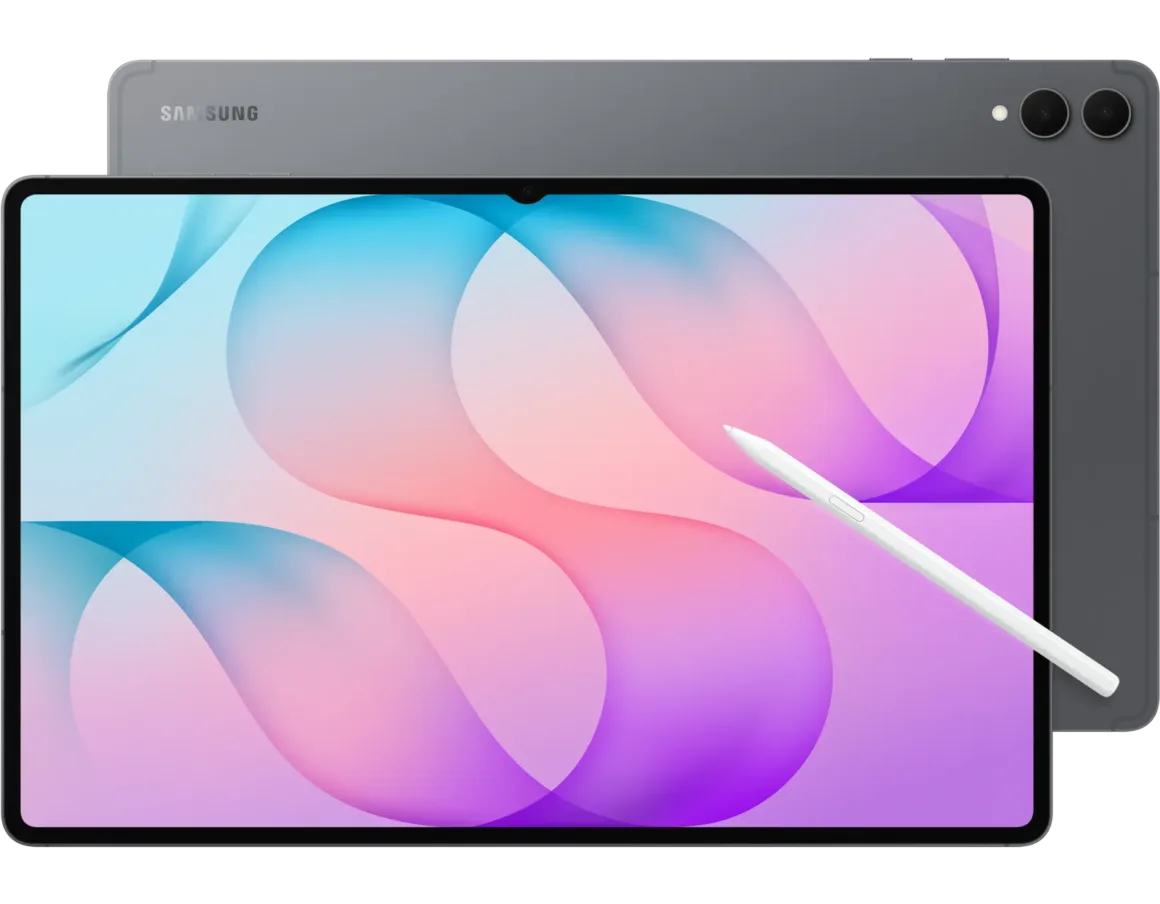
3. Samsung Galaxy Tab S12 Ultra
Devasa 14,6 inç Dynamic AMOLED 2X ekranı, güçlü işlemcisi ve kutuya dahil S Pen ile Galaxy Tab S12 Ultra, fotoğraf düzenlemek için en dikkat çekici Android tabletlerden biri. Lightroom ve Galaxy tabletler için sunulan Photoshop deneyimi sayesinde fotoğraf düzenleme konusunda oldukça esnek. Ancak büyük boyutları, yüksek fiyatı ve Android uygulamalarının masaüstüne göre sınırlamaları herkes için uygun olmayabilir.
Beğendiklerimiz
- Fotoğraf düzenleme için geniş çalışma alanı sunan 14,6 inç AMOLED ekran
- Yüksek kontrast ve güçlü HDR görüntüleme
- MediaTek Dimensity 9500 ile güçlü mobil performans
- Kutuya dahil S Pen ile hassas seçim ve rötuş imkânı
- Android tabletler için sunulan Photoshop uygulaması
- 2 TB’a kadar microSD kart desteği
- Samsung DeX ile gelişmiş çoklu görev deneyimi
- IP68 koruması ve ince gövde tasarımı
Beğenmediklerimiz
- 14,6 inç ekranın elde ve seyahatte taşınabilirliği azaltması
- Üst segment fiyatlandırma
- Android Photoshop’un masaüstü sürümüyle aynı kapsamda olmaması
- Lightroom Classic’in Android sürümünün bulunmaması
- Profesyonel renk yönetimi için uygulama ve görüntüleme sınırlamaları
- Tek USB-C bağlantı noktası
- S Pen’in Bluetooth uzaktan kontrol özelliklerini desteklememesi
- Klavye ve bazı aksesuarların ayrıca satılması
Neden Samsung Galaxy Tab S12 Ultra?
Samsung Galaxy Tab S12 Ultra’yı fotoğraf düzenlemek için en iyi Android tablet olarak öne çıkarmamızın temel nedeni, büyük ekranı güçlü donanımla birleştirmesi. 14,6 inç Dynamic AMOLED 2X ekran, özellikle yüksek çözünürlüklü fotoğraflarda ayrıntıları incelemek, yerel düzenlemeler yapmak ve geniş bir çalışma alanında çalışmak isteyen kullanıcılar için önemli bir avantaj sunuyor.
2960 × 1848 piksel çözünürlük ve 120 Hz yenileme hızı, görüntüleri incelerken ve kalemle çalışırken akıcı bir deneyim sağlıyor. AMOLED teknolojisinin sunduğu yüksek kontrast, gölgeleri ve parlak alanları değerlendirmeyi kolaylaştırıyor. Bununla birlikte ekranın etkileyici görünmesi, tek başına profesyonel renk doğruluğunu garanti etmiyor. Kritik renk çalışmaları için uygun ekran ayarlarını ve tutarlı görüntüleme koşullarını kullanmak gerekiyor.
MediaTek Dimensity 9500 işlemcisi ve 12 veya 16 GB RAM seçenekleri, büyük fotoğraf dosyaları, çoklu görev ve mobil düzenleme uygulamaları için güçlü bir donanım temeli oluşturuyor. microSD kart desteği ise fotoğraf arşivlerini taşımak ve cihazın dahili depolamasını genişletmek isteyen kullanıcılar açısından değerli. Yine de harici kartın performansı kullanılan kartın hızına ve uygulamanın depolama desteğine bağlı olacaktır.
Galaxy Tab S12 Ultra’nın fotoğrafçılar açısından en önemli avantajlarından biri, kutuya dahil gelen S Pen. Kalem, fotoğraf üzerinde küçük alanları seçmek, fırça tabanlı maskeler oluşturmak ve ayrıntılı rötuşlar yapmak için parmakla çalışmaya göre daha hassas kontrol sağlıyor. Geniş ekranla birleştiğinde özellikle portre ve ürün fotoğraflarında yerel düzenleme işlemlerini kolaylaştırabiliyor.
Yazılım tarafında da önemli bir gelişme var. Samsung, Galaxy Tab S12 Ultra ile Android tabletler için optimize edilmiş Adobe Photoshop deneyimini sunuyor. Bu sürüm, dokunmatik ekran ve S Pen ile çalışmayı destekleyen mobil bir düzenleme ortamı sağlıyor. Ayrıca Adobe Lightroom üzerinden RAW fotoğraf geliştirme, temel renk düzenlemeleri ve seçici düzeltmeler yapmak mümkün.
Ancak burada önemli bir ayrım var: Android üzerinde çalışan Photoshop, masaüstü Photoshop’un tüm araçlarını, eklentilerini ve iş akışlarını birebir sunmuyor. Benzer şekilde Lightroom’un mobil sürümü, Lightroom Classic’in katalog yönetimi özelliklerinin doğrudan karşılığı değil. Bu nedenle Galaxy Tab S12 Ultra’yı tam bir masaüstü iş istasyonu olarak değerlendirmemek gerekiyor.
Samsung DeX ise çoklu görev konusunda önemli bir avantaj sağlıyor. Fotoğraf düzenleme uygulaması açıkken dosya yöneticisini veya başka bir uygulamayı kullanmak, daha büyük ekrandan yararlanmayı kolaylaştırıyor. Ancak DeX’in masaüstüne benzeyen arayüzü, Android uygulamalarını Windows veya macOS yazılımlarına dönüştürmüyor.
Galaxy Tab S12 Ultra’nın en belirgin dezavantajı boyutları. 14,6 inç ekran, masa üzerinde çalışırken oldukça kullanışlı olsa da uzun süre elde tutulduğunda veya küçük çantalarda taşındığında pratikliğini kaybedebiliyor. Bu nedenle cihazı yalnızca hafif bir seyahat tableti olarak değil, büyük ekranlı taşınabilir bir çalışma aracı olarak değerlendirmek daha doğru.
Sonuç olarak Samsung Galaxy Tab S12 Ultra, Android platformunda geniş ekran, güçlü performans ve kalemle fotoğraf düzenleme deneyimi isteyenler için çok güçlü bir seçenek. Özellikle Lightroom ile çalışan, mobil Photoshop araçlarından yararlanan ve aynı cihazda çoklu görev yapmayı önemseyen fotoğrafçılar için anlamlı. Ancak masaüstü Adobe uygulamalarına bağımlı çalışanlar Windows tabanlı alternatifleri de değerlendirmeli.
Kimler Almalı?
Büyük ve yüksek kontrastlı ekran isteyen fotoğrafçılar; Android ekosisteminde çalışan içerik üreticileri; Lightroom üzerinden RAW fotoğraf düzenleyenler; S Pen ile hassas rötuş ve maskeleme yapmak isteyenler; fotoğraf düzenleme sırasında çoklu görev özelliklerinden yararlanan kullanıcılar.
Kimler Almamalı?
Lightroom Classic kataloglarını doğrudan tablette yönetmek isteyenler; masaüstü Photoshop eklentileriyle çalışanlar; küçük ve hafif bir seyahat tableti arayanlar; düşük bütçeli bir çözüm isteyenler ve profesyonel masaüstü renk yönetimi iş akışlarını birebir sürdürmek zorunda olan kullanıcılar.

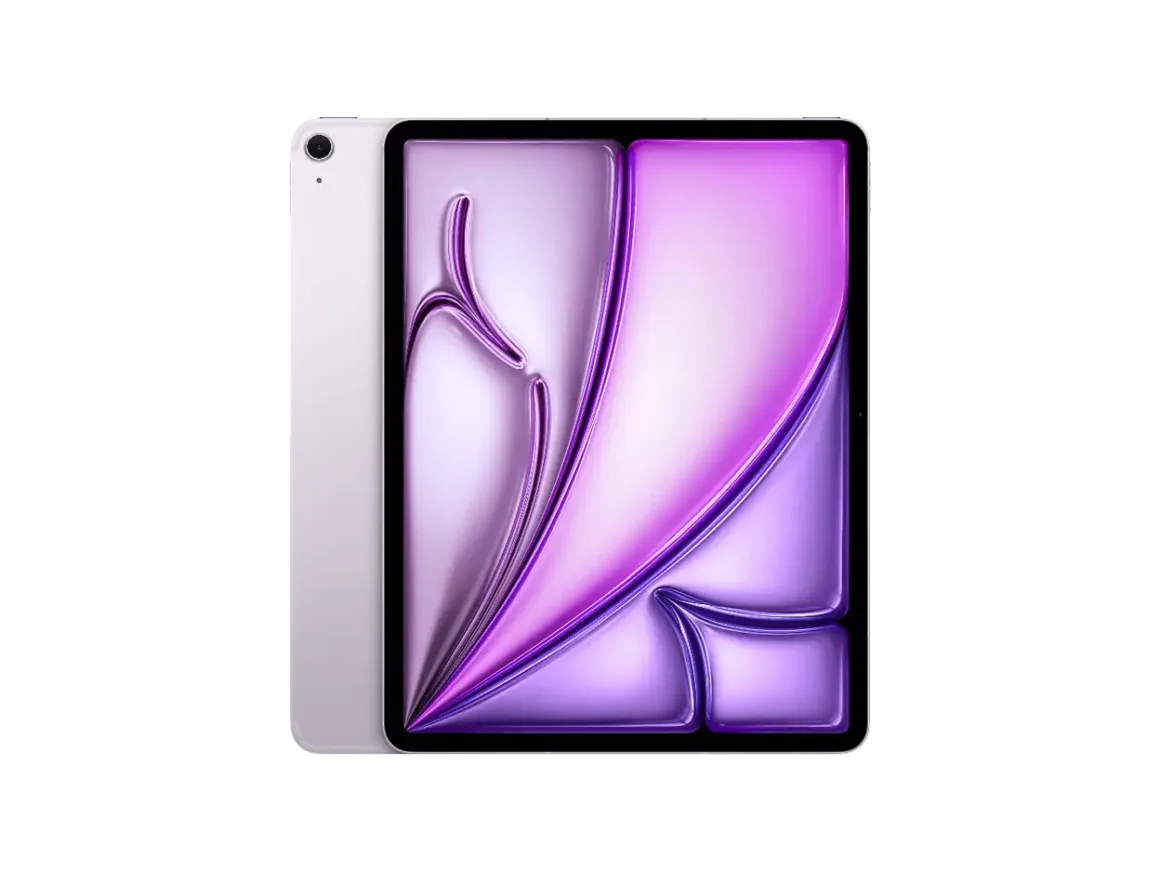
4. Apple iPad Air (M4) – 13 inç
Güçlü M4 işlemcisi, 12 GB birleşik belleği, P3 destekli 13 inç Liquid Retina ekranı ve Apple Pencil Pro uyumluluğuyla iPad Air M4, fotoğraf düzenleme için fiyat ve performans arasında başarılı bir denge kuruyor. iPad Pro’nun Tandem OLED ekranına ve üst segment özelliklerine ihtiyaç duymayan fotoğrafçılar için daha ekonomik ve mantıklı bir seçenek.
Beğendiklerimiz
- 13 inç ekranda geniş fotoğraf düzenleme alanı
- Doğru ayarlarda renk çalışmaları için P3 destekli Liquid Retina ekran
- RAW düzenleme için güçlü M4 işlemcisi
- 12 GB birleşik bellek
- Apple Pencil Pro ile hassas maskeleme ve rötuş
- Lightroom’da desteklenen yapay zekâ destekli Denoise özelliği
- 10 Gbps’ye kadar USB-C veri aktarımı
- iPad Pro’ya kıyasla daha erişilebilir fiyatlandırma
Beğenmediklerimiz
- OLED yerine IPS LCD ekran kullanılması
- ProMotion ve 120 Hz desteğinin bulunmaması
- HDR görüntülemede iPad Pro’nun gerisinde kalması
- Thunderbolt bağlantısının bulunmaması
- Apple Pencil Pro ve klavyenin ayrıca satılması
- Lightroom Classic’in iPadOS üzerinde çalışmaması
- Masaüstü Photoshop’un tüm araç ve eklentilerini sunmaması
- 128 GB başlangıç depolamasının büyük RAW arşivleri için sınırlı olması
Neden Apple iPad Air M4?
Apple iPad Air M4, fotoğraf düzenlemek için mutlaka en pahalı tableti satın almanız gerekmediğini gösteren modellerden biri. M4 işlemcisi, 12 GB birleşik belleği ve Apple Pencil Pro desteği, çoğu fotoğrafçının mobil düzenleme ihtiyaçlarını karşılayabilecek güçlü bir donanım temeli oluşturuyor. iPad Pro’ya kıyasla daha düşük fiyatlı olması da onu özellikle cazip hale getiriyor.
Bu rehberde 13 inç sürümü önermemizin temel nedeni ekran boyutu. Fotoğraf düzenlerken histogramı, düzenleme kontrollerini ve fotoğrafın kendisini aynı anda görmek, çalışma alanının büyüklüğünü önemli hale getiriyor. 2732 × 2048 piksel çözünürlüklü ekran, özellikle Lightroom’da uzun süre çalışanlar için 11 inç modele kıyasla daha rahat bir kullanım sunabiliyor.
Liquid Retina ekran, P3 geniş renk yelpazesi ve True Tone desteğiyle geliyor. Fotoğraf düzenleme açısından burada önemli olan yalnızca ekranın canlı görünmesi değil, renkleri tutarlı biçimde değerlendirebilmek. Bu nedenle kritik renk düzenlemelerinde True Tone ve ortam koşullarına bağlı görüntü değişikliklerinin etkisini dikkate almak gerekiyor.
Ekran tarafındaki en önemli taviz ise OLED teknolojisinin ve ProMotion desteğinin bulunmaması. iPad Pro M5’in Tandem OLED ekranı daha yüksek kontrast, daha güçlü HDR görüntüleme ve daha akıcı ekran deneyimi sunuyor. Ancak ağırlıklı olarak standart dinamik aralıklı fotoğraflar üzerinde çalışan birçok kullanıcı için iPad Air’in ekranı yeterli olabilir.
M4 işlemcisi, yüksek çözünürlüklü RAW fotoğrafların işlenmesi, yerel düzenlemeler ve desteklenen yapay zekâ araçları için güçlü bir platform. Üstelik Adobe Lightroom’un iPad sürümünde kullanılan yapay zekâ destekli Denoise özelliği de M serisi işlemci ve yeterli bellek koşullarını karşılayan iPad Air modellerinde kullanılabiliyor. Bu, özellikle yüksek ISO değerlerinde çekilmiş fotoğraflarla çalışanlar için kayda değer bir avantaj.
Apple Pencil Pro, iPad Air’in fotoğraf düzenleme yeteneklerini tamamlayan önemli aksesuarlardan biri. Küçük ayrıntıları maskelemek, fırça tabanlı düzeltmeler yapmak ve portre rötuşlarında belirli alanlara müdahale etmek için daha hassas bir kontrol sunuyor. Bununla birlikte kalemin kutudan çıkmadığını ve toplam maliyetin buna göre değerlendirilmesi gerektiğini unutmamak gerekiyor.
Yazılım tarafında Lightroom ve Photoshop for iPad birlikte kullanılabiliyor. Lightroom’da geliştirilen bir fotoğrafın Photoshop’a gönderilip rötuşlandıktan sonra yeniden Lightroom’a aktarılması, desteklenen iş akışlarından biri. Böylece RAW geliştirme ve katman tabanlı düzenleme arasında pratik bir bağlantı kurulabiliyor.
Ancak iPad Air M4, güçlü işlemcisine rağmen bir macOS veya Windows bilgisayarının tam karşılığı değil. Lightroom Classic’in iPadOS sürümü bulunmuyor. Photoshop for iPad de masaüstü uygulamasının tüm araçlarını ve üçüncü taraf eklentilerini sunmuyor. Karmaşık katalog yönetimi, özel eklentiler ve gelişmiş masaüstü otomasyonlarına bağımlı çalışanlar için bu fark önemli.
Depolama konusunda ise 128 GB başlangıç kapasitesine dikkat etmek gerekiyor. Çok sayıda RAW dosyasını cihazda tutmayı planlayan fotoğrafçılar için 256 GB veya daha yüksek kapasite daha kullanışlı olabilir. USB-C üzerinden harici SSD bağlamak da mümkün; ancak dosyaların uygulamalar arasında nasıl yönetileceği kullanılan iş akışına bağlı.
Sonuç olarak iPad Air M4, çoğu fotoğrafçı için iPad Pro’dan daha dengeli bir satın alma kararı olabilir. RAW düzenleme, Lightroom, kalemle rötuş ve geniş ekran isteyen ancak Tandem OLED, Thunderbolt ve diğer Pro özellikleri için yüksek fiyat farkı ödemek istemeyen kullanıcılar açısından güçlü bir alternatif.
Kimler Almalı?
Lightroom’da RAW fotoğraf düzenleyen amatör ve ileri seviye fotoğrafçılar; seyahatlerinde büyük ekran isteyenler; Apple Pencil Pro ile maskeleme ve rötuş yapanlar; iPad Pro’nun fiyatına çıkmadan güçlü işlemci, geniş renk yelpazesi ve uzun süre kullanılabilecek bir tablet arayan kullanıcılar.
Kimler Almamalı?
Profesyonel HDR görüntülemeyi önceliklendirenler; OLED ekran ve 120 Hz yenileme hızı isteyenler; Lightroom Classic kataloglarını doğrudan tablette yönetmek zorunda olanlar; masaüstü Photoshop eklentilerine bağımlı çalışanlar ve Thunderbolt bağlantısına ihtiyaç duyanlar.
5. OnePlus Pad 3
13,2 inç 3.4K ekranı, Snapdragon 8 Elite işlemcisi ve 7:5 ekran oranıyla OnePlus Pad 3, fotoğraf düzenlemek için güçlü bir Android alternatifi. Yüksek çözünürlüklü LCD ekranı, geniş renk kapsamı ve çoklu görev yetenekleriyle öne çıkıyor. Ancak OLED ekranın kontrast avantajlarını sunmaması, kalemin ayrıca satılması ve Android’in profesyonel yazılım sınırlamaları satın almadan önce değerlendirilmesi gereken noktalar.
Beğendiklerimiz
- 13,2 inç, yüksek çözünürlüklü 3.4K ekran
- Fotoğraf ve düzenleme panelleri için kullanışlı 7:5 ekran oranı
- Üretici verilerine göre %98 DCI-P3 renk kapsamı
- Snapdragon 8 Elite ile güçlü işlemci performansı
- 12 GB ve 16 GB RAM seçenekleri
- 144 Hz’e kadar akıcı ekran deneyimi
- 12.140 mAh batarya ve 80W hızlı şarj
- USB 3.2 bağlantısıyla harici depolama kullanabilme
- Üç uygulamaya kadar çoklu görev düzeni
Beğenmediklerimiz
- OLED modellere kıyasla daha sınırlı siyah seviyesi ve kontrast
- Lightroom Classic’in Android sürümünün bulunmaması
- Masaüstü Photoshop iş akışının doğrudan karşılığını sunmaması
- OnePlus Stylo 2’nin ayrıca satılması
- microSD kart yuvasının bulunmaması
- 675 gram ağırlık ve büyük gövde boyutları
- Yalnızca tek USB-C bağlantı noktası
- Türkiye’de bulunabilirlik ve servis koşullarının ayrıca kontrol gerektirmesi
Neden OnePlus Pad 3?
OnePlus Pad 3, fotoğraf düzenleme tableti seçerken yalnızca OLED ekrana odaklanmamak gerektiğini gösteren modellerden biri. 13,2 inç ekranı, yüksek çözünürlüğü ve Snapdragon 8 Elite işlemcisi, Android platformunda güçlü ve geniş çalışma alanına sahip bir cihaz arayan fotoğrafçılar için dikkat çekici bir birleşim sunuyor.
Tabletin 3392 × 2400 piksel çözünürlüklü ekranı, 315 ppi piksel yoğunluğuna sahip. Özellikle fotoğrafları yakınlaştırarak incelemek, keskinlik kontrolü yapmak ve yerel düzenlemeler sırasında ayrıntıları görmek açısından bu çözünürlük avantaj sağlayabiliyor. 7:5 ekran oranı da Lightroom gibi uygulamalarda fotoğraf ve araç panellerine yer ayırmayı kolaylaştıran daha dengeli bir kullanım alanı oluşturuyor.
OnePlus, ekranın DCI-P3 renk alanının %98’ini kapsadığını ve yaklaşık 0,7 Delta E renk farkı değerine ulaştığını belirtiyor. Bunlar üreticinin ölçümleri olsa da LCD ekranın renk kapsamı açısından iddialı olduğunu gösteriyor. Ancak geniş renk kapsamı, bütün uygulamalarda otomatik olarak doğru renk gösterimi anlamına gelmiyor. Fotoğraf düzenlerken ekran profili, uygulamanın renk yönetimi ve ortam ışığı da sonuç üzerinde etkili.
Samsung Galaxy Tab S12 Ultra gibi AMOLED modellerle karşılaştırıldığında OnePlus Pad 3’ün temel ekran dezavantajı kontrast ve siyah seviyesinde ortaya çıkıyor. OLED ekranlar piksel bazında ışık kontrolü sağlayabildiği için çok koyu tonları daha başarılı gösterebiliyor. Buna karşılık OnePlus Pad 3’ün yüksek çözünürlüğü ve geniş renk kapsamı, standart dinamik aralıklı fotoğraf düzenleme açısından güçlü özellikler.
Qualcomm Snapdragon 8 Elite işlemci, yüksek çözünürlüklü görsellerle çalışmak, fotoğraflar arasında gezinmek ve desteklenen mobil düzenleme araçlarını kullanmak için yüksek performans potansiyeli sağlıyor. 12 ve 16 GB RAM seçenekleri de aynı anda birden fazla uygulama kullananlar açısından avantajlı. Bununla birlikte gerçek RAW işleme hızı, kullanılan yazılıma, dosyanın boyutuna ve uygulamanın optimizasyonuna bağlı.
Fotoğraf düzenlemede temel uygulamalardan biri Adobe Lightroom. Android sürümü, desteklenen kamera RAW dosyalarını ve DNG formatını düzenlemeye olanak tanıyor. Pozlama, beyaz dengesi, renk karışımı, seçici maskeleme ve pek çok gelişmiş düzenleme aracı kullanılabiliyor. Ancak Adobe’nin belirttiği gibi bazı RAW dosyalarının Android’in dosya tanıma sınırlamaları nedeniyle farklı içe aktarma yöntemleri gerektirebileceğini de unutmamak gerekiyor.
OnePlus Stylo 2, tablette hassas dokunmatik işlemler yapmak isteyen fotoğrafçılar için değerlendirilebilecek bir aksesuar. OnePlus, kalemin 16.000 basınç seviyesi ve dokunsal geri bildirim özelliklerini öne çıkarıyor. Ancak basınç hassasiyetinden fotoğraf düzenleme sırasında ne ölçüde yararlanılabileceği, kullanılan uygulamanın kalem özelliklerine verdiği desteğe bağlı. Ayrıca kalem kutuya dahil değil.
Çoklu görev konusunda OnePlus Pad 3, büyük ekranını verimli kullanmayı hedefliyor. Aynı anda birden fazla uygulamayı görüntülemek, fotoğraf düzenlerken dosya yöneticisine veya referans görsellere erişmeyi kolaylaştırabiliyor. Özellikle farklı görselleri karşılaştırarak çalışanlar için bu esneklik yararlı. Yine de Android’in çoklu görev arayüzü masaüstü Lightroom Classic veya Photoshop çalışma ortamının doğrudan karşılığı değil.
Depolama tarafında 256 veya 512 GB UFS 4.0 seçenekleri sunuluyor. microSD yuvası bulunmaması, RAW arşivini doğrudan hafıza kartında taşımak isteyenler için dezavantaj. USB-C 3.2 Gen 1 bağlantısı üzerinden uyumlu harici depolama aygıtlarıyla dosya aktarımı yapılabilse de uygulamaların harici dosyalarla çalışma yöntemi ayrıca değerlendirilmeli.
Büyük 12.140 mAh batarya ve 80W hızlı şarj desteği, taşınabilir kullanım açısından önemli avantajlar. Ancak parlaklık, yenileme hızı ve kullanılan uygulamanın işlemci yükü, gerçek pil süresini etkiliyor. Uzun süre yüksek çözünürlüklü RAW dosyaları düzenlerken üreticinin video oynatma süresi gibi değerlerini doğrudan ölçüt olarak almamak gerekiyor.
Sonuç olarak OnePlus Pad 3, Android platformunda büyük ekran, güçlü işlemci ve geniş renk kapsamı arayan fotoğrafçılar için anlamlı bir alternatif. OLED ekranın üstün kontrastını öncelikli görmeyen, Lightroom üzerinden fotoğraf düzenleyen ve çoklu göreve önem veren kullanıcıların kısa listesinde yer almayı hak ediyor. Ancak satın alma kararı verirken güncel fiyatı, kalem maliyetini ve Türkiye’deki garanti koşullarını birlikte değerlendirmek gerekiyor.
Kimler Almalı?
Android üzerinde Lightroom kullanan fotoğrafçılar; yüksek çözünürlüklü ve geniş çalışma alanı isteyenler; büyük RAW dosyalarını mobil ortamda işleyenler; çoklu görev özelliklerini önemseyen içerik üreticileri ve OLED ekran yerine güçlü işlemci ile geniş renk kapsamına öncelik veren kullanıcılar.
Kimler Almamalı?
Lightroom Classic kataloglarını doğrudan tablette kullanmak isteyenler; masaüstü Photoshop eklentilerine bağımlı çalışanlar; OLED ekranın siyah seviyesi ve HDR avantajlarını önceliklendirenler; microSD kart yuvasına ihtiyaç duyanlar ve hafif, küçük bir seyahat tableti arayan kullanıcılar.
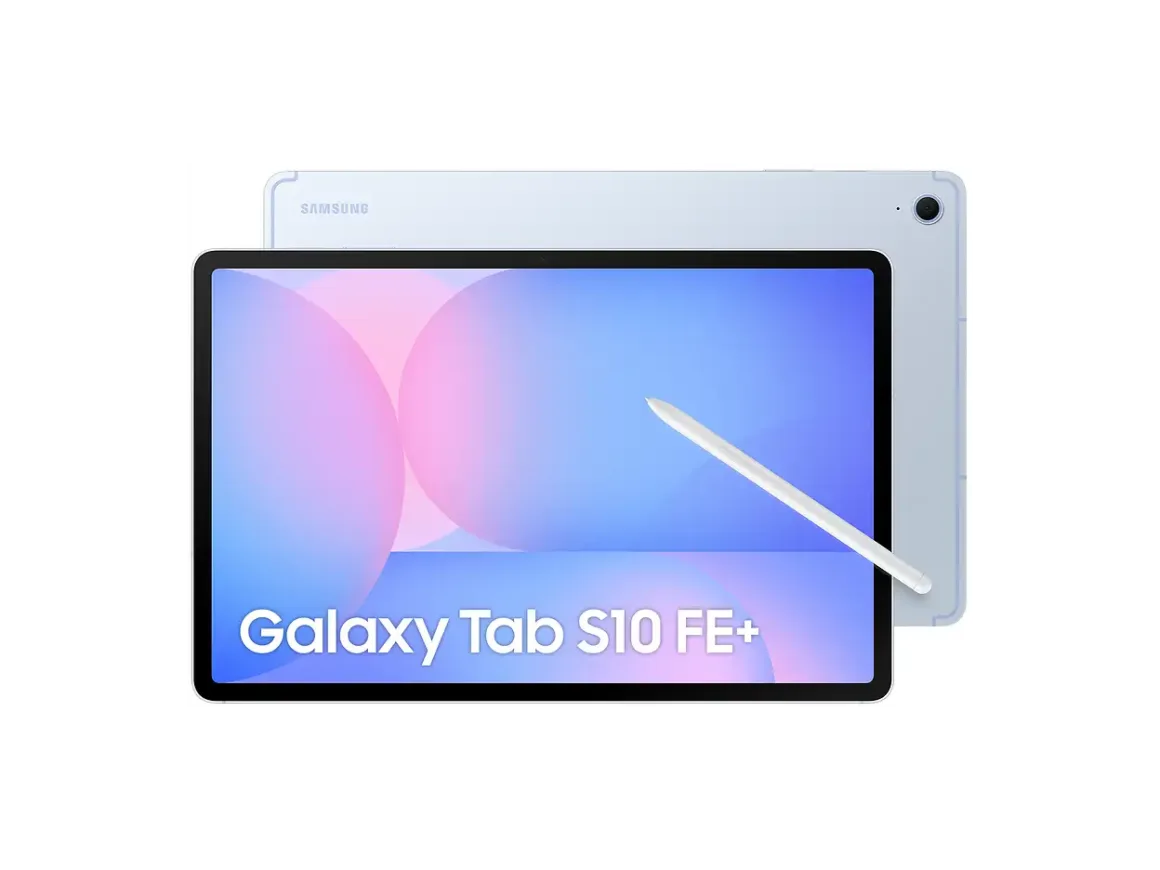
6. Samsung Galaxy Tab S10 FE – 10,9 inç
10,9 inç ekranı, Exynos 1580 işlemcisi ve kutuya dahil S Pen ile Galaxy Tab S10 FE, temel RAW düzenleme, fotoğraf seçme ve kalemle yerel düzeltmeler yapmak isteyenler için dengeli bir Android tablet. microSD kart desteği ve görece hafif gövdesi önemli avantajlar. Ancak LCD ekranı, sınırlı işlemci gücü ve Android yazılımlarının masaüstüne göre farklılıkları, profesyonel kullanımda bazı tavizler gerektiriyor.
Beğendiklerimiz
- S Pen’in kutuya dahil olması
- Temel fotoğraf düzenleme için yeterli 10,9 inç ekran
- 90 Hz’e kadar akıcı dokunmatik kullanım
- 12 GB RAM seçeneğinin bulunması
- 2 TB’a kadar microSD kart desteği
- 497 gramlık görece hafif gövde
- IP68 suya ve toza dayanıklılık
- Lightroom ve Snapseed gibi mobil uygulamalara erişim
- Üst segment tabletlere göre daha erişilebilir konumlandırma
Beğenmediklerimiz
- OLED ekranın kontrast ve siyah seviyesi avantajlarını sunmaması
- Üst segment tabletlere kıyasla sınırlı işlemci performansı
- 10,9 inç ekranın ayrıntılı rötuşlarda dar kalabilmesi
- USB 2.0 bağlantısıyla daha yavaş kablolu dosya aktarımı
- Lightroom Classic’in Android sürümünün bulunmaması
- Masaüstü Photoshop’un bütün özelliklerini kullanamama
- 8 GB RAM’li başlangıç sürümünün yoğun iş akışlarında daha sınırlı olması
- S Pen’de Bluetooth uzaktan kontrol özelliklerinin bulunmaması
Neden Samsung Galaxy Tab S10 FE?
Samsung Galaxy Tab S10 FE, fotoğraf düzenlemek için yüksek fiyatlı bir amiral gemisi tablete ihtiyaç duymayan kullanıcılar açısından dikkat çekici bir seçenek. Güçlü bir masaüstü bilgisayarın yerini almak için değil; fotoğrafları seçmek, RAW dosyaları üzerinde temel geliştirmeler yapmak, sosyal medya için görseller hazırlamak ve kalemle yerel düzeltmeler gerçekleştirmek için tasarlanmış daha erişilebilir bir çözüm olarak değerlendirmek gerekiyor.
Tabletin 10,9 inç LCD ekranı, 2304 × 1440 piksel çözünürlük ve 90 Hz’e kadar yenileme hızı sunuyor. Bu boyut, fotoğraf seçme ve genel düzenleme işlemleri için kullanışlı olsa da Lightroom’da düzenleme panelleri açıkken fotoğrafa ayrılan alan azalabiliyor. Özellikle portre rötuşu veya küçük ayrıntılar üzerinde uzun süre çalışan kullanıcılar daha büyük ekranlı tabletleri tercih edebilir.
Ekran, Yüksek Parlaklık Modunda 800 nit’e kadar çıkabiliyor. Bu, dış mekânda fotoğrafları görüntülerken yararlı bir özellik. Ancak Galaxy Tab S10 FE’nin LCD paneli, Galaxy Tab S12 Ultra gibi AMOLED ekranlı modellerin derin siyahlarını ve yüksek kontrastını sunmuyor. Samsung ayrıca bu model için profesyonel renk doğruluğuna ilişkin kapsamlı bir kalibrasyon garantisi belirtmiyor. Bu nedenle son derece hassas renk kararlarını yalnızca bu ekrana dayanarak vermemek daha doğru.
Exynos 1580 işlemcisi ve 8 veya 12 GB RAM seçenekleri, Adobe Lightroom’un Android uygulaması için yeterli bir donanım temeli oluşturuyor. Pozlama, beyaz dengesi, renk karışımı, kırpma ve desteklenen yerel maskeleme araçları günlük fotoğraf düzenleme ihtiyaçlarının önemli bir bölümünü karşılayabiliyor. Bununla birlikte büyük RAW dosyalarında, yoğun maskeleme işlemlerinde veya daha fazla işlem gücü gerektiren özelliklerde üst segment tabletlere göre daha fazla bekleme yaşanabilir.
Galaxy Tab S10 FE’nin önemli avantajı, S Pen’in kutuya dahil edilmesi. Apple Pencil veya OnePlus Stylo gibi ayrı satın alınması gereken aksesuarlardan farklı olarak kullanıcı, ek kalem maliyeti olmadan çalışmaya başlayabiliyor. Desteklenen uygulamalarda kalemle maskeleme, yerel ışık düzeltmeleri ve küçük alanlara müdahale etmek, parmakla çalışmaya göre daha hassas bir deneyim sağlayabiliyor.
Ancak S Pen’in teknik özellikleriyle uygulama desteğini birbirinden ayırmak gerekiyor. Kalemin hassas kontrol sağlaması, Lightroom veya başka bir fotoğraf uygulamasının bütün basınç özelliklerinden yararlanacağı anlamına gelmiyor. Kullanılan düzenleme araçlarının kalem desteği uygulamadan uygulamaya değişebiliyor. Ayrıca bu modelin S Pen’i Bluetooth tabanlı uzaktan kontrol işlevlerini desteklemiyor.
Depolama tarafında 128 ve 256 GB seçeneklerine ek olarak 2 TB’a kadar microSD desteği bulunuyor. Bu, özellikle fotoğraf arşivini yanında taşımak isteyen kullanıcılar için avantaj. Bununla birlikte microSD kartın doğrudan takılabilmesi, her RAW dosyasının tüm uygulamalarda sorunsuz açılacağını garanti etmiyor. RAW formatı uyumluluğu, kamera modeline, kullanılan uygulamaya ve dosyaların içe aktarılma yöntemine bağlı olabiliyor.
Harici depolama kullanacak fotoğrafçılar için bir başka sınırlama USB 2.0 bağlantısı. Büyük RAW arşivlerini kablo üzerinden taşırken USB 3 veya Thunderbolt destekli tabletlere göre daha düşük veri aktarım hızı beklenmeli. Yalnızca birkaç fotoğraf aktaran kullanıcılar açısından bu önemli bir sorun olmayabilir; ancak her çekim sonrasında yüzlerce dosya taşıyanlar için dikkate değer.
Taşınabilirlik açısından Galaxy Tab S10 FE dengeli bir cihaz. 497 gramlık Wi-Fi sürümü, büyük ekranlı Ultra modellere göre daha kolay taşınıyor. IP68 dayanıklılık derecesi de açık havada çalışan kullanıcılar için ek güvence sağlıyor. Yine de IP68 sertifikası, cihazın her koşulda suya dayanıklı olduğu anlamına gelmiyor; özellikle deniz suyu ve kumlu ortamlarda üreticinin kullanım uyarıları dikkate alınmalı.
Yazılım tarafında en önemli sınırlama Android işletim sisteminden kaynaklanıyor. Lightroom’un mobil sürümü RAW geliştirme ve pek çok yerel düzenleme işlemi için kullanılabiliyor. Ancak Lightroom Classic’in katalog tabanlı masaüstü çalışma ortamını doğrudan sunmuyor. Benzer şekilde masaüstü Photoshop’un bütün araçlarını ve üçüncü taraf eklentilerini bu tablette kullanmak mümkün değil.
Satın alma kararı verirken 8 GB RAM ve 128 GB depolamalı temel sürüm ile 12 GB RAM ve 256 GB depolamalı sürüm arasındaki fiyat farkına dikkat etmek gerekiyor. Yalnızca JPEG düzenleyen ve ara sıra Lightroom kullananlar için başlangıç modeli yeterli olabilir. Ancak daha büyük RAW dosyalarıyla çalışanlar ve tableti birkaç yıl kullanmayı planlayanlar için 12 GB RAM’li sürüm daha mantıklı.
Sonuç olarak Samsung Galaxy Tab S10 FE, fotoğraf düzenlemeyi profesyonel masaüstü iş akışının tamamı olarak görmeyen kullanıcılar için başarılı bir ekonomik alternatif. Özellikle S Pen ile rötuş yapmak, seyahatte fotoğraf düzenlemek ve harici kart desteğinden yararlanmak isteyenler açısından avantajlı. Daha yüksek RAW performansı, OLED ekran veya geniş çalışma alanı arayanlar ise Galaxy Tab S12 Ultra gibi üst segment seçenekleri değerlendirmeli.
Kimler Almalı?
Fotoğraf düzenlemeye yeni başlayanlar; Lightroom’da temel RAW ve JPEG geliştirme yapanlar; seyahatte fotoğraf seçip paylaşanlar; ek kalem maliyeti olmadan maskeleme ve yerel düzeltmeler yapmak isteyenler; microSD desteğini önemseyenler ve üst segment fiyatlarını ödemek istemeyen kullanıcılar.
Kimler Almamalı?
Çok büyük RAW dosyalarını yoğun biçimde işleyen profesyoneller; masaüstü Lightroom Classic kataloglarına bağımlı çalışanlar; masaüstü Photoshop eklentilerine ihtiyaç duyanlar; profesyonel HDR görüntüleme ve yüksek kontrast isteyenler; çok hızlı kablolu dosya aktarımına veya daha büyük bir düzenleme ekranına ihtiyaç duyan kullanıcılar.
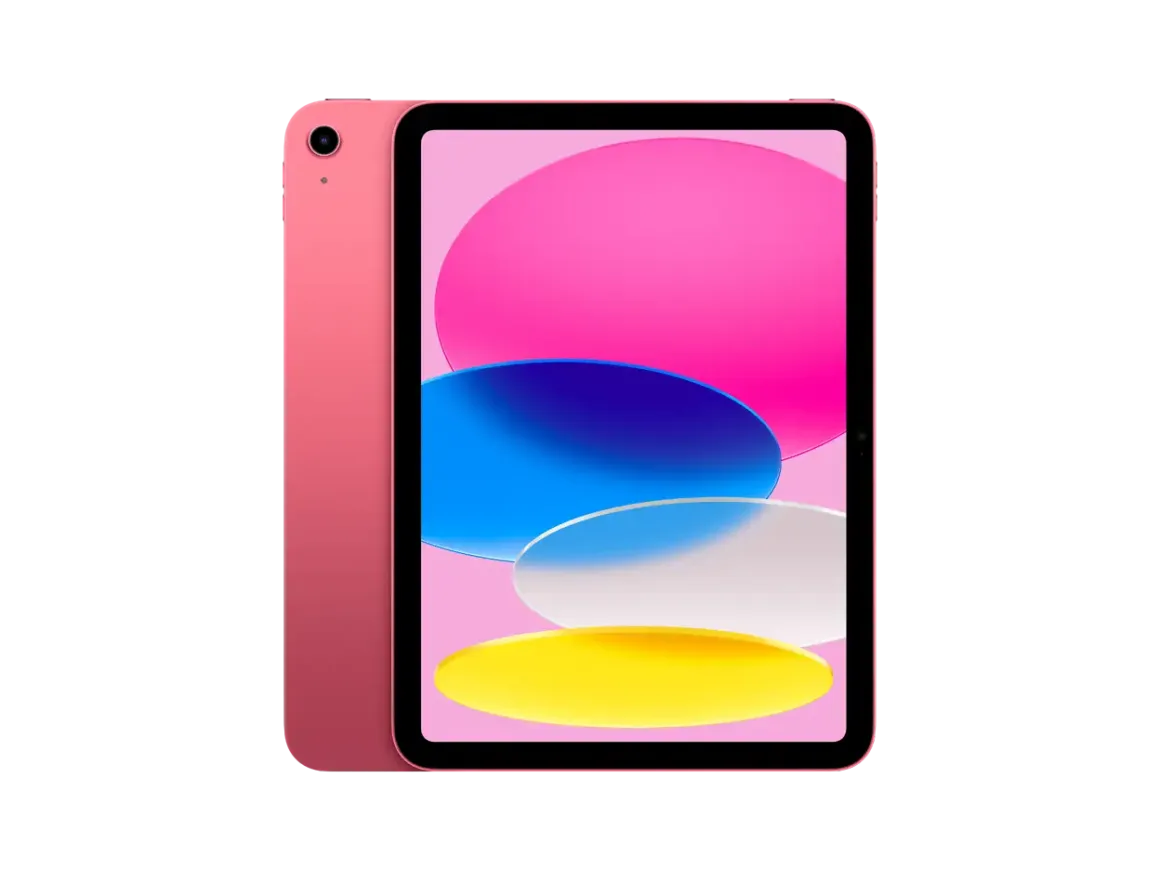
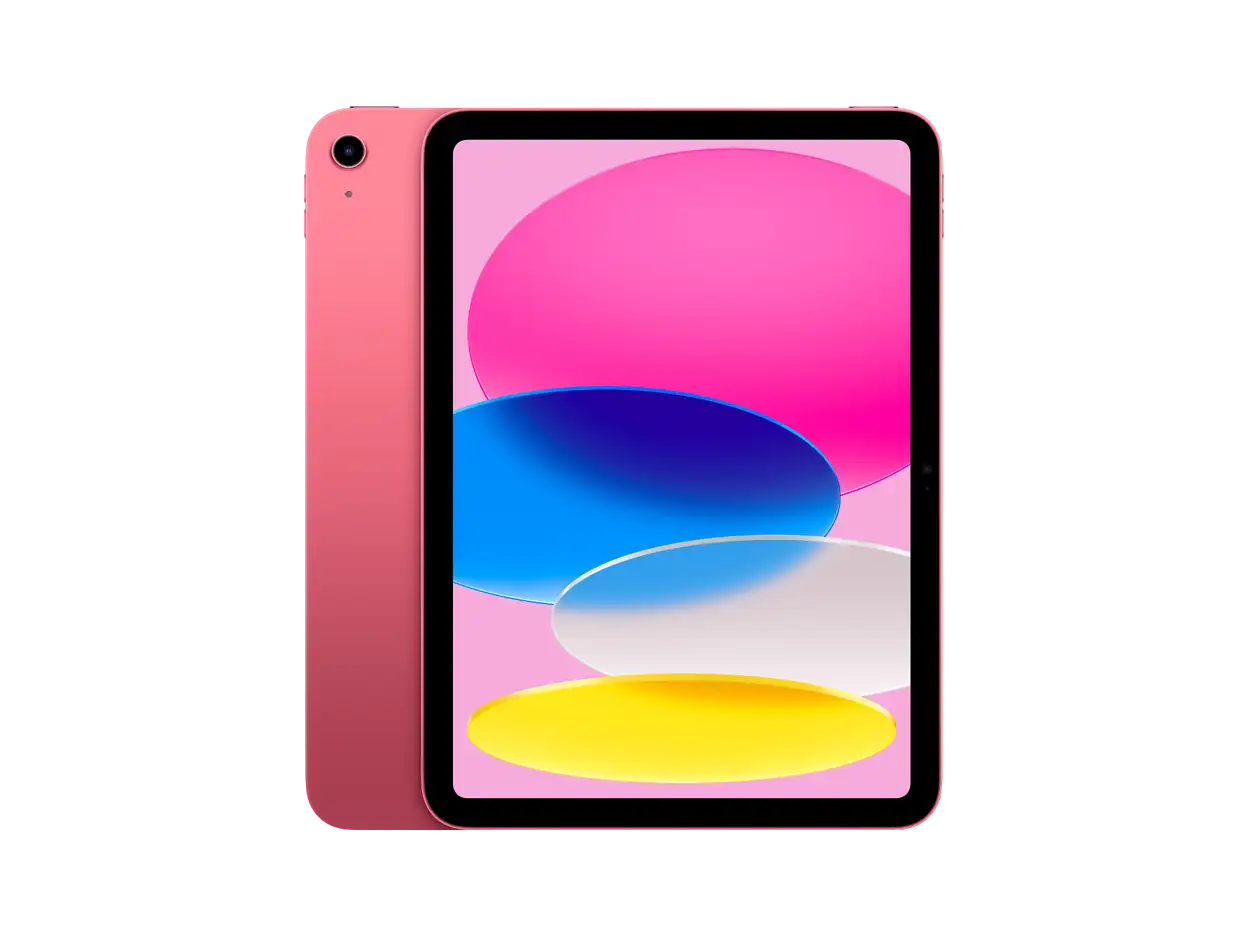
7. Apple iPad (A16) – 11 inç
11 inç Liquid Retina ekranı, A16 işlemcisi ve Lightroom desteğiyle Apple iPad A16, fotoğraf düzenlemeye başlamak için ekonomik bir iPad seçeneği. JPEG düzenleme, fotoğraf seçme ve temel RAW geliştirme işlemlerinde kullanışlı. Ancak sRGB ekranı, daha sınırlı işlemci performansı ve Apple Pencil Pro desteğinin bulunmaması, ileri seviye fotoğrafçılar için önemli tavizler anlamına geliyor.
Beğendiklerimiz
- iPad ailesinde daha erişilebilir fiyatlandırma
- Günlük fotoğraf düzenleme için yeterli A16 performansı
- 11 inç, 2360 × 1640 çözünürlüklü Liquid Retina ekran
- 128 GB başlangıç depolaması
- Adobe Lightroom ve Photoshop for iPad desteği
- Apple Pencil ile temel maskeleme ve rötuş imkânı
- 477 gramlık taşınabilir gövde
- 256 GB ve 512 GB depolama seçenekleri
Beğenmediklerimiz
- P3 yerine sRGB renk yelpazesi sunması
- OLED ekran ve HDR görüntüleme avantajlarının bulunmaması
- Apple Pencil Pro ile uyumlu olmaması
- Ekranın tam lamine olmaması
- Lightroom’un yapay zekâ destekli Denoise özelliğini desteklememesi
- Yoğun RAW işlemlerinde M serisi iPad modellerinden daha sınırlı performans
- USB 2.0 bağlantısıyla yavaş kablolu dosya aktarımı
- Lightroom Classic’in iPadOS üzerinde çalışmaması
- Apple Pencil’ın ayrıca satılması
Neden Apple iPad A16?
Apple iPad A16, fotoğraf düzenlemek için mutlaka üst segment bir tablet satın almak gerekmediğini gösteriyor. A16 işlemcisi ve iPadOS uygulama ekosistemi, fotoğraf seçme, temel RAW geliştirme, JPEG düzenleme ve sosyal medya için görsel hazırlama gibi günlük işlemler için yeterli bir temel sunuyor. Ancak bu modeli profesyonel bir fotoğraf düzenleme bilgisayarının yerine geçecek cihaz olarak değerlendirmemek gerekiyor.
11 inç Liquid Retina ekran, 2360 × 1640 piksel çözünürlüğe ve 264 ppi piksel yoğunluğuna sahip. Bu özellikler fotoğrafları incelemek, kırpmak, keskinlik kontrolü yapmak ve temel düzenleme işlemlerini gerçekleştirmek için kullanışlı. Tabletin nispeten kompakt boyutları da seyahatte fotoğraf seçmek ve düzenlemek isteyenler açısından avantaj.
Ekran konusunda dikkat edilmesi gereken en önemli nokta renk kapsamı. iPad A16, daha pahalı iPad Air ve iPad Pro modellerindeki P3 geniş renk yelpazesi yerine sRGB renk alanıyla sınırlı. Bu durum özellikle geniş renk yelpazeli fotoğrafları değerlendirenler ve profesyonel baskı hazırlığı yapanlar için önem taşıyor.
Bununla birlikte sRGB ekranı otomatik olarak kötü bir ekran anlamına gelmiyor. İnternet siteleri, sosyal medya ve pek çok standart dijital görüntüleme ortamında sRGB önemli bir renk standardı. Bu tür içerikler hazırlayan kullanıcılar için ekran yeterli olabilir. Kritik renk kararlarında ise kalibre edilmiş bir monitör daha güvenilir olacaktır.
iPad A16’nın ekranı True Tone teknolojisini de destekliyor. Bu özellik ortam ışığına göre ekranın renk sıcaklığını değiştirebiliyor. Günlük kullanımda konfor sağlayan bu davranış, fotoğraf düzenlerken tutarlı renk değerlendirmesini zorlaştırabilir. Bu nedenle renk düzenlemesi sırasında True Tone’un kapatılması düşünülebilir.
Adobe Lightroom’un iPad sürümü, cihazı fotoğrafçılar için daha kullanışlı hale getiriyor. Desteklenen kamera RAW dosyalarında pozlama, beyaz dengesi, kontrast, renk ve ton düzenlemeleri yapılabiliyor. Kırpma, hazır ayarlar ve desteklenen maskeleme araçları da günlük iş akışının önemli bölümünü karşılıyor.
Ancak bütün Lightroom özelliklerinin her iPad modelinde kullanılabildiğini varsaymamak gerekiyor. Örneğin Adobe’nin yapay zekâ destekli Denoise özelliği, M serisi işlemcili ve yeterli belleğe sahip iPad Pro veya iPad Air modellerini gerektiriyor. A16 işlemcili standart iPad, bu özelliğin desteklediği cihazlar arasında yer almıyor.
Fotoğraf rötuşu için Apple Pencil desteği de mevcut. iPad A16, Apple Pencil (USB-C) ve birinci nesil Apple Pencil ile uyumlu. Ancak Apple Pencil Pro’yu desteklemiyor. Ayrıca USB-C modelinde basınç hassasiyeti bulunmuyor. Fırça basıncıyla çalışan uygulamaları önemseyenler için kalem seçimi bu nedenle önemli.
Daha pahalı iPad modelleriyle karşılaştırıldığında bir diğer fark ekranın lamine yapıda olmaması. Cam yüzeyle görüntü katmanı arasındaki mesafe, kalemle çalışırken iPad Air veya iPad Pro kadar doğrudan bir his vermeyebilir. Özellikle uzun süre hassas rötuş yapan kullanıcılar bu farkı hissedebilir.
A16 işlemcisi temel fotoğraf düzenleme için yeterli olsa da büyük RAW dosyaları, çok sayıda yerel maske ve yoğun işlem gücü gerektiren çalışmalar söz konusu olduğunda M4 ve M5 işlemcili iPad’ler daha yüksek performans potansiyeli sunuyor. Tabletin fiyat avantajı, bu performans farkıyla birlikte değerlendirilmeli.
Depolama açısından 128 GB başlangıç kapasitesi, iPad’i daha erişilebilir hale getiriyor. Ancak yüksek çözünürlüklü RAW dosyaları kısa sürede önemli miktarda yer kaplayabiliyor. Fotoğraf arşivini bulut üzerinde tutan veya yalnızca seçili dosyalarla çalışanlar için 128 GB yeterli olabilir. Çekim dosyalarını uzun süre tablette saklamak isteyenler ise 256 GB seçeneğini değerlendirmeli.
USB-C bağlantısı üzerinden harici depolama aygıtları kullanılabiliyor. Ancak bu modelin USB 2.0 veri aktarım hızı 480 Mbps ile sınırlı. Büyük fotoğraf arşivlerini harici SSD’den aktaran kullanıcılar için bu, iPad Air ve iPad Pro modellerine kıyasla önemli bir dezavantaj.
Sonuç olarak Apple iPad A16, fotoğraf düzenlemeye yeni başlayanlar, fotoğraflarını seyahatte seçmek isteyenler ve Lightroom’u temel düzeyde kullananlar için ekonomik bir tercih. Ancak profesyonel renk çalışmaları, yoğun RAW işleme ve gelişmiş kalem deneyimi öncelikli ihtiyaçlarsa iPad Air M4 için daha fazla bütçe ayırmak daha mantıklı olabilir.
Kimler Almalı?
Fotoğraf düzenlemeye yeni başlayanlar; JPEG ve temel RAW geliştirme yapanlar; sosyal medya ve internet için görseller hazırlayanlar; seyahatte fotoğraf seçmek ve paylaşmak isteyenler; Apple ekosistemine ekonomik bir tabletle girmek isteyen kullanıcılar.
Kimler Almamalı?
P3 geniş renk yelpazesine ihtiyaç duyanlar; profesyonel baskı ve HDR çalışmaları yapanlar; Lightroom’un yapay zekâ destekli Denoise özelliğini kullanmak isteyenler; Apple Pencil Pro’ya ihtiyaç duyanlar; yoğun RAW iş yüklerinde yüksek performans ve hızlı harici depolama bağlantısı arayanlar.
Fotoğraf Düzenlemek İçin Tablet Alırken Nelere Dikkat Etmelisiniz?
Fotoğraf düzenlemek için tablet seçerken en yüksek işlemci performansına veya en büyük ekrana sahip modeli satın almak her zaman doğru yaklaşım değil. Asıl önemli olan, tabletin kullandığınız fotoğraf düzenleme uygulamalarını ne kadar iyi çalıştırdığı ve mevcut iş akışınıza nasıl uyum sağladığı.
Örneğin seyahatte RAW dosyalarını düzenleyen bir fotoğrafçı için hafiflik, ekran kalitesi ve pil ömrü ön plandayken; Photoshop’ta katmanlarla çalışan profesyonel bir kullanıcı için masaüstü yazılım desteği, bellek kapasitesi ve harici depolama bağlantıları daha önemli olabilir.
1. Ekran kalitesi: OLED mi, LCD mi?
Fotoğraf düzenleme tabletlerinde ekran, yalnızca görüntüyü izlediğiniz bir alan değil; pozlama, renk, kontrast ve ton kararlarını verdiğiniz temel araçtır. Bu nedenle ekranın büyüklüğü kadar renk kapsamı ve görüntüleme karakteri de önem taşır.
OLED ekranlar, pikselleri bağımsız olarak aydınlatabildikleri için derin siyahlar ve yüksek kontrast sunar. Özellikle HDR fotoğrafları değerlendirirken avantajlı olabilirler. LCD ekranlar ise doğru kalibre edildiklerinde fotoğraf düzenleme için oldukça başarılı sonuçlar verebilir. Yalnızca OLED teknolojisine sahip olmak, bir ekranın otomatik olarak daha doğru renk göstereceği anlamına gelmez.
Renk kapsamı da dikkate alınmalı. sRGB, web ve pek çok dijital yayın için önemli bir standarttır. Display P3 veya DCI-P3 gibi daha geniş renk alanlarını destekleyen ekranlar ise uygun yazılım ve renk yönetimi koşullarında daha geniş bir renk yelpazesini görüntüleyebilir. Ancak geniş renk kapsamı ile renk doğruluğu aynı şey değildir.
Profesyonel baskı veya renk açısından kritik teslimler hazırlıyorsanız tabletin ekranını tek referans olarak kullanmak yerine, kalibre edilmiş bir monitörle son kontrol yapmak daha güvenilir bir yaklaşım olacaktır.
2. Ekran boyutu: 11 inç yeterli mi?
11 inç civarındaki tabletler, özellikle seyahat ve saha çalışmaları için daha kolay taşınır. Fotoğraf seçme, kırpma, renk düzenleme ve temel rötuş işlemlerinde yeterli çalışma alanı sunabilirler.
13 inç ve üzerindeki modeller ise Lightroom’da histogram, maskeleme ve renk panelleri açıkken daha rahat çalışmayı sağlar. Özellikle portre rötuşu, ürün fotoğrafçılığı ve uzun düzenleme oturumlarında geniş ekran avantajı belirginleşir.
Ancak büyük ekran daha fazla ağırlık ve daha düşük taşınabilirlik anlamına gelebilir. Tabletinizi çoğunlukla elde kullanacaksanız 11 inç; masa üzerinde kalem ve klavyeyle çalışacaksanız 13 inç veya daha büyük bir model daha uygun olabilir.
3. Lightroom, Lightroom Classic ve Photoshop arasındaki farklar
Tablet satın almadan önce yanıtlamanız gereken en önemli sorulardan biri, hangi fotoğraf düzenleme yazılımını kullanacağınızdır. Çünkü Lightroom, Lightroom Classic ve Photoshop aynı çalışma ortamını sunmaz.
Adobe Lightroom’un mobil sürümü, iPadOS ve Android cihazlarda desteklenen RAW dosyalarını düzenlemek, renk ve ton ayarlamaları yapmak, seçici maskeler kullanmak ve fotoğrafları senkronize etmek için geliştirilmiştir. Birçok fotoğrafçının seyahat sırasında ihtiyaç duyduğu işlemleri karşılayabilir.
Lightroom Classic ise Windows ve macOS bilgisayarlarda çalışan, yerel dosya ve katalog yönetimini merkezine alan masaüstü uygulamasıdır. Özellikle büyük fotoğraf arşivleri, kapsamlı metadata yönetimi ve yerleşik masaüstü iş akışları kullanan fotoğrafçılar için önemlidir. iPadOS veya Android üzerinde doğrudan çalışmaz.
Photoshop’un tablet sürümleri de masaüstü uygulamasıyla aynı kabul edilmemeli. Desteklenen araçlar, katman işlemleri, otomasyon olanakları ve eklenti uyumluluğu platforma göre değişebilir. Özellikle üçüncü taraf Photoshop eklentilerine bağımlı çalışıyorsanız satın almadan önce bunların kullanacağınız tablette desteklenip desteklenmediğini kontrol etmelisiniz.
Bu nedenle yalnızca Lightroom mobil kullanıyorsanız iPad veya Android tablet yeterli olabilir. Ancak masaüstü Photoshop ve Lightroom Classic iş akışını korumak istiyorsanız Windows tabanlı Surface Pro gibi cihazlar daha uygun bir başlangıç noktasıdır. ARM işlemcili Windows modellerinde uygulama ve eklenti uyumluluğu ayrıca doğrulanmalıdır.
Mobil fotoğraf düzenlemeye yeni başlıyorsanız, temel ayarlardan maskeleme ve RAW geliştirmeye kadar tüm süreci anlattığımız Lightroom’da fotoğraf düzenleme rehberimizi de inceleyebilirsiniz.
4. RAW dosya desteği ve kamera uyumluluğu
Bir tabletin RAW düzenleyebiliyor olması, her fotoğraf makinesinden çıkan bütün RAW dosyalarını sorunsuz açacağı anlamına gelmez. Dosya desteği kullanılan uygulamaya, kamera modeline, RAW formatına ve yazılım sürümüne bağlıdır.
Adobe Lightroom, desteklenen kamera RAW formatlarının yanı sıra DNG dosyalarıyla da çalışabilir. Ancak yeni piyasaya çıkan fotoğraf makinelerinin RAW dosyaları için uygulama güncellemesi gerekebilir. Ayrıca Android ve iPadOS arasında dosyaları içe aktarma yöntemleri farklılık gösterebilir.
Satın almadan önce mevcut fotoğraf makinenizin Adobe Camera Raw destek listesinde bulunup bulunmadığını kontrol etmek yararlıdır. Özellikle sıkıştırılmış RAW, yüksek çözünürlüklü RAW veya üreticiye özgü dosya biçimleri kullanıyorsanız bu kontrol daha da önem kazanır.
Adobe’nin desteklenen fotoğraf makineleri ve RAW formatları listesini inceleyin.
RAW dosyalarının JPEG’e göre sunduğu düzenleme esnekliğini daha ayrıntılı öğrenmek için RAW ve JPEG karşılaştırmamıza göz atabilirsiniz.
5. İşlemci gücü ve RAM ne kadar önemli?
Yüksek çözünürlüklü RAW dosyaları, yapay zekâ destekli gürültü azaltma, çok sayıda maske ve katman tabanlı düzenlemeler ciddi işlem gücü gerektirebilir. Ancak bir tabletin teknik özelliklerindeki işlemci adı, tek başına gerçek fotoğraf düzenleme performansını belirlemez.
Uygulamanın işlemci mimarisine göre optimize edilmesi, kullanılabilir bellek miktarı, depolama performansı ve ısıl sınırlamalar da önemlidir. Bu nedenle farklı işletim sistemlerindeki tabletleri yalnızca çekirdek sayısı veya RAM miktarı üzerinden karşılaştırmak yanıltıcı olabilir.
Temel JPEG düzenleme ve hafif RAW işlemleri için ekonomik tabletler yeterli olabilir. Ancak 40–60 megapiksel ve üzerindeki fotoğraf dosyalarını sık düzenliyor, yoğun maskeleme yapıyor veya birden fazla uygulamayla çalışıyorsanız güçlü işlemci ve daha fazla RAM sunan modellere yönelmek uzun vadede daha mantıklıdır.
Ayrıca bazı yapay zekâ özelliklerinin yalnızca belirli işlemci ve bellek yapılandırmalarında çalışabildiğini unutmayın. İhtiyaç duyduğunuz özelliğin uygulamanın tablet sürümünde ve satın alacağınız cihazda gerçekten desteklendiğini kontrol edin.
6. Kalem desteği: Fotoğrafçılar için gerekli mi?
Fotoğraf düzenlerken kalem kullanmak zorunlu değil. Pozlama, kontrast, beyaz dengesi ve hazır ayarlarla çalışan birçok kullanıcı dokunmatik ekranla rahatça ilerleyebilir. Ancak hassas seçimler, portre rötuşu, fırça tabanlı maskeler ve küçük alan düzeltmelerinde kalem önemli avantaj sağlayabilir.
Burada yalnızca kalemin desteklenip desteklenmediğine değil, hangi kalemle uyumlu olduğuna ve uygulamanın bu kalemin özelliklerini kullanıp kullanmadığına dikkat etmek gerekiyor. Örneğin basınç hassasiyeti, her fotoğraf düzenleme aracında aynı şekilde çalışmayabilir.
Apple Pencil Pro veya Samsung S Pen gibi çözümler fotoğrafçılar için kullanışlı olabilir. Ancak bazı tabletlerde kalem kutuya dahilken bazılarında ayrıca satılır. Bu fark, toplam satın alma maliyetini doğrudan etkiler.
7. Depolama, hafıza kartları ve harici SSD kullanımı
Fotoğrafçılar için depolama kapasitesi yalnızca kaç uygulama yükleyebileceğinizi belirlemez. RAW dosyalarının boyutu, önizlemeler, önbellekler ve çevrimdışı çalışma ihtiyacı, tabletin depolama gereksinimini hızla artırabilir.
128 GB kapasite, fotoğrafları bulut üzerinden yöneten veya yalnızca seçilmiş dosyalarla çalışanlar için yeterli olabilir. Ancak çekim sonrasında yüzlerce RAW dosyasını tablete aktarıyor ve bunları çevrimdışı düzenliyorsanız 256 GB veya daha yüksek kapasite daha kullanışlıdır.
Harici SSD ve hafıza kartı desteği de önemli. USB-C bağlantısının bulunması tek başına yüksek aktarım hızı anlamına gelmez. USB 2.0, USB 3 ve Thunderbolt bağlantıları arasında büyük dosya aktarımında hissedilebilir farklar vardır.
Lightroom’un mobil sürümleri, uyumlu bağlantı ve aksesuarlarla kamera veya hafıza kartından fotoğraf içe aktarmayı destekler. Ancak dosyaların uygulama içine kopyalanması, harici aygıtta doğrudan çalışılması ve bulutla senkronize edilmesi farklı işlemlerdir. Kullandığınız iş akışında hangisinin mümkün olduğunu önceden kontrol edin.
Bir diğer kritik konu yedekleme. Harici SSD, microSD kart veya bulut depolama kullanıyor olmanız, otomatik olarak güvenli bir yedekleme sisteminiz olduğu anlamına gelmez. Özellikle seyahatte önemli çekimlerin en az iki bağımsız kopyasını tutmak iyi bir alışkanlıktır.
8. Pil ömrü ve taşınabilirlik
Üreticilerin açıkladığı pil süreleri çoğunlukla video oynatma, internette gezinme veya belirli test koşullarına dayanır. Bu değerler yoğun RAW düzenleme sırasında elde edeceğiniz pil ömrünü doğrudan göstermez.
Yüksek ekran parlaklığı, büyük dosyaların işlenmesi, bulut senkronizasyonu ve yapay zekâ destekli araçlar enerji tüketimini artırabilir. Seyahatlerde tableti yoğun kullanıyorsanız USB-C üzerinden şarj olan modelleri, güç adaptörünü ve taşınabilir şarj seçeneklerini birlikte değerlendirin.
Taşınabilirlik konusunda da yalnızca tabletin ağırlığına bakmayın. Koruyucu kılıf, klavye, kalem, kart okuyucu ve harici SSD eklendiğinde toplam ağırlık belirgin biçimde artabilir. Büyük ekranlı bir tablet, aksesuarlarıyla birlikte hafif bir dizüstü bilgisayara yaklaşabilir.
9. Toplam maliyet: Tablet fiyatından fazlasını hesaplayın
Fotoğraf düzenlemek için tablet satın alırken yalnızca cihazın etiket fiyatını karşılaştırmak yanıltıcı olabilir. Kalem, klavye, hafıza kartı okuyucu, harici SSD, USB-C hub ve yazılım abonelikleri toplam maliyeti artırabilir.
Özellikle Adobe Lightroom’un mobil sürümündeki bazı gelişmiş özellikler ücretli abonelik gerektirebilir. RAW düzenleme, maskeleme, bulut depolama ve cihazlar arası senkronizasyon gibi ihtiyaçlarınız varsa kullanacağınız Adobe planının kapsamını da değerlendirmelisiniz.
Bu nedenle satın alma kararını verirken yalnızca tabletin fiyatını değil, kullanıma hazır bir fotoğraf düzenleme sistemi oluşturmanın toplam maliyetini hesaplamak daha doğru olacaktır.
10. Satın almadan önce kendinize sormanız gereken üç soru
- Hangi uygulamalara gerçekten ihtiyacım var? Yalnızca Lightroom mobil kullanacaksanız iPad veya Android yeterli olabilir. Lightroom Classic ve masaüstü Photoshop eklentileri gerekiyorsa Windows seçeneğini de değerlendirin.
- Tabletimi nerede ve nasıl kullanacağım? Seyahat ve saha çalışmaları için küçük, hafif modeller; uzun düzenleme oturumları için büyük ekranlı modeller daha uygun olabilir.
- Toplam bütçem ne kadar? Kalem, depolama, aksesuar ve yazılım aboneliklerini cihaz fiyatına ekleyerek karşılaştırma yapın.
Bu üç soruya vereceğiniz yanıt, en pahalı veya en güçlü modeli seçmekten çok daha doğru bir satın alma kararı vermenize yardımcı olacaktır.