



Web’de paylaşılacak standart bir fotoğraf için JPEG, sRGB ve kullanım alanına uygun piksel boyutu iyi bir başlangıçtır. Baskıda ise önce laboratuvarın istediği ölçü, dosya biçimi ve renk profilini öğrenin. JPEG kalitesini 100’e çıkarmak, küçük dışa aktarılan bir dosyanın eksik piksellerini geri getirmez.
Lightroom dışa aktarma ayarlarını tek bir “en iyi kalite” reçetesi olarak düşünmeyin. Amaç, düzenlediğiniz fotoğrafın kullanılacağı yerde doğru görünmesidir. Adobe, genel çevrimiçi paylaşımda sRGB’yi önerir; farklı cihazların aynı görünümü vermesi ayrıca renk yönetimine bağlıdır. Adobe: Lightroom Classic’te renk yönetimi.
Bu rehberin adımları Lightroom Classic içindir. Bulut tabanlı Lightroom masaüstü ve mobil uygulamalarının menü farkları ayrıca açıklanmıştır. Örnekler standart dinamik aralıklı, yani SDR teslim içindir; HDR fotoğraflara ayrı bölümde değiniyoruz.
Lightroom dışa aktarma ayarları nasıl seçilmeli?
Önce dosyanın nereye gideceğini belirleyin. Aşağıdaki değerler uygulamanın varsayılanları veya ölçülmüş “en iyi” sonuçlar değildir; kendi fotoğrafınızda kontrol ederek uyarlayabileceğiniz başlangıç önerileridir.
| Kullanım | Biçim ve renk | Piksel boyutu | JPEG kalitesi için başlangıç | Son kontrol |
|---|---|---|---|---|
| Web portfolyosu | JPEG, sRGB | Uzun kenar 2400 px örneği | 80 | Sitedeki gerçek gösterim boyutu, ince detay ve yükleme sonrası görünüm |
| Tam çözünürlüklü müşteri teslimi | Aksi istenmedikçe JPEG, sRGB | Kırpma sonrası mevcut boyut; yeniden boyutlandırma kapalı | 90–100 | Müşterinin teslim şartları ve dosyanın gerçekten tam boyutlu olması |
| Fotoğraf baskısı | Laboratuvarın istediği biçim ve profil | Baskı ölçüsü ve istenen PPI üzerinden | Laboratuvarın şartına göre | Kadraj, piksel yeterliliği ve mümkünse prova baskı |
| Başka uygulamada kapsamlı rötuş | İş akışı destekliyorsa 16 bit TIFF ve üzerinde anlaşılmış profil | Kırpma sonrası mevcut boyut | JPEG ayarı uygulanmaz | Alıcı uygulamanın dosyayı ve profili doğru açması |
2400 piksel her web sayfası için zorunlu veya ideal değildir. Örneğin yalnızca küçük önizleme gösteren bir galeri ile tam ekran açılan bir portfolyonun ihtiyacı aynı olmayabilir. Fotoğrafın yerleşimde kapladığı alanı, hedef ekranları ve sayfanın yükleme gereksinimini birlikte değerlendirin.
Müşteriniz belirli ölçüler verdiyse bu tabloyu değil, o teslim şartlarını esas alın. Baskı laboratuvarı JPEG istiyorsa sırf “profesyonel” göründüğü için TIFF göndermek iş akışını iyileştirmez.
Lightroom Classic’te fotoğraf nasıl kaydedilir?
Düzenlenmiş fotoğrafı ayrı bir dosyaya dönüştürmek için File > Export yolunu kullanın. Lightroom Classic’te alışılmış anlamda “Kaydet” işlemi yerine dışa aktarma, düzenlemeleri içeren yeni bir çıktı oluşturur. Adobe: Temel dışa aktarma iş akışı.
- Library görünümünde dışa aktaracağınız fotoğrafı veya fotoğrafları seçin.
- File > Export komutunu açın; hedef olarak Hard Drive seçin.
- Çıktının kaydedileceği klasörü belirleyin.
- Dosya biçimini, renk uzayını ve gerekiyorsa JPEG kalitesini seçin.
- Yeniden boyutlandırma ile çıktı keskinleştirmesini teslim amacına göre ayarlayın.
- Dışa aktarın; klasörde oluşan dosyayı açıp kontrol edin.
Bir seri üzerinde çalışırken ilk denemeyi üç kareyle yapabilirsiniz: ince dokulu bir sahne, ten tonları içeren bir portre ve gökyüzü gibi yumuşak geçişli bir görüntü. Böylece yalnızca tek bir fotoğrafta iyi görünen ayarı bütün çekime uygulamamış olursunuz.
Fotoğrafın ışığı, rengi veya kadrajı henüz hazır değilse önce Lightroom’da fotoğraf düzenleme rehberindeki aşamaları tamamlayın. Export penceresi, düzenleme kararlarının yerine geçmez.
Hangi alan neyi değiştirir?
File Settings dosya biçimini ve renk uzayını; Image Sizing çıktı ölçülerini belirler. Output Sharpening, Develop aşamasındaki keskinleştirmeye ek olarak ekran veya baskı ortamına yönelik işlem uygular. Metadata seçenekleriyle aktarılacak bilgileri sınırlayabilir, konum bilgisini kaldırabilirsiniz. TIFF’te 8 veya 16 bit seçimi bulunur. Adobe: Diske dışa aktarma seçenekleri.
Klasörleri teslim amacına göre ayırmak pratik bir önlemdir: örneğin aynı çekim için “web” ve “tam-boyut” klasörleri kullanın. Böylece küçük önizlemeyi yanlışlıkla baskıya gönderme ihtimali azalır.
JPEG kalitesi kaç olmalı?
Tek bir doğru sayı yoktur. 80’i web için deneme noktası olarak kullanabilir, görünür bozulma varsa yükseltebilirsiniz. Buradaki 80, “görüntünün yüzde 80’i korunur” anlamına gelmez; uygulamanın kalite ayarıdır.
JPEG kayıplı sıkıştırma kullanır. Dolayısıyla “JPEG’i kesinlikle kayıpsız kaydetme” hedefiyle kalite sürgüsünü karıştırmamak gerekir. RAW ile JPEG arasındaki temel farklardan biri de budur. Adobe: JPEG ve RAW karşılaştırması.
Ayarı fotoğrafınız üzerinden seçmek için aynı kareyi iki kez dışa aktarın:
- İlkinde kaliteyi 80, ikincisinde 100 yapın.
- Piksel boyutunu, renk profilini ve keskinleştirmeyi aynı tutun.
- İki dosyayı aynı görüntüleyicide, aynı yakınlaştırma oranında karşılaştırın.
- Yaprak, saç ve kumaş gibi ince detaylara; düz renk geçişlerine ve belirgin kenarlara bakın.
- Dosya boyutu farkını, kullanılacağı ölçekte görebildiğiniz farkla birlikte değerlendirin.
Bu bir karşılaştırma yöntemi önerisidir; her fotoğrafta aynı sonuç alınacağına dair test sonucu değildir. Düzenlemeyi değiştirdiğinizde veya teslim boyutunu büyüttüğünüzde kontrolü tekrarlayın.
Kalite 100 olduğu hâlde fotoğraf neden küçük veya yumuşak?
Kalite ayarı ile piksel sayısı farklı şeylerdir. Örneğin 6000 × 4000 piksellik bir fotoğrafı uzun kenarı 2400 piksel olacak şekilde küçültürseniz çıktı 2400 × 1600 piksel olur. Toplam piksel sayısı 24 milyondan 3,84 milyona, yani başlangıcın yüzde 16’sına iner.
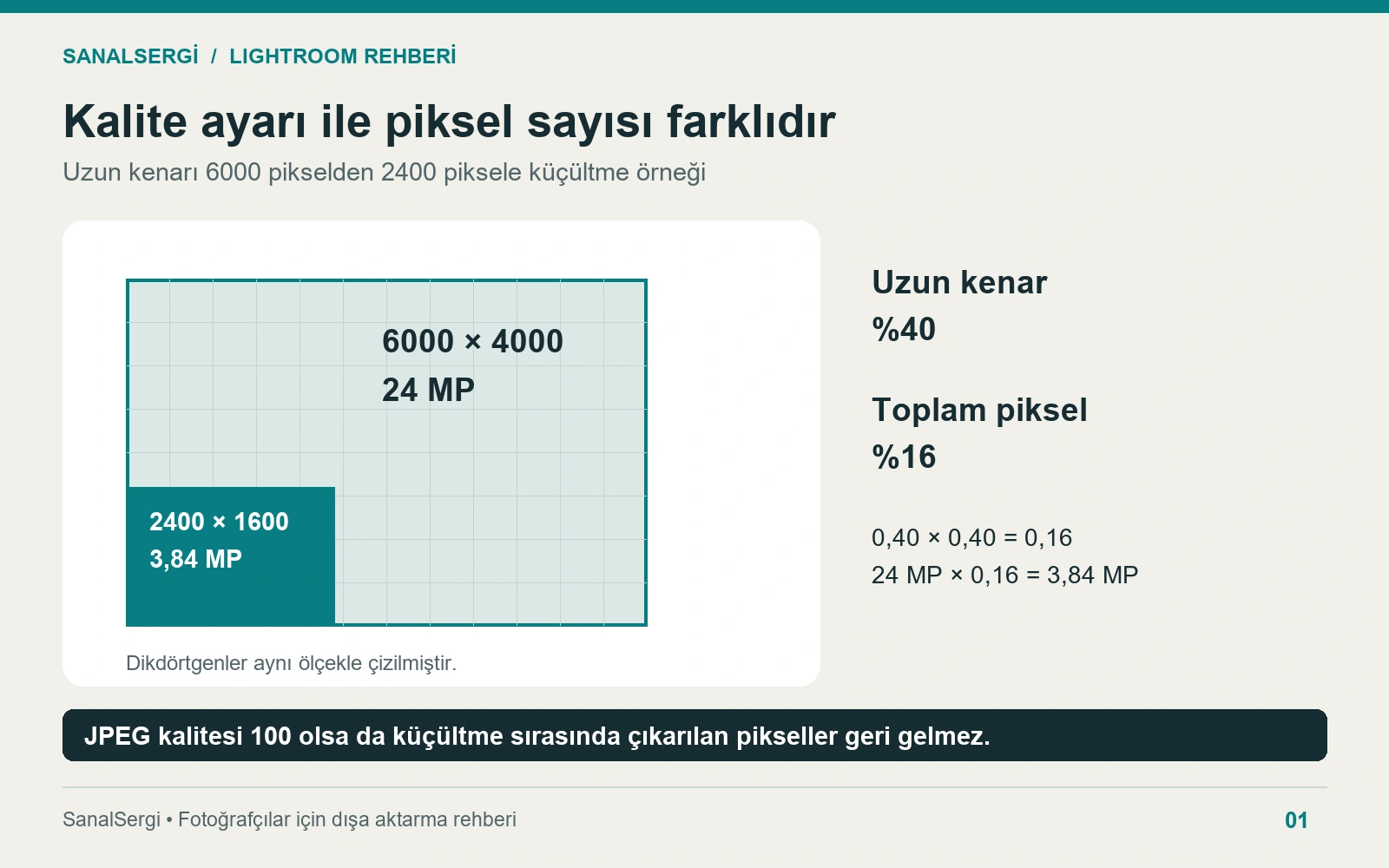
Bu, görüntünün “yüzde 84 kalite kaybettiği” anlamına gelmez. Yalnızca daha küçük bir çıktı ürettiğinizi gösterir. Küçük fotoğrafı yeniden büyük boyutta gösterdiğinizde, JPEG kalitesinin 100 olması bu boyut farkını ortadan kaldırmaz.
Piksel eklemek veya çıkarmak yeniden örnekleme işlemidir; dosyanın boyutunu değiştirmek ile mevcut ayrıntıyı korumak aynı karar değildir. Adobe: Yeniden örnekleme seçenekleri.
Web için 72 PPI mı, 300 PPI mı?
Piksel boyutları aynı kaldığında, PPI alanını 72’den 300’e çevirmek web fotoğrafına yeni ayrıntı kazandırmaz. PPI, görüntü piksellerinin fiziksel baskı boyutuyla ilişkisini anlatır. Piksel boyutu, fiziksel ölçü ve yeniden örnekleme birbirinden ayrı değerlendirilmelidir. Adobe: Boyut, çözünürlük ve yeniden örnekleme.
Örneğin iki dosya da 2400 × 1600 piksel ise, yalnızca birine 72, diğerine 300 PPI yazılması internette gösterilecek piksel sayısını değiştirmez.
Burada önemli bir koşul var: Boyutu santimetre üzerinden belirleyip PPI değerini değiştirirseniz hedef piksel sayısı da değişebilir. Bu nedenle “PPI önemli değil” yerine şu soruyu sorun: Hangi ayarı sabit tutuyorum: piksel sayısını mı, baskı ölçüsünü mü?
20 × 30 cm baskı için kaç piksel gerekir?
300 PPI hedeflenirse yaklaşık 2362 × 3543 piksel gerekir. Hesap:
Gerekli piksel = santimetre ÷ 2,54 × PPI
| Baskı ölçüsü | 300 PPI için yaklaşık piksel boyutu |
|---|---|
| 10 × 15 cm | 1181 × 1772 px |
| 20 × 30 cm | 2362 × 3543 px |
| 30 × 45 cm | 3543 × 5315 px |
Bunlar formülden hesaplanan, en yakın tam piksele yuvarlanmış değerlerdir. 300 PPI burada karşılaştırma hedefidir; her baskı için zorunlu kalite eşiği değildir.
Kırpılmış dosyanız 3000 × 2000 piksel olsun. 30 × 20 cm baskıda gerçek piksel yoğunluğu yaklaşık 254 PPI olur:
3000 ÷ (30 ÷ 2,54) = 254
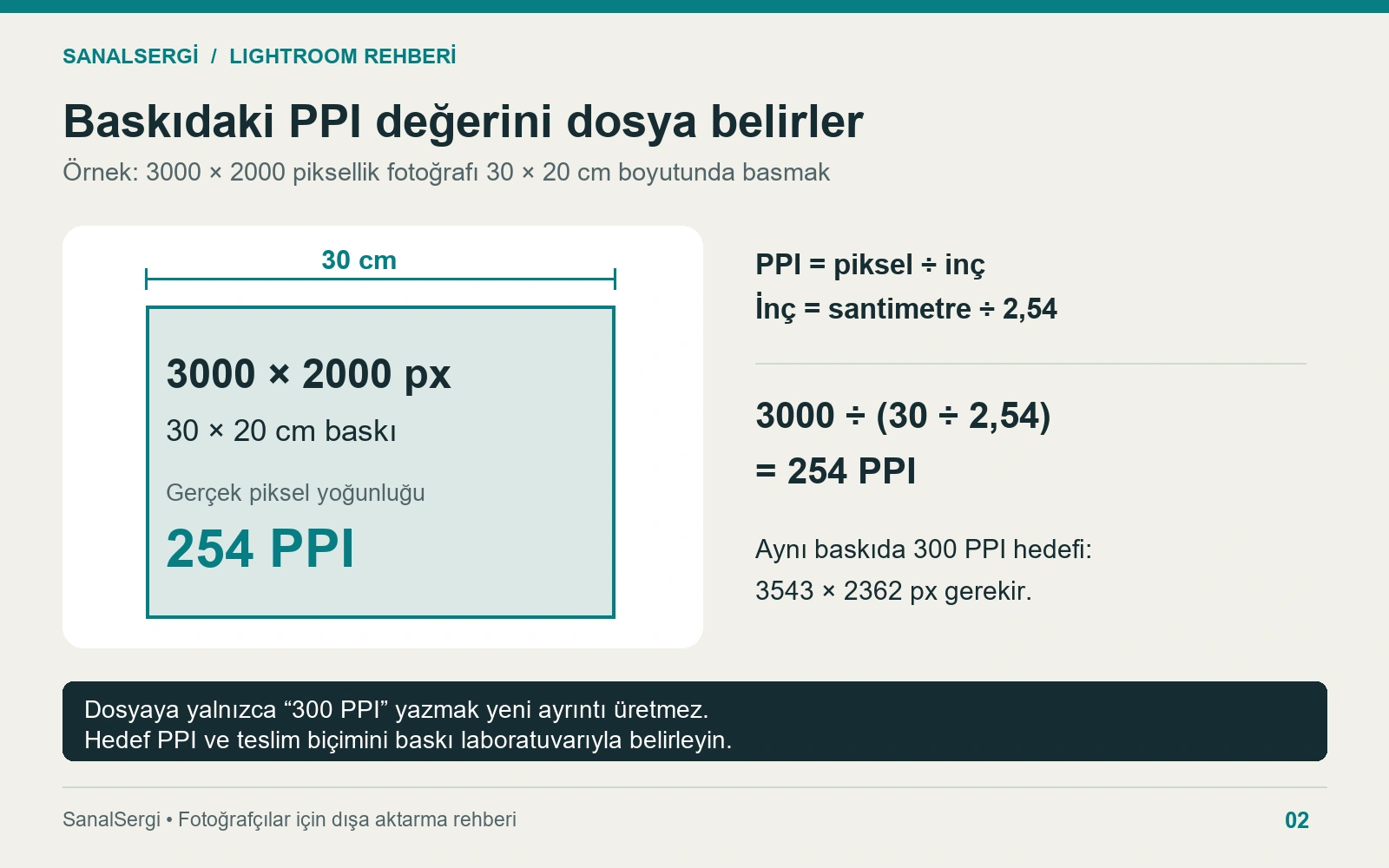
Dosyanın PPI etiketini 300 yapmak, 3000 pikseli kendiliğinden 3543 gerçek ayrıntı pikseline dönüştürmez. Daha büyük çıktı gerekiyorsa büyütme yöntemini ve prova baskıyı değerlendirin. Kabul edilebilir sonucu baskı yüzeyi, izleme mesafesi, fotoğrafın içeriği ve laboratuvarın iş akışı birlikte belirler.
Bu tablodaki ölçüler aynı en-boy oranındadır. Farklı oranlı bir fotoğrafı çerçeveye doldurmak istiyorsanız kesilecek alanı ayrıca kontrol edin.
Dışa aktarılan fotoğrafın renkleri neden değişiyor?
Önce farkın yerel dosyada mı, yüklediğiniz platformda mı ortaya çıktığını bulun. Aynı dosyayı aynı ekranda farklı uygulamalarda açmak, uygulamalar arasındaki farkı ayırmaya yardımcı olur. Renk profili dönüşümü, görüntüleyicinin renk yönetimi ve ekranın özellikleri görünümü etkileyebilir. Adobe: Renk yönetimi.
Genel SDR web paylaşımında sRGB kullanmak uygun bir başlangıçtır. Ancak fotoğrafın beyaz dengesi düzenleme aşamasında hatalıysa dışa aktarırken sRGB seçmek o hatayı düzeltmez. Fotoğraf Lightroom’da da sarı görünüyorsa önce düzenlemeyi inceleyin; yalnızca başka bir ortamda değişiyorsa görüntüleme zincirine bakın.
Ham dosyanın farklı yazılımlarda başlangıçta farklı görünmesini de dışa aktarma hatasıyla karıştırmayın. Bu ayrım için RAW işleme yazılımının görüntüyü nasıl etkilediğine ilişkin yazı yararlı bir devam okumasıdır.
HDR fotoğrafı dışa aktarırken neye dikkat edilmeli?
HDR düzenlenen bir fotoğrafın SDR karşılığı aynı parlaklık etkisini vermeyebilir. Lightroom Classic’te SDR Rendition Settings ile bu karşılığı önizleyip ayarlayabilirsiniz. SDR teslim istediğinizde dışa aktarmadaki HDR seçeneğini buna göre kontrol edin. Adobe: HDR çıktı iş akışı.
“JPEG her durumda yalnızca SDR’dir” varsayımıyla ilerlemeyin: güncel Lightroom iş akışlarında HDR bilgisi taşıyan JPEG seçenekleri de vardır. Adobe: Dışa aktarma iş akışı ve HDR.
Standart web teslimi ile HDR sunumunu ayrı kontrol edin. Yalnızca fotoğrafın kendi HDR ekranınızda iyi görünmesi, bütün okuyucuların aynı sonucu göreceğini kanıtlamaz.
Kalite kaybı hangi aşamada oluşuyor?
Düzenlenmiş kaynak → yerel dışa aktarma → yayımlanan görüntü sırasını izleyin. Üçünü ayırmadan bütün ayarları aynı anda değiştirmek, sorunun kaynağını gizler.
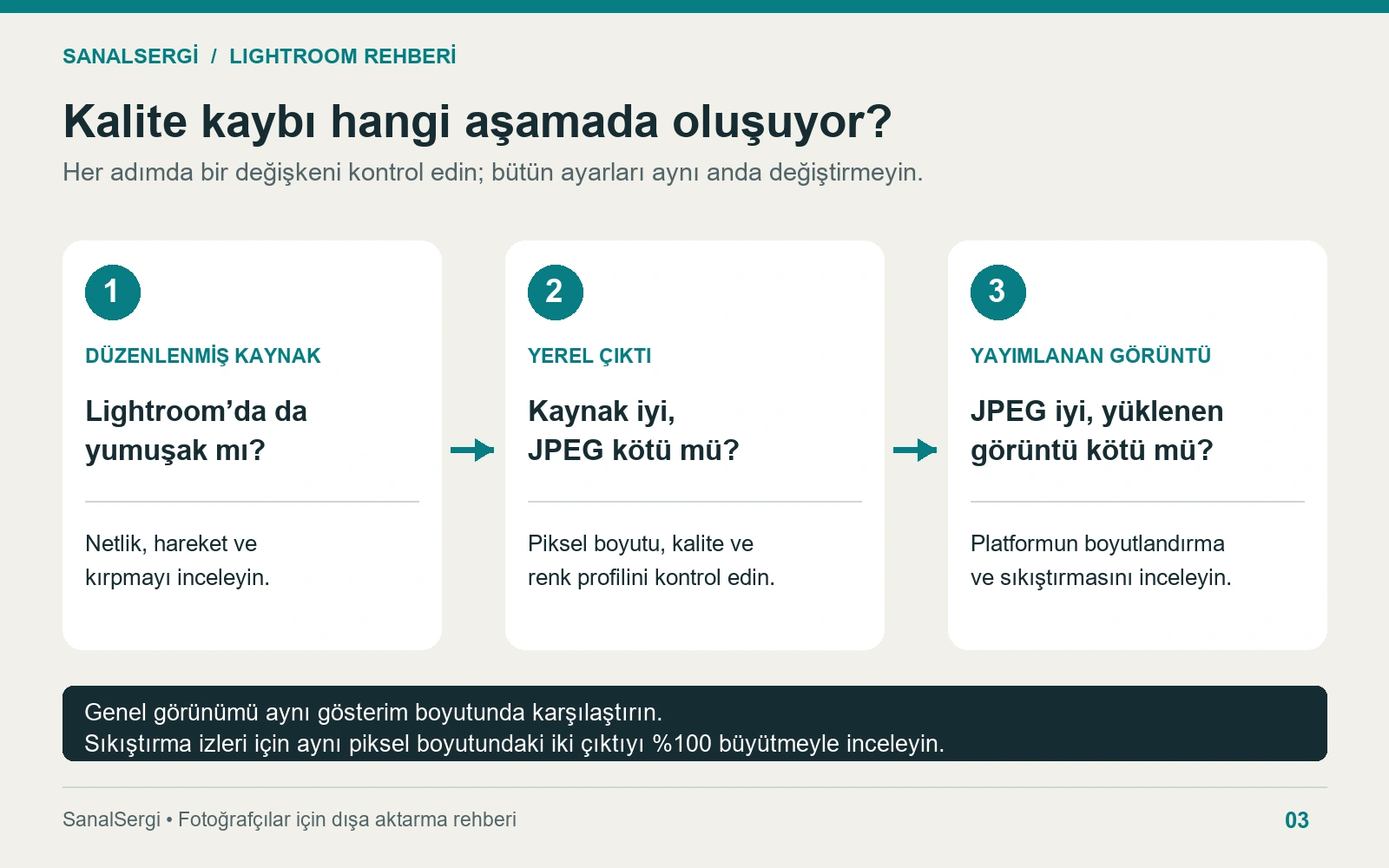
| Gözlem | İlk kontrol | Uygulanabilir adım |
|---|---|---|
| Fotoğraf Lightroom’da da yumuşak | Netlik, hareket, kırpma ve düzenleme | Çıktı ayarlarından önce kaynak görüntüyü değerlendirin |
| Lightroom iyi, yerel JPEG küçük | Piksel boyutu ve kırpma | Dosya özelliklerini hedef ölçüyle karşılaştırın |
| Aynı boyutta iki JPEG’den biri bozuk | Sıkıştırma ve keskinleştirme | Tek değişkeni değiştirerek yeniden dışa aktarın |
| Yerel JPEG iyi, yüklenen görüntü kötü | Platformun ürettiği boyut ve sıkıştırma | Yüklenen sürümün ölçülerini ve görünümünü inceleyin |
| Parlaklık farkı özellikle HDR karede | HDR/SDR teslim seçimi | SDR karşılığını ayrıca önizleyin |
| Beklenen tam boyutlu çıktı alınamıyor | Kaynak dosya bağlantısı | Orijinalin bulunduğu diski ve katalog bağlantısını kontrol edin |
Kompozisyonu ve genel görünümü aynı gösterim boyutunda karşılaştırın. Sıkıştırma izlerini incelerken aynı piksel boyutundaki iki çıktıyı yüzde 100 büyütmeyle açın. Tam boyutlu RAW ile küçültülmüş JPEG’i yüzde 100’de yan yana koymak, aynı büyüklükte iki görüntüye bakmak değildir.
Kaynak fotoğrafta netlik sorunu varsa daha keskin fotoğraflar çekme rehberine dönün. Dışa aktarma aşamasında kaynakta bulunmayan ayrıntıyı var saymayın.
Lightroom fotoğrafı bulamıyorsa ne yapılmalı?
Dosya taşındıysa, yeniden adlandırıldıysa veya harici disk bağlı değilse katalog bağlantısı kopmuş olabilir. Lightroom Classic’te kayıp dosya simgesinden Locate ile yeni konumu gösterin; klasör düzeyindeki sorun için Find Missing Folder kullanılabilir. Adobe: Kayıp fotoğrafları bulma.
Smart Preview mevcutken orijinal bağlı olmadan düzenlemeye devam edebilmeniz, orijinalin erişilebilir olduğunu göstermez. Tam boyutlu teslim öncesinde kaynak dosya bağlantısını doğrulamak bu yüzden önemlidir. Adobe: Smart Preview iş akışı.
Lightroom masaüstü ve mobilde menüler farklı mı?
Evet. Bulut tabanlı Lightroom masaüstünde özel çıktı ayarları için Custom Settings veya File > Export kullanılabilir. Biçim, boyut ve kaliteyi; ek seçeneklerden renk uzayı ve çıktı keskinleştirmesini kontrol edin. Classic’in penceresini bire bir aramayın. Adobe: Lightroom masaüstünde kaydetme ve dışa aktarma.
Mobil Lightroom’da fotoğrafı seçip Share > Export as yolunu izleyin. Dosya türü, boyut ve kalite seçeneklerini burada belirleyebilirsiniz. “Save copy to device” varsayılan ayarlarla kaydettiğinden, özel teslim ölçünüz varsa ayarlanabilir dışa aktarma yolunu kullanın. Menü adları dil ve sürüme göre değişebilir. Adobe: Mobilde farklı biçimlerde dışa aktarma.
Mobilde kaydettiğiniz dosyayı alıcıya göndermeden önce cihazda açın ve ölçülerini kontrol edin. Mesajlaşma veya sosyal paylaşım uygulaması üzerinden gönderdiğiniz sürümü de ayrıca inceleyin.
Sık yapılan dışa aktarma hataları
- Her iş için aynı ayarı kullanmak: Küçük web kopyası, tam boyutlu teslimin yerine geçmez.
- Yalnızca dosyanın MB değerine bakmak: Önce piksel boyutunu, görünümü ve teslim gereksinimini kontrol edin.
- Kalite 100 ile küçültmeyi telafi etmeye çalışmak: Sıkıştırma ayarı ile piksel sayısını ayrı değerlendirin.
- Ekranlar farklıyken yalnızca profili suçlamak: Aynı ekranda ve aynı dosyayla karşılaştırmaya başlayın.
- Baskı için otomatik olarak 300 yazmak: Kırpma sonrası piksel sayısını fiziksel baskı ölçüsüne bölerek gerçek PPI değerini bulun.
- Ayarlara güvenip çıktıyı açmamak: Kontrol edilmesi gereken son ürün, klasörde oluşan dosyadır.
Ayarları nasıl kaydedebilirsiniz?
Classic’te export seçeneklerini belirledikten sonra sol taraftaki Add düğmesiyle adlandırılmış bir dışa aktarma ön ayarı oluşturabilirsiniz. Export with Previous, en son kullanılan ayarları tekrarlar; seçtiğiniz belirli bir teslim şablonuyla aynı şey olmayabilir. Adobe: Dışa aktarma ön ayarları.
“WEB-2400-sRGB” ve “MUSTERI-TAM-BOYUT” gibi amacı anlaşılır adlar kullanın. Baskı için ise laboratuvar ve ölçüyü isme eklemek daha açıklayıcıdır. Bu adlar öneridir; Lightroom’a hazır gelen ön ayarlar değildir.
Düzenleme tarafındaki diğer çalışma kolaylıkları için beş Lightroom ipucuna göz atabilirsiniz. Çıktı ön ayarlarını, fotoğrafın renk ve ışığını değiştiren geliştirme preset’leriyle karıştırmayın.
Sık sorulan sorular
Lightroom’da en kaliteli dışa aktarma ayarı nedir?
Teslim amacına bağlıdır. Önce gerekli piksel boyutunu ve biçimi belirleyin; ardından sıkıştırma ve renk profilini seçin. Daha büyük dosya, tek başına daha doğru teslim anlamına gelmez.
Lightroom neden düşük çözünürlüklü kaydediyor?
Önce yeniden boyutlandırma seçeneğini, girilen piksel değerini ve kırpma sonrası boyutu kontrol edin. Kaynak dosyaya erişimi de doğrulayın. JPEG kalite ayarı tek başına çözünürlüğü açıklamaz.
Lightroom’dan Instagram için kaç PPI kaydetmeliyim?
PPI yerine paylaşım türünün istediği güncel piksel boyutunu ve en-boy oranını esas alın. Piksel boyutları sabitken 72 veya 300 PPI yazmak, görüntüye yeni ayrıntı eklemez. Gönderi ile hikâyenin aynı ölçüyü kullanacağını varsaymayın.
JPEG kalitesini 100 yapmak her zaman gerekli mi?
Hayır. Aynı boyut ve ayarlarla iki çıktı alın; farkı kullanılacağı ölçekte ve ayrıntılarda karşılaştırın. Müşteri veya laboratuvar belirli bir kalite değeri istiyorsa o şartı izleyin.
Baskı için mutlaka TIFF mi göndermeliyim?
Hayır. Laboratuvarın kabul ettiği biçimi kullanın. Başka bir uygulamada kapsamlı düzenlemeye devam edilecekse TIFF seçeneğini alıcıyla birlikte değerlendirin.
Original seçersem Lightroom’daki düzenlemeler görünür mü?
Original seçeneği, düzenlemeleri herkesin görüntüleyebileceği bir JPEG’e dönüştürmekle aynı değildir. RAW dışa aktarımında düzenleme bilgisi yan dosyayla taşınabilir; alıcı yazılımın bunu yorumlaması gerekir. Görünümü işlenmiş bir teslim için uygun çıktı biçimini seçin. Adobe: Dosya biçimi ve Original seçeneği.
Teslim etmeden önce dosyanın kendisine bakın
Doğru dışa aktarma, kullanım amacına uygun boyut, biçim ve görünüm seçimiyle başlar. Bir örnek dosyayı açın; piksel ölçülerini, kadrajını, renklerini ve keskinliğini kontrol edin. Ardından yüklenen veya alıcıya ulaşan sürümü inceleyin: teslimin başarılı olup olmadığını belirleyen son halka odur.