
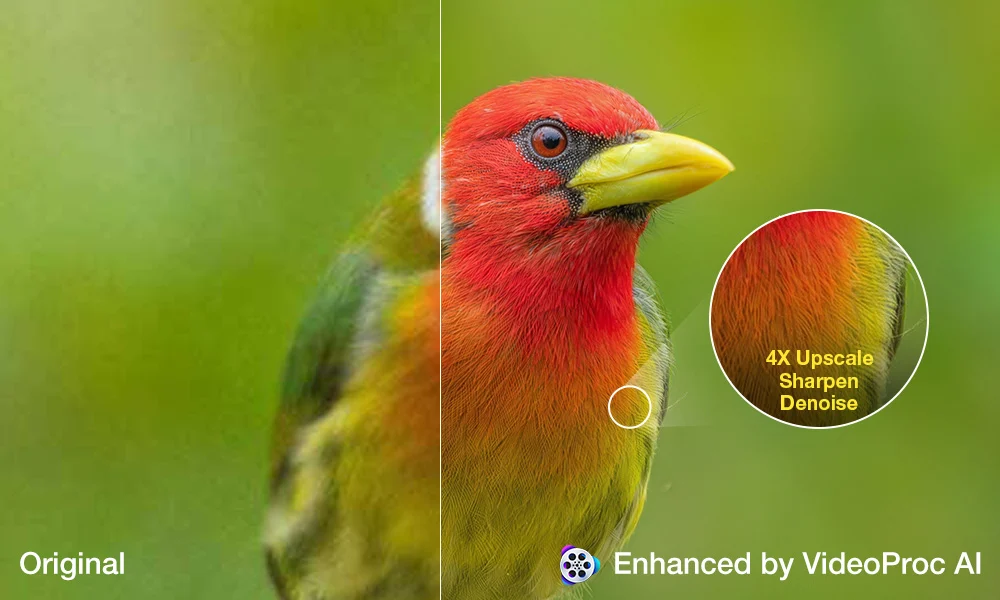
Fotoğrafçı ve videograf olarak hepimiz zaman zaman hayal ettiğimiz sonucun gerisinde kalan görüntülerle karşılaşıyoruz: düşük ışıkta çekilmiş gürültülü bir kare, 4K zaman çizelgesinde kullanılan eski bir DSLR’dan kalma 1080p video ya da büyük baskı için yeterli ayrıntıyı sunmayan, yoğun biçimde kırpılmış bir fotoğraf.
Bu dosyalar mutlaka kullanılamaz durumda değil; ancak onlardan en iyi sonucu almak zaman ve dikkatli ayarlamalar gerektirebiliyor. Yapay zekâ, özellikle gürültü azaltma, keskinleştirme ve çözünürlük yükseltme gibi işlemleri hızlandırırken yaratıcı kararları fotoğrafçı veya videografın elinde bırakabiliyor. Bunun örneklerinden biri olan VideoProc Converter AI, fotoğraf ve videoları geliştirmek için yapay zekâ destekli araçlar sunuyor; özellikle doğal görünen ayrıntıları korurken netlik ve çözünürlüğü artırmaya odaklanıyor.
VideoProc Converter AI’ye Genel Bakış
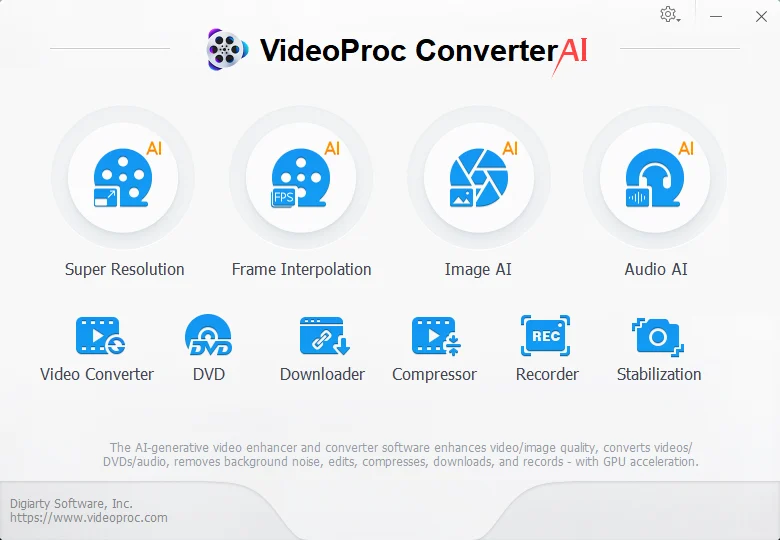
VideoProc Converter AI; video, görüntü ve ses işlemlerini tek pakette bir araya getiren ve yapay zekâ destekli geliştirme araçları sunan kapsamlı bir yazılım. Bulanık görüntüleri 4K veya 8K çözünürlüğe yükseltirken aşırı yapay yumuşatma yerine özgün dokuları ve kenar ayrıntılarını korumayı hedefliyor. Bunun yanında görüntü sabitleme, kare interpolasyonu ve FPS artırma, gürültü azaltma ve renklendirme gibi işlevler de sunuyor. Yazılım ayrıca toplu işlemler için dönüştürme, sıkıştırma, indirme, ekran kaydı ve temel düzenleme araçlarını bir araya getiriyor.
Masaüstünde yerel olarak çalışan yazılım, büyük videoları ve toplu fotoğraf işlemlerini daha verimli yürütmek için Level-3 GPU hızlandırmadan yararlanıyor. Bu yaklaşım, tarayıcı tabanlı veya bulut servislerinde karşılaşılabilecek hız sınırlamalarını ve gizlilik risklerini de azaltmayı amaçlıyor.
Özel teklif: Aylık abonelikten kaçınmak isteyen kullanıcılar için VideoProc Converter AI’nin 1 PC/Mac için ömür boyu lisansı şu anda 54,95 dolardan sunuluyor; normal fiyatı 89,95 dolar. Beş cihazı kapsayan aile lisansı ise yüzde 50 indirimle 79,95 dolar. Lisanslar, yapay zekâ çözünürlük yükseltme özelliklerine kalıcı erişim ve gelecekteki model güncellemelerini içeriyor.
Görüntü Kalitesini Artırırken Doğal Dokuyu Korumak
Fotoğraf ve videoda amaç yalnızca daha fazla piksel elde etmek değil, mevcut görüntüyü daha iyi değerlendirmek. Birçok yapay zekâ tabanlı çözünürlük yükseltme aracı aşırı işlenmiş ve yapay bir görünüm yaratabiliyor. VideoProc Converter AI ise objektifin optik karakterini ve sensörün doğal görüntü yapısını mümkün olduğunca koruyacak şekilde tasarlandığını belirtiyor.
İnce Dokuları Kaybetmeden Çözünürlük Yükseltme
Arşiv görüntülerini yeniden değerlendirmek, yoğun biçimde kırpılmış Fujifilm, Sony veya Canon fotoğraflarını baskıya hazırlamak ya da düşük çözünürlüklü bir videoyu pikselleşmiş görünmeden modern bir 4K zaman çizelgesine taşımak aynı soruyu gündeme getiriyor: olmayan ayrıntı nasıl geri kazanılabilir? Genel amaçlı yapay zekâ araçlarının bir bölümü pikselleri yumuşatarak tahmin ediyor ve bunun sonucunda istenmeyen “plastik” görünüm ortaya çıkabiliyor. VideoProc Converter AI’nin Super Resolution modeli ise kumaş, cilt ve bitki örtüsü gibi belirli dokuları tanımlayarak video ve görüntüleri 2X, 3X veya 4X büyütürken bunları yeniden yapılandırmayı amaçlıyor. Yazılımın modelleri, geleneksel bicubic büyütmeden farklı olarak gerçek dünyadaki dokuların mikro kontrastını öğrenmek üzere milyonlarca yüksek kaliteli örnek üzerinde eğitilmiş.
Kaynakta aktarılan testlerde, yüzde 400 çözünürlük yükseltmede bile yazılımın doğal gren yapısını büyük ölçüde koruyabildiği belirtiliyor. Sistem yalnızca görüntünün boyutunu artırmak yerine eski dosyalardaki ayrıntıyı yeniden oluşturmaya çalışıyor; video çözünürlüğünü 4K’ya, fotoğrafları ise 8K ve üzerine kadar taşıyabiliyor.
Detayları Kaybetmeden Yüksek ISO Gürültüsünü Azaltmak
Düşük ışıklı etkinlikler, kapalı mekân çekimleri veya gün batımına yakın saatlerde kaydedilen drone görüntüleri belirgin dijital gürültü içerebiliyor. Geleneksel gürültü azaltma araçları bazen artefaktları gizlemek için görüntüyü fazla yumuşatarak kıyafet dokularını veya yüz ayrıntılarını kaybedebiliyor. VideoProc’un AI Enhancer sistemi, gürültü ile mikro kontrast arasındaki farkı ayırt etmeyi hedefliyor. Böylece “tuz ve karabiber” benzeri gürültüyü azaltırken kenar tanımını korumaya çalışıyor. Bu yaklaşım, özellikle gölgelerin temiz kalması ancak cilt dokusunun korunması gereken 10-bit vlog veya 4:2:2 video dosyalarında yararlı olabilir.
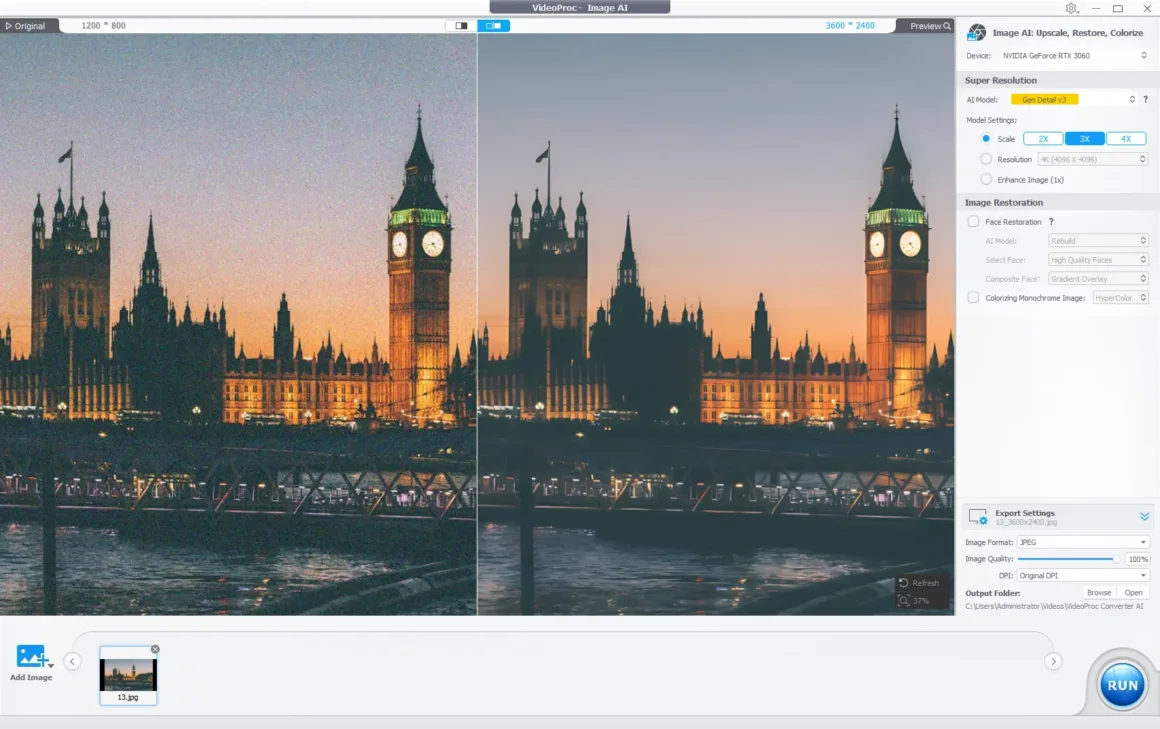
Basit Keskinleştirmenin Ötesinde Ayrıntıları Yeniden Oluşturmak
Geleneksel keskinleştirme araçları bulanık kenarlara yapay haleler ekleyebilirken VideoProc Converter AI, bulanıklığı azaltırken kaybolan ayrıntıları yeniden oluşturmaya çalışıyor. Çevredeki pikselleri ve hareket bilgisini analiz ederek bir kişinin göz çevresindeki ince çizgileri veya bir manzaradaki karmaşık desenleri yeniden yapılandırmayı hedefliyor. Buradaki amaç, yapay keskinlik üretmek yerine daha doğal bir netlik elde etmek.
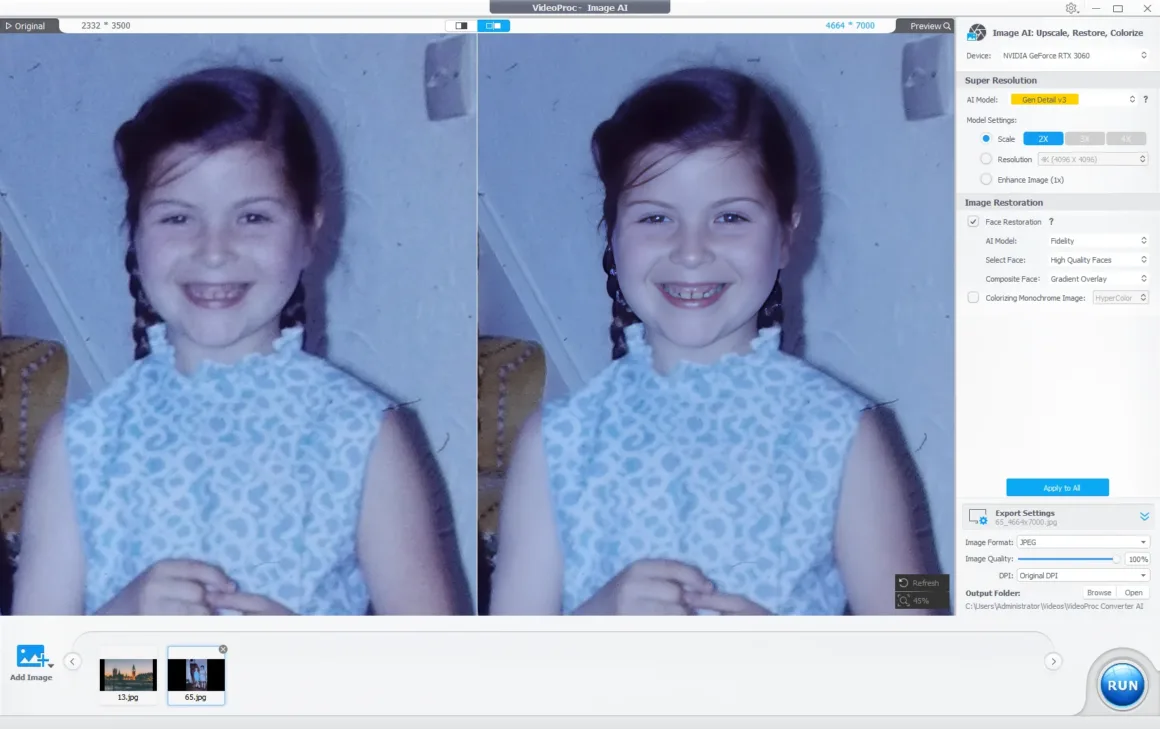
VideoProc Converter AI ile Fotoğraf ve Video Nasıl Geliştirilir?
Yapay zekâ destekli geliştirmeyi bir iş akışına dahil ederken asıl mesele sabit adımları takip etmekten çok doğru işlemi doğru aşamada uygulamak. VideoProc Converter AI ile video kalitesini geliştirmek için temel süreç şöyle:
- İndirin: VideoProc Converter AI’yi resmi internet sitesinden indirip bilgisayarınıza kurun. Ana arayüzden “Super Resolution” veya “Image AI” seçeneğini kullanarak AI Video Enhancer ya da AI Image Enhancer aracını açın.
- Video veya görüntüleri yükleyin: RAW, HEIC ya da 4K H.264/HEVC gibi üzerinde çalışmak istediğiniz dosyaları arayüze sürükleyip bırakın. Yazılım toplu işlem desteği sunuyor.
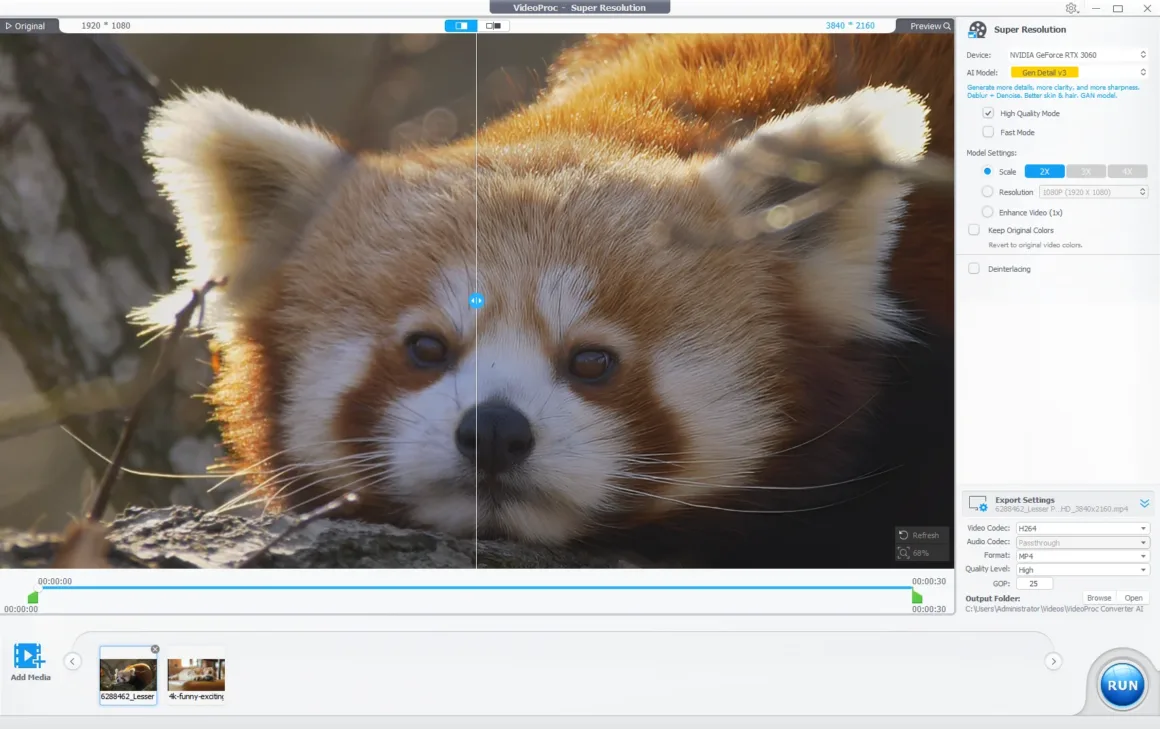
- Yapay zekâ modelini seçin: Sağ panelden görüntü veya video türünüze uygun modeli belirleyin. Super Resolution bölümünde farklı kullanım senaryoları için dört yapay zekâ modeli bulunuyor.
Gen Detail V3: Daha fazla ayrıntı üretmeyi, netlik ve keskinliği artırmayı hedefliyor. Cilt, saç, kürk ve yoğun dokuların geliştirilmesi için tasarlanmış.
Real Smooth V3: Kusurlu görüntü veya videoları onarmaya, gürültüyü azaltmaya ve daha pürüzsüz bir görünüm oluşturmaya odaklanıyor. Gerçek görüntüler ile yapay zekâ üretimi içeriklerin restorasyonu ve çözünürlük yükseltmesi için kullanılabiliyor.
Anime ve Zyxt modelleri ise sırasıyla animasyon içerikleri ve daha sınırlı donanıma sahip sistemler için optimize edilmiş. Farklı görüntülerde farklı modeller daha iyi sonuç verebildiği için birden fazla seçeneği denemek gerekebilir. - Parametreleri ayarlayın: Çözünürlüğü artırmak istemiyor, yalnızca bulanıklık, gürültü veya sıkıştırma artefaktlarını azaltmak istiyorsanız Enhance Image/Video (1x) seçeneğini kullanabilirsiniz. Çözünürlük yükseltmek için 2x, 3x veya 4x ölçekleme ya da 2K ve 4K gibi hedef çözünürlüklerden biri seçilebilir.
- İşlemi başlatın: HEVC, H.264, AV1 veya ProRes gibi uygun codec’i belirleyin ve GPU hızlandırmanın etkin olduğundan emin olun. Bu sayede işlemler CPU yerine NVIDIA, AMD veya Intel GPU’ya aktarılabiliyor. Yazılım yalnızca CPU kullanıyorsa ekran kartı sürücülerinin güncel olup olmadığını kontrol edin. Ardından “RUN” düğmesine basarak işlemi başlatın.
İpuçları:
- Geliştirmenin netlik ve ayrıntıyı artırdığı ancak aşırı işlenmiş bir görünüm oluşturmadığı noktayı belirlemek için önizleme penceresini kullanın.
- Maksimum görüntü kalitesi için High Quality, işlem hızı öncelikliyse Fast Mode seçeneğini tercih edin.
- Gerektiğinde tek seferde 4x büyütme yerine 2x çözünürlük yükseltmeyi iki kez uygulamayı deneyin.
- Yüksek hacimli işlemlerde mümkün olduğunca GPU hızlandırmadan yararlanın.
Fotoğraf ve Video Geliştirme Örnekleri
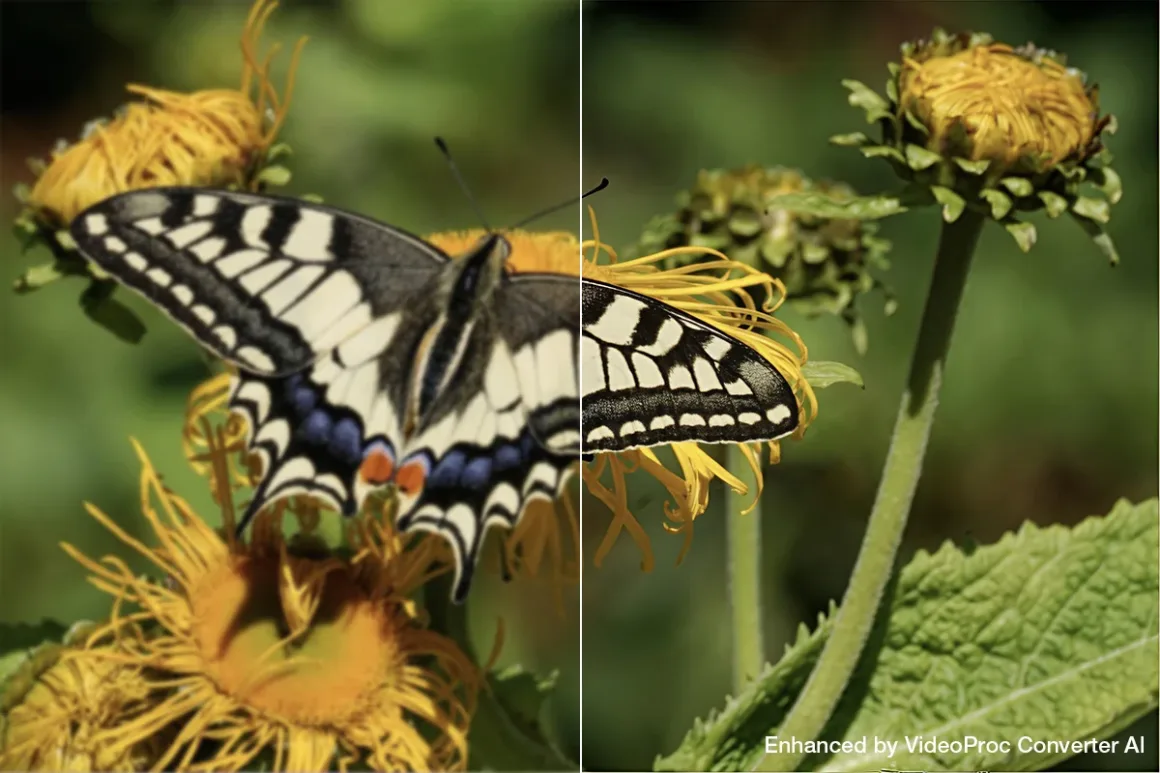
Çözünürlük yükseltme ve bulanıklık giderme: Bir çiçeğin üzerindeki kelebeğin 1080p orijinal görüntüsü (solda), VideoProc AI Super Resolution ile 4K’ya yükseltilmiş sürümüyle (sağda) karşılaştırılıyor.
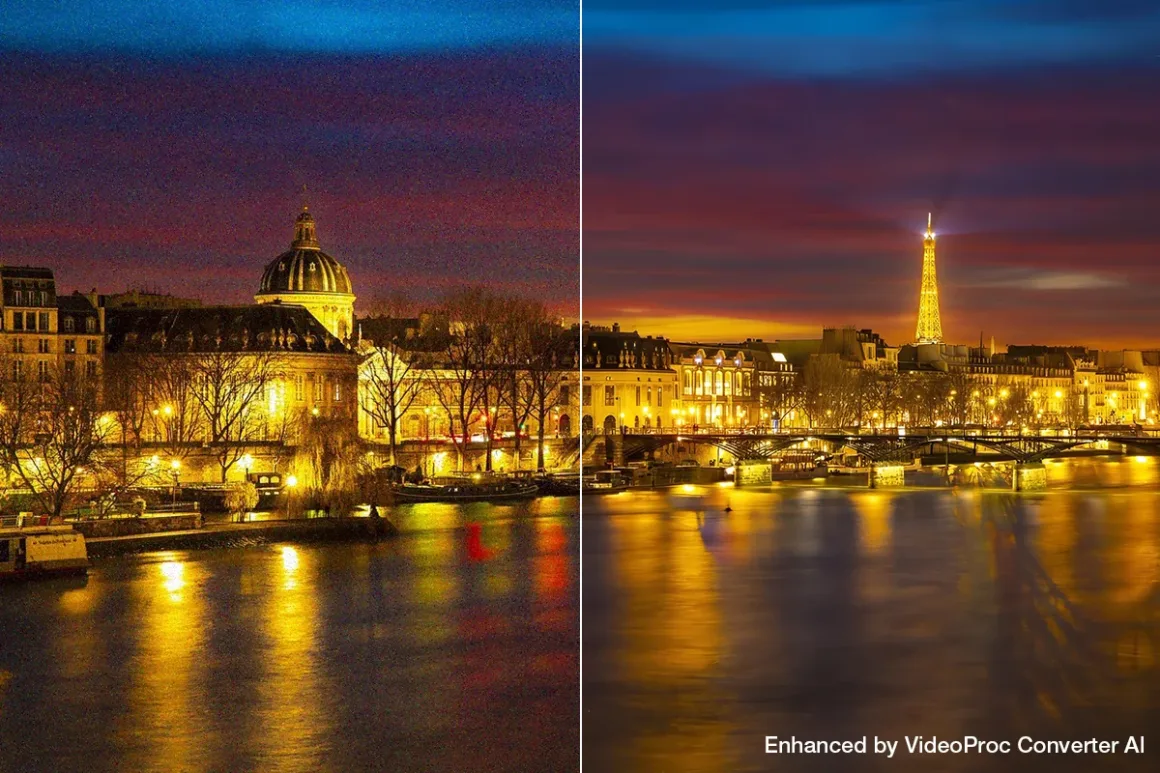
Gürültü azaltma ve geliştirme: ISO 12.800’de çekilmiş bir gece fotoğrafının yüzde 100 kırpılmış hali; solda işlem öncesi, sağda VideoProc Converter AI ile işlem sonrası gösteriliyor.
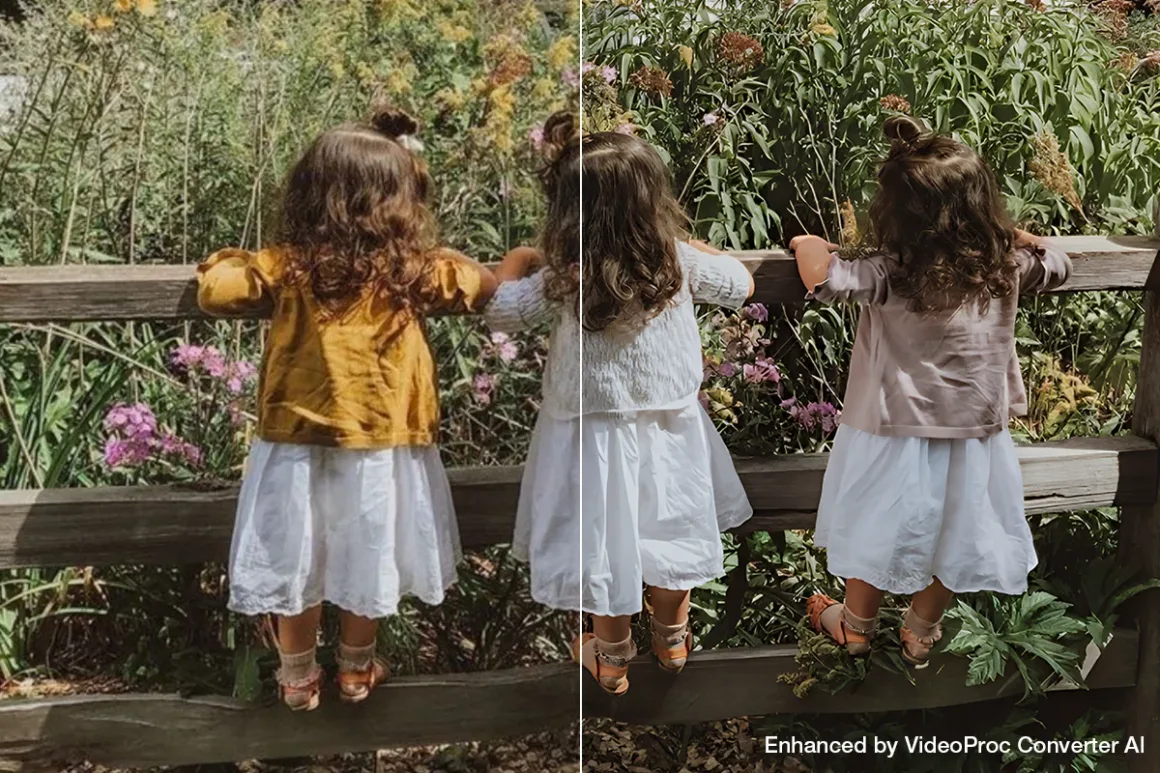
Bulanıklık giderme: Üç kız kardeşin bulunduğu bulanık orijinal video (solda), VideoProc Converter AI ile işlendikten sonra daha keskin ve net bir görüntüye (sağda) dönüştürülüyor.
Hibrit İçerik Üreticileri İçin Hepsi Bir Arada Araç
Birçok fotoğrafçı ve videograf için VideoProc Converter AI, mevcut düzenleme yazılımlarının yerini almaktan çok belirli bir boşluğu doldurmayı amaçlıyor: aksi halde ciddi ölçüde manuel çalışma gerektirecek video ve görüntü geliştirme işlemlerini hızlandırmak. Yazılım aynı zamanda kurgu iş akışını tamamlayabilecek çeşitli araçlar sunuyor:
- Profesyonel video işleme: Yapay zekâ destekli video geliştirmenin ötesinde VideoProc; Premiere Pro veya DaVinci Resolve gibi kurgu yazılımlarında iş akışını yavaşlatabilecek teknik işlemleri üstlenebiliyor.
Yapay zekâ sabitleme ve FPS artırma: Aksiyon kameraları veya telefoto objektiflerle çekilmiş titreşimli görüntüleri sabitlemeyi ve videoları 120/480 FPS’ye kadar yükselterek daha akıcı oynatma veya ağır çekim sağlamayı hedefliyor.
GPU hızlandırmalı dönüştürme: 10-bit 4:2:2 HEVC dahil 370’ten fazla video ve ses formatını destekliyor ve bunları MP4, MOV, MKV veya H.264 gibi farklı formatlara dönüştürebiliyor.
Depolama dostu sıkıştırma: Büyük 4K dosyalarının istemci önizlemeleri veya YouTube yüklemeleri için daha küçük boyutlara indirilmesini sağlıyor.
Kayıt ve hızlı düzenleme: Yüksek çözünürlüklü ekran kaydı ile hızlı kesme ve kırpma işlemleri için temel bir düzenleyici içeriyor. - Siyah-beyaz görüntü renklendirme: AI Super Resolution’ın yanında yer alan AI Colorization aracı, eski siyah-beyaz fotoğrafları otomatik olarak renklendirmeyi amaçlıyor ve özellikle arşiv projeleri için kullanılabiliyor.
- Gelişmiş yapay zekâ ses araçları: VideoProc’un AI Audio Tool bölümü ses kanallarını ayırabiliyor, arka plan uğultusunu azaltabiliyor ve format dönüşümü yapabiliyor. Bu işlevler vlog, podcast ve diğer video içeriklerinin ses iş akışında kullanılabiliyor.
Geliştirme aşamasının ardından ücretsiz ve daha odaklı bir kurgu çözümü arayanlar için VideoProc Vlogger da aynı ekosistemde yer alıyor ve ham görüntülerin düzenlenmesinden tamamlanmış videoya kadar uzanan ek bir iş akışı sunuyor.
Profesyonel görüntüleme dünyasında yapay zekânın fotoğrafçının bakışının yerini almasından çok, objektif ve sensörlerden elde edilen görüntünün kullanılabilirliğini artırması daha anlamlı bir yaklaşım. VideoProc Converter AI de görüntü ve video kalitesini geliştirmeye yönelik araçlarını günlük iş akışına sığabilecek bir paket içinde sunarken işlemleri yerel olarak gerçekleştirmesiyle gizlilik açısından bulut tabanlı çözümlerden ayrılıyor.
VideoProc Converter AI Ömür Boyu Lisans Seçenekleri
VideoProc Converter AI şu anda indirimli ömür boyu lisans seçenekleriyle sunuluyor. 1 PC/Mac için ömür boyu lisans 54,95 dolar; normal fiyatı ise 89,95 dolar. Beş cihaza kadar kullanım sunan diğer ömür boyu lisans 79,95 dolar ve normal fiyatı 159,95 dolar. Her iki seçenek de tekrar eden abonelik ücreti olmadan gelecekteki güncellemelere erişim sağlıyor.