


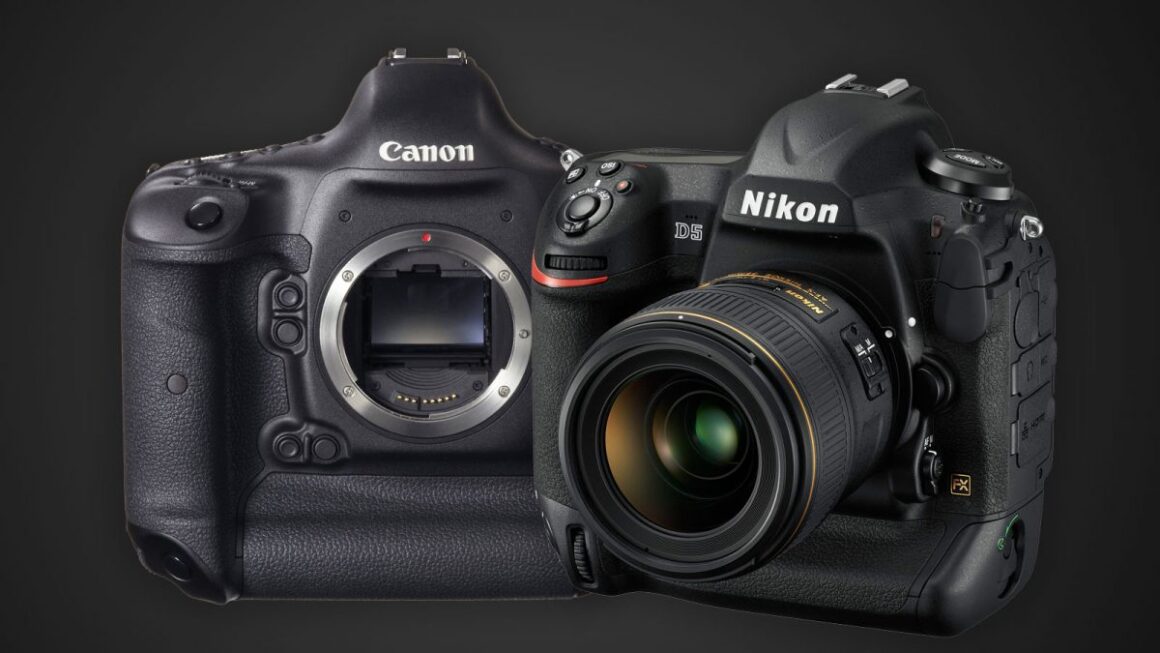
Shutter sayısını öğrenmek için fotoğraf makinenizin desteklediği üç yoldan birini kullanın: kameranın sayaç menüsü, orijinal fotoğrafın EXIF verileri veya uyumlu bir uygulamayla USB bağlantısı. Her markada çalışan tek bir yöntem yoktur. Ayrıca ekranda gördüğünüz sayının mekanik perde hareketlerini mi, elektronik çekimleri de içeren toplam kullanımı mı gösterdiğini kontrol etmelisiniz.
İkinci el bir gövdeyi değerlendiriyorsanız önce tam model adını öğrenin, yeni çekilmiş orijinal bir dosya isteyin ve aşağıdaki tablodan başlayın. Sayaç, kullanım geçmişinin bir parçasıdır; tek başına makinenin kondisyonunu veya kalan ömrünü açıklamaz.
Shutter sayısı nedir, neyi gösterir?
Fotoğrafçılıkta shutter, obtüratörü ifade eder. Pozlamanın ne kadar sürdüğünü belirten değer ise enstantane süresidir. Örneğin 1/250 saniye bir enstantane değeridir; 25.000 ise bir sayaç okuması olabilir. Çekimdeki karşılığı için enstantane hızının fotoğrafı nasıl değiştirdiğini inceleyebilirsiniz.
“Shutter count” adıyla karşılaştığınız veriyi yorumlarken üç ayrımı yapın:
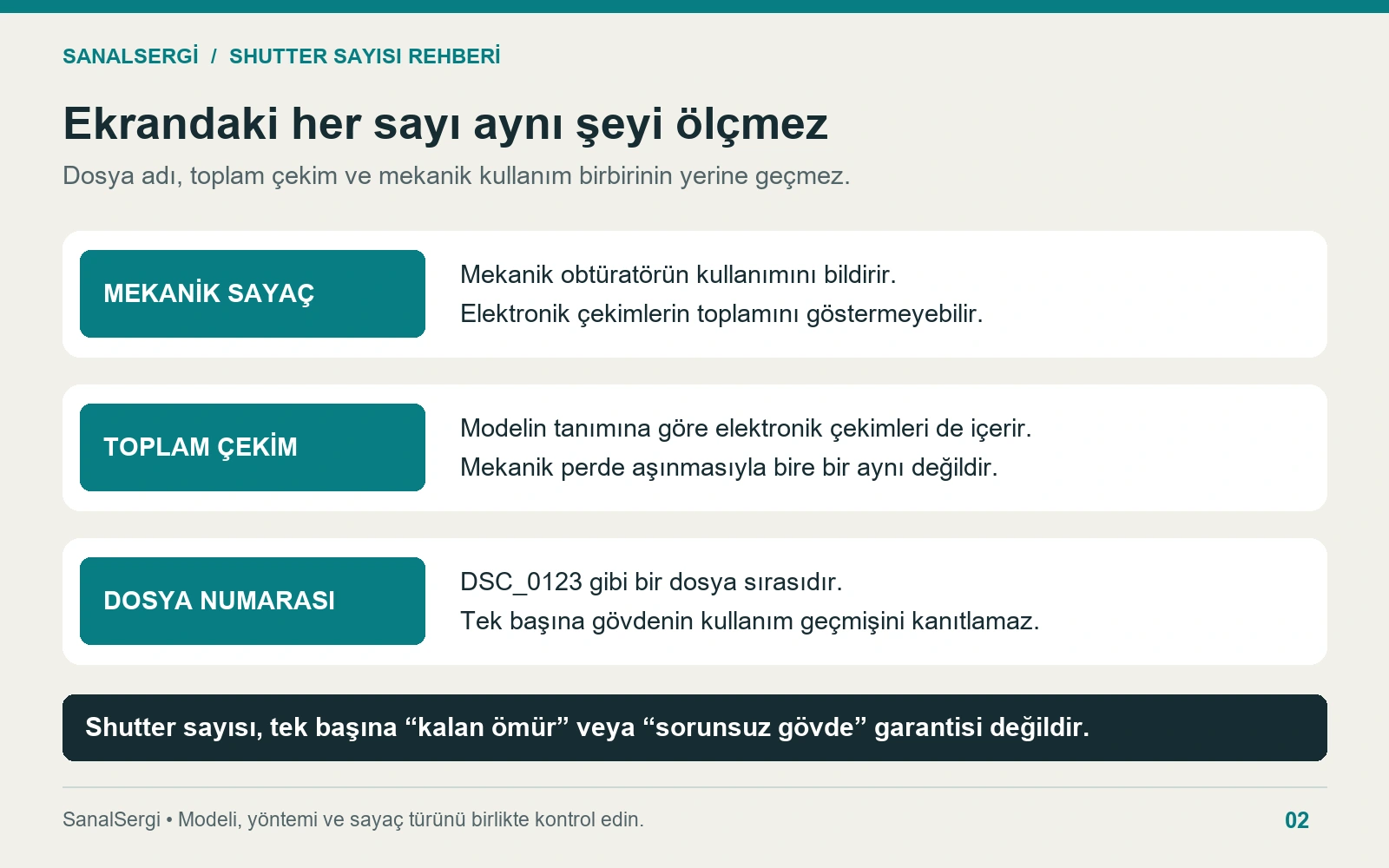
- Mekanik perde sayacı: Mekanik obtüratörün kullanımına ilişkin veridir. Elektronik obtüratörle çekilmiş tüm kareleri temsil etmesi beklenmez.
- Toplam çekim veya pozlama sayacı: Modelin kayıt biçimine göre elektronik çekimleri de içerebilir. Her zaman mekanik aşınmayı ölçmez.
- Dosya numarası: DSC_0123 veya IMG_0123 gibi adlardaki sıra numarasıdır. Tek başına gövdenin kullanım geçmişini kanıtlamaz.
Deklanşör düğmesine basma sayısı da bunların hepsiyle aynı değildir: Seri çekimde düğmeyi bir kez basılı tutarak çok sayıda kare üretebilirsiniz. RAW+JPEG çekiminde ise tek pozlama iki dosya oluşturabilir. Bu nedenle karttaki dosyaları sayarak shutter sayısını hesaplamayın.
Marka ve modele göre shutter sayısı öğrenme tablosu
Tablo, yöntem seçmek için başlangıç noktasıdır. Tam model adı önemlidir: Örneğin A7 III ile A7C II aynı sayaç açıklamasına sahip olmayabilir. Yazılımın sürümü, fotoğrafın biçimi ve kamera firmware’i de sonucu etkileyebilir.
| Model örnekleri | Başlangıç yöntemi | Sonucu okurken dikkat edin |
|---|---|---|
| Nikon D750, D850, D7500 | Orijinal JPEG/NEF; ExifTool veya desteklenen dosya okuyucu | ShutterCount ve varsa MechanicalShutterCount alanlarını ayırın. |
| Nikon Z6 II, Z7 II | Orijinal dosya; ShutterCount’un dosya modu destek listesinde yer alır | Elektronik ve mekanik kullanımın nasıl sayıldığını kontrol edin. |
| Nikon Z8, Z9 | Desteklenen araçla orijinal dosyadan sayaç okuma | Bu gövdelerde mekanik obtüratör bulunmaz; sayı mekanik perde aşınması değildir. |
| Canon 5D Mark III/IV, 6D/6D II, 80D | ShutterCount gibi modelle uyumlu USB uygulaması | Dosya yükleme yöntemiyle aynı işlem değildir. |
| Canon R5, R6, R6 Mark II | Uyumlu USB uygulaması; ayrıca ExifTool’da modele özgü dosya alanları | EXIF’teki ShutterCount, elektronik ve mekanik çekimlerin toplamını içerebilir. |
| Sony A7 III, A6400 | ExifTool ile orijinal dosyanın model alanlarını okuma | Tag9050b belgesi alanı toplam görüntü pozlaması olarak tanımlar. |
| Sony A6700, A7C II, A7CR | ExifTool ile orijinal dosya | Tag9050d belgesi ShutterCount alanını mekanik obtüratör hareketleri olarak tanımlar. |
| Fujifilm X100VI | Menüde USER SETTING → SHUTTER COUNT | Yaklaşık değerdir; bazı çekim dışı işlemler de sayacı artırabilir. |
| Pentax K-1 II, K-3 III | Orijinal dosya; ShutterCount dosya modu | Dönüştürülmüş dosya yerine kameranın oluşturduğu dosyayı kullanın. |
Model desteği için DIRE Studio uyumluluk listesi; dosya alanları için ExifTool’un Nikon, Canon ve Sony belgeleri esas alınmıştır. Nikon, Z8 ve Z9’da mekanik obtüratör bulunmadığını açıklar. X100VI menüsünün kaynağı aşağıdaki ilgili bölümde yer alır.
Modeliniz listede yoksa bu, sayacın kesinlikle okunamadığı anlamına gelmez. Kullanacağınız aracın güncel destek listesinde markayı değil tam modeli arayın. Olympus/OM System ve diğer gövdelerde de aynı yaklaşımı izleyin; model belirtilmeden paylaşılan servis menüsü tuş dizilerini genel yöntem kabul etmeyin.
1. Orijinal fotoğraftan EXIF ile shutter sayısı öğrenme
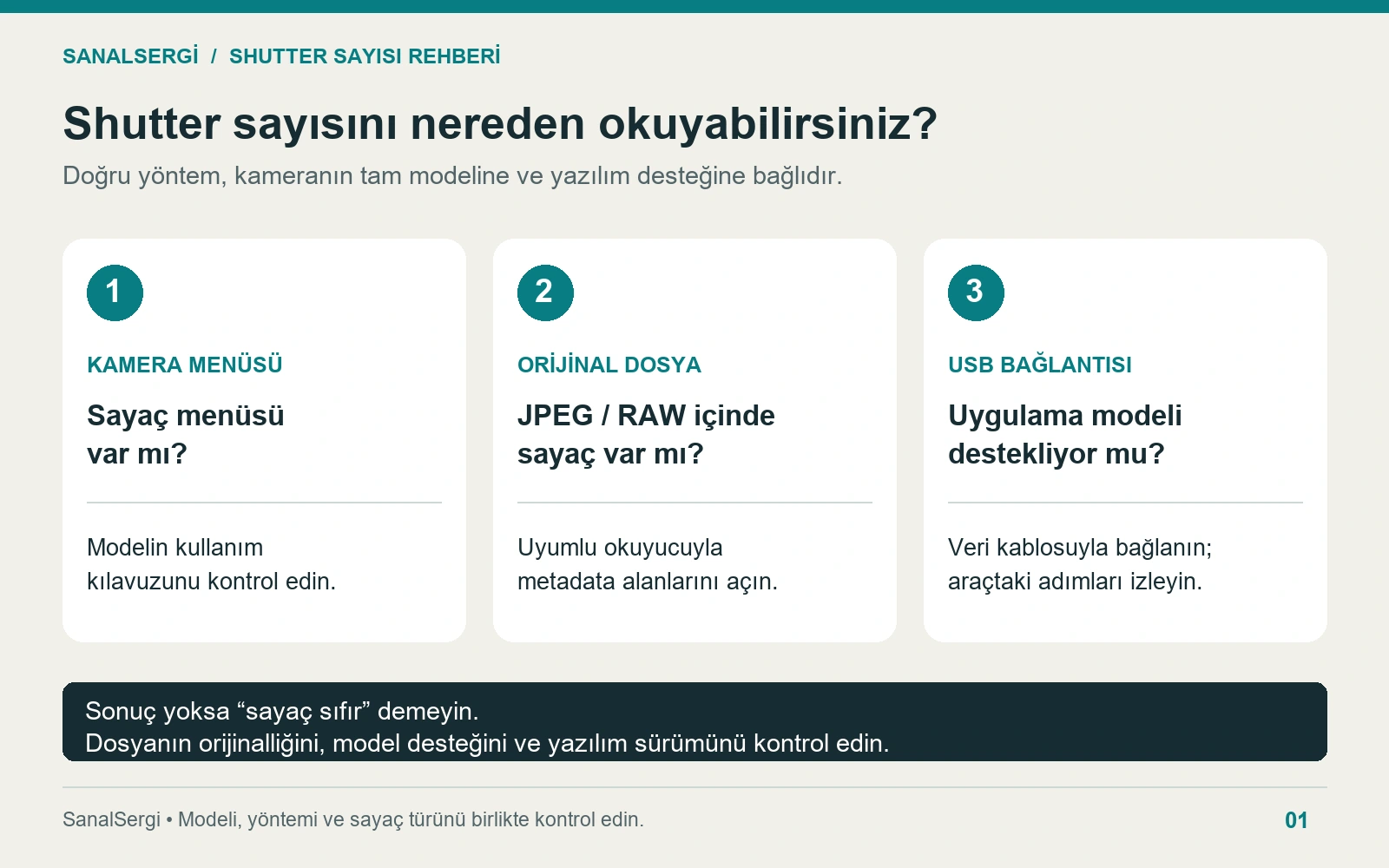
Dosyadan okuma destekleniyorsa en pratik başlangıç, kameradan doğrudan alınmış yeni bir JPEG veya RAW dosyasıdır. EXIF, çekim bilgilerini taşıyan metadata yapısıdır; üreticiye özgü sayaçlar çoğu zaman MakerNotes alanlarında bulunur. Her EXIF görüntüleyicisi bu alanları çözümleyemez.
Hangi dosyayı kullanmalısınız?
- İncelenecek makineyle yeni bir fotoğraf çekin.
- Dosyayı hafıza kartından veya USB üzerinden bilgisayara kopyalayın.
- Dosyayı düzenlemeden, yeniden kaydetmeden ve dönüştürmeden okuyun.
- Okuyucu ilgili formatı desteklemiyorsa kameradan doğrudan çıkan başka bir desteklenen formatı deneyin.
WhatsApp’tan gelen bir görüntü, ekran görüntüsü veya Lightroom’dan dışa aktarılmış JPEG, orijinal kamera dosyasının yerine geçmez. Metadata korunmuş görünse bile üretici alanları eksik olabilir. Özellikle bir yazılımın oluşturduğu DNG ile kameranın kendi ürettiği DNG’yi aynı kabul etmeyin. DIRE Studio da dosya modunda dönüştürülmemiş kamera dosyası kullanılmasını ister.
Burada amaç fotoğrafın ekranda iyi görünmesi değil, kamera verisinin korunmasıdır. Paylaşım için hazırlanan dosyanın farklılığını Lightroom dışa aktarma ayarları rehberinde ayrıca ele aldık.
ExifTool ile nasıl bakılır?
ExifTool’u resmî sitesinden edinin ve işletim sisteminize uygun kurulum adımlarını uygulayın. Komut satırından erişilebilir durumdaysa aşağıdaki komut, seçilen dosyada ilgili alanları arar:
exiftool -G1 -a -s -Model -ShutterCount -MechanicalShutterCount -ImageCount "ornek.NEF"ornek.NEF yerine kendi dosyanızın adını veya tam yolunu yazın. Dosya yolunda boşluk varsa tırnakları koruyun. Windows PowerShell’de programın bulunduğu klasörden çalıştırıyorsanız komutun başında exiftool yerine .\exiftool.exe kullanmanız gerekebilir.
Komut yalnızca okuma yapar. -G1 alanın grubunu, -a yinelenen alanları, -s kısa alan adlarını gösterir. Böylece aynı adla gelen farklı verileri daha rahat ayırabilirsiniz. Söz diziminin kaynağı ExifTool komut belgesidir.
Hiç sonuç gelmemesi, sayacın sıfır olması demek değildir. Alan dosyada bulunmuyor olabilir, model desteklenmiyor olabilir veya kullandığınız sürüm ilgili veriyi çözümleyemiyor olabilir. Önce model ve dosya desteğini doğrulayın; sonuç çıkarmak için dosya numarasına dönmeyin.
2. Canon’da USB bağlantısıyla shutter sayısı öğrenme
Canon’da uyumlu bir uygulamayla kameraya doğrudan bağlanmak yaygın yöntemlerden biridir. Örneğin DIRE Studio ShutterCount 7.0, destek listesindeki Canon gövdelerde USB üzerinden okuma sunar. Güncel sürüm macOS 12.4 ve üzerini, mobil sürüm iOS 15.6 ve üzerini gerektirir. Satın almadan önce kendi modelinizi ve bağlantı gereksinimlerini teknik özellikler sayfasında kontrol edin.
Genel işlem sırası şöyledir:
- Tam model için USB desteğini doğrulayın ve uygulamanın kurulumunu tamamlayın.
- Kamerayı veri aktarabilen uygun kabloyla bağlayın.
- Kamera bağlantısını kullanan EOS Utility gibi diğer uygulamaları kapatın.
- Uygulamanın modelinize özel bağlantı adımlarını izleyin; gerektiğinde kameranın Wi-Fi bağlantısını devre dışı bırakın.
- Okumada modelin, sayaç türünün ve varsa yaklaşık değer işaretinin birlikte görünmesini sağlayın.
Bağlantı sorunlarında kabloyu, kamera firmware’ini ve uygulama sürümünü kontrol edin. Ayrıntılar geliştiricinin USB sorun giderme bölümünde bulunur.
Canon sayacı neden binlik aralıklarla görünüyor?
ShutterCount’un destek listesinde “T” ile işaretlenen Canon modelleri, uygulamaya sayacı 1.000’lik aralıklarla bildirir. Örneğin ≤ 25.000, tam 25.000 çekim yapıldığı anlamına gelmez. İlandaki sayıyı yazarken eşitsizlik işaretini kaldırmayın. Geliştirici, ana ekranda mekanik hareketleri gösterdiğini; elektronik sayacın ilgili paketlerde ayrı sunulduğunu açıklar. Sayaç açıklamaları
Canon R5, R6 ve R6 Mark II dosyalarında ExifTool’un tanımladığı ShutterCount alanı ise elektronik ve mekanik çekimleri içerir. Bu yüzden USB uygulamasındaki değerle dosyadaki değerin farklı çıkması tek başına arıza veya müdahale kanıtı değildir. Önce aynı sayacı karşılaştırdığınızdan emin olun. Canon metadata belgesi
Windows kullanıyorsanız benzer isimli uygulamaları karıştırmayın: DIRE Studio’nun eski Windows sürümü güncel ürün değildir. Camera Shutter Count Desktop ise Windows ve macOS için ayrı bir üründür; kullanılacak yöntem ve model desteği kendi listesine göre kontrol edilmelidir.
3. Fujifilm’de menüden shutter sayısı öğrenme
Fujifilm X100VI için resmî menü yolu şöyledir: MENU/OK → D (SET UP) → USER SETTING → SHUTTER COUNT. Kamera diline göre menü adları çevrilmiş olabilir.
Üretici bu değerin yaklaşık olduğunu belirtir. Kamerayı kapatma, vizör görüntüleme seçimini değiştirme veya oynatma moduna geçme gibi işlemler de sayacı artırabilir. Dolayısıyla ekrandaki değeri, arşivinizdeki toplam fotoğraf sayısıyla bire bir eşleştirmeyin. Bu açıklama X100VI’ya aittir; bütün Fujifilm modellerine genellenmemelidir. Fujifilm X100VI kullanım kılavuzu
Sayaç okunmuyorsa ne yapmalısınız?
| Karşılaştığınız durum | Kontrol edilecek ilk nokta |
|---|---|
| Fotoğraf açılıyor ama sayaç yok | Orijinal dosya mı? Okuyucu, tam modeli ve MakerNotes alanlarını destekliyor mu? |
| Bir araç okuyor, diğeri okuyamıyor | Araçların sürümünü, format ve model desteğini karşılaştırın. |
| İki araç farklı sayı gösteriyor | Aynı dosya, aynı çekim zamanı ve aynı sayaç türü mü? |
| USB uygulaması kamerayı görmüyor | Veri kablosu, bağlantı modu ve kameraya bağlanan diğer uygulamalar. |
| Değer değişmiyor veya yuvarlak görünüyor | Sayaç yaklaşık mı, binlik aralıklarla mı bildiriliyor? |
Her denemeyi kaydedin: model, firmware, kullanılan araç ve sürüm, dosya türü, okuma tarihi, alan adı ve sonuç. Böylece başka bir araçla karşılaştırırken hangi değişkenin farklı olduğunu görebilirsiniz. Çözülemeyen durumda yetkili servisten modelinize uygun sayaç kontrolü isteyin.
İkinci el makinede shutter sayısı kaç olmalı?
Her gövde için geçerli “şu sayının altını alın” sınırı yoktur. Sayıyı model, kullanım biçimi, kondisyon ve servis geçmişiyle birlikte değerlendirin.
Örneğin Nikon, Z f’nin mekanik obtüratörünün 200.000 çevrimle test edildiğini belirtir. Bu bir dayanıklılık test bilgisidir. Buradan “50.000’deki her gövdenin kesin 150.000 çekim ömrü kaldı” sonucu çıkmaz. Sayaçtan hesaplanan bir yüzdeyi kalan ömür garantisi gibi kullanmayın.
İki satıcının da 30.000 sayısını verdiği varsayımsal bir karşılaştırma düşünün. İlkinde değer mekanik sayaç, ikincisinde elektronik çekimleri içeren toplam olabilir. Bu iki rakam aynı şeyi ölçmez. Sayaç türleri aynı olsa bile video kullanımı, darbe ve servis geçmişi hakkında ayrıca bilgi gerekir.
Satın alma kontrolünde şu sırayı izleyin:
- Okumayı doğrulayın: Yeni çekilmiş orijinal dosyayı veya kameraya bağlı uygulamanın sonucunu görün. Model ve sayaç açıklaması görünür olsun.
- Gövdeyi deneyin: Farklı enstantanelerde fotoğraf çekin; görüntülerde belirgin tutarsızlık, hata mesajı veya çalışma sorunu olup olmadığına bakın.
- Temel işlevleri kontrol edin: Otomatik netleme, kart yuvası, düğmeler, ekran, vizör ve bağlantıları deneyin.
- Geçmişi sorun: Perde değişimi, onarım ve yoğun video kullanımı hakkında bilgi ve varsa servis belgesi isteyin.
- Fiyatı bütün bulgularla değerlendirin: Düşük sayaç, diğer sorunları önemsiz hâle getirmez.
Sık sorulan sorular
Sony shutter sayısı öğrenilebilir mi?
Evet, desteklenen modellerde orijinal dosyanın metadata alanlarından okunabilir. Örneğin ExifTool belgelerinde A7 III, A6400, A6700 ve A7C II için ilgili alanlar tanımlıdır. Ancak alanın anlamı model grubuna göre değişir; yukarıdaki tabloyu esas alın. Sony alan tanımları
Shutter sayısı programsız öğrenilir mi?
Kamera sayaç menüsü sunuyorsa evet. Dosyadan okuma desteklenen gövdelerde çevrim içi okuyucular da kullanılabilir; fakat her site her modeli okuyamaz. Yükleme yapacaksanız dosyanın içerebileceği konum ve kişisel metadata bilgilerini, hizmetin veri işleme koşullarıyla birlikte değerlendirin.
Elektronik obtüratör shutter sayısını artırır mı?
Okuduğunuz sayaca bağlıdır. Mekanik hareketleri sayan alanla elektronik çekimleri de içeren toplam alanın davranışı farklı olabilir. Bu nedenle yalnızca “Shutter Count” etiketine bakmak yeterli değildir; modelin ve aracın açıklaması gerekir.
Fotoğrafları silmek sayacı sıfırlar mı?
Karttan dosya silmek, gövdenin donanımsal kullanım geçmişini silmek değildir. Ancak dosya sıra numarasıyla kullanım sayacını karıştırırsanız böyle görünebilir. Fotoğraf sayısını kartta kalan dosyalardan hesaplamayın.
Perde değişince shutter sayısı sıfırlanır mı?
Her model ve servis işlemi için aynı sonucu varsaymayın. Okunan değer gövde geçmişiyle veya değiştirilen parçayla farklı ilişki kurabilir. Değişim belgesini isteyin; servis kaydı olmadan ekrandaki sayıdan perdenin yaşını kesinleştirmeyin.
Telefona aktarılan fotoğraftan bakılabilir mi?
Aktarım orijinal dosyayı ve gerekli metadata alanlarını koruyorsa, kullanılan okuyucu da modeli destekliyorsa mümkün olabilir. Mesajlaşma uygulamasının küçülttüğü kopyadan sonuç alınamaması, kameranın sayacının okunamadığını göstermez.
Uygulanacak sıra: Tam modeli belirleyin, desteklenen yöntemle okuyun, sayaç türünü açıklamasıyla kaydedin ve sonucu gövdenin fiziksel durumuyla birlikte değerlendirin.
Güncelleme notu — 2 Eylül 2026: Model ve yöntem bilgileri üretici kılavuzlarıyla yazılım geliştiricilerinin belgelerinden kontrol edildi. Bu yazı fiziksel kameralarla yapılmış bir karşılaştırmalı test değildir; tüm firmware sürümlerinde aynı sonucun alınacağı varsayılmamıştır.