

Fotoğraftaki kumlanmayı azaltırken ayrıntıları korumak mümkün. Lightroom’da RAW ve JPEG dosyalarına uygun yöntemleri, ISO’nun etkisini ve gürültü azaltırken nerede durmanız gerektiğini öğrenin.

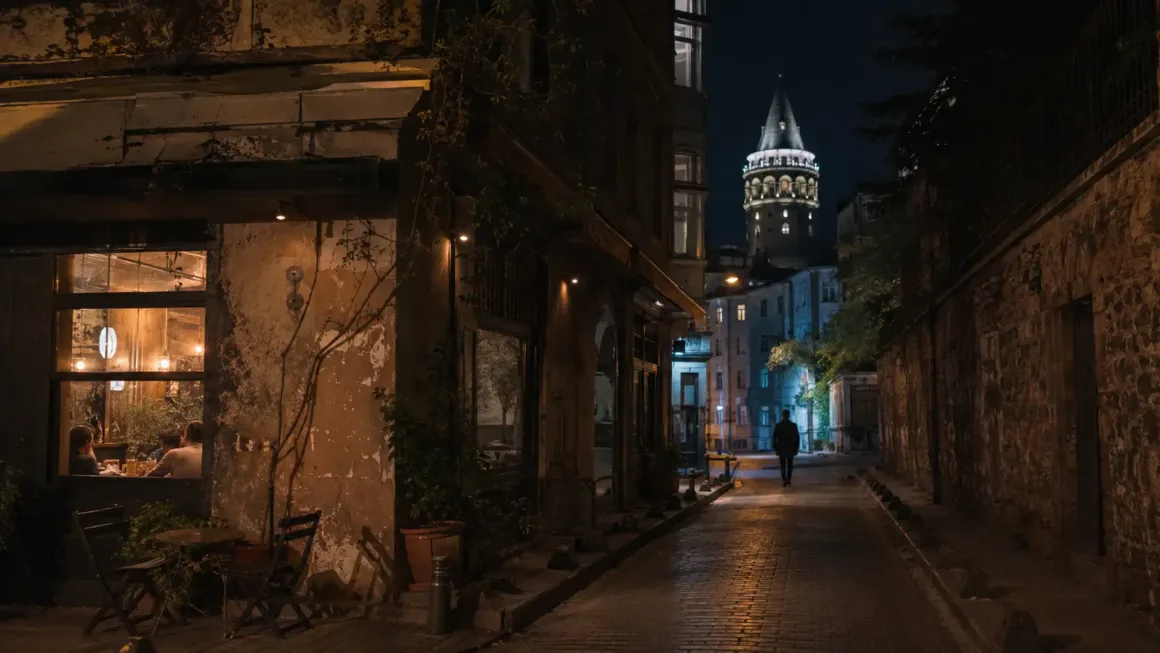
Fotoğraftaki kumlanmayı azaltmak için desteklenen RAW dosyalarında Lightroom’un Denoise aracını, manuel düzenlemede ise parlaklık ve renk gürültüsü kontrollerini kullanın. İşlemi yüzde 100 görünümde inceleyin; saç, kumaş veya yaprak dokusu silinmeye başladığında azaltma miktarını geri çekin. Yeniden çekim yapabiliyorsanız ışığı artırmak veya sahne uygunsa daha uzun pozlamak, sorunu kaynağında azaltabilir.
Kumlu görünen her fotoğrafın sorunu aynı değildir. Bir portredeki renkli beneklerle yürüyen bir kişinin yüzündeki hareket izi aynı sorun değildir. Kaydırıcılara geçmeden önce fotoğrafın neye ihtiyacı olduğunu anlamak, ayrıntıları korumanın ilk adımıdır.
Bu rehberin masaüstü adımları Lightroom Classic içindir. Menü adları arayüz diline ve sürüme göre değişebilir; bulut tabanlı Lightroom ve mobil uygulamada kontrollerin yerleri farklıdır.


Önce sorunu ayırın: Kumlanma mı, bulanıklık mı?
Kumlanma, görüntüdeki düzensiz parlaklık veya renk farklılıkları olarak görünür. Bulanıklıkta ise kenarlar yayılır, çizgiler uzar veya netlik başka bir düzlemde kalır. Gürültü azaltma, yanlış yere yapılmış netlemeyi düzeltmez.
Fotoğrafı yüzde 100 büyütün. Düz bir gölgeye, ayrıntılı bir yüzeye ve belirgin bir kenara sırayla bakın:
| Gördüğünüz belirti | Önce neyi kontrol edin? | İlk yaklaşım |
|---|---|---|
| Gölgelerde rastgele renkli benekler | Renk gürültüsü | Color kontrolünü değerlendirin. |
| Düz yüzeylerde açık-koyu tanecikler | Parlaklık gürültüsü | Denoise veya Luminance ile kontrollü azaltın. |
| Kenarlarda aynı yönde uzama | Kamera ya da özne hareketi | Çekim hızını ve sabitlemeyi inceleyin. |
| Arka plan net, yüz yumuşak | Netleme noktası ve alan derinliği | Netlik hatasını kumlanma gibi işlemeyin. |
| Kare biçimli bloklar, kenarlarda bozulma | Küçük veya tekrar sıkıştırılmış dosya | Daha büyük, daha az işlenmiş orijinali bulun. |
| Bir önayar uygulandıktan sonra her yerde tanecik | Eklenen Grain efekti | Gürültü azaltmadan önce Grain değerini kontrol edin. |
Lightroom, parlaklık gürültüsü ile renk gürültüsünü ayrı kontrollerle ele alır. Bu yüzden tek kaydırıcıyla bütün belirtileri düzeltmeye çalışmayın. Adobe: Keskinleştirme ve gürültü azaltma
Kenarlar uzuyor veya netlik yanlış yerdeyse önce bulanık fotoğrafların nedenlerini inceleyin.


Fotoğraf neden kumlu çıkar? ISO tek neden mi?
Hayır. Az ışık kaydedilmesi, karanlık alanların sonradan belirgin biçimde açılması ve görüntü işleme tercihleri de kumlanmanın görünürlüğünü etkiler. ISO 100’de çekilmiş bir dosyanın çok koyu gölgelerinde de gürültü görülebilir. Adobe’nin teknik açıklaması, ışığın sensöre ulaşmasındaki istatistiksel değişkenliği ve düşük ISO gölgelerindeki gürültüyü özellikle ayırır. Adobe: Denoise Demystified
ISO’yu yükseltmek, tek başına sensöre daha fazla ışık göndermez. Aynı diyafram ve enstantanede ISO’yu değiştirdiğinizde toplanan ışık miktarı değişmez. Kameranın otomatik modu buna karşılık enstantaneyi kısaltıyorsa daha az ışık kaydedilir. Kumlanmayı değerlendirirken ekrandaki ISO sayısının yanında, fotoğrafın ne kadar ışıkla oluştuğuna da bakmak gerekir.
ISO’nun çekim kararındaki yerini ayrıntılı görmek için fotoğrafta ISO rehberine bakabilirsiniz.
Hareketli konuyu çekerken neden düşük ISO’da ısrar etmemelisiniz?
Düşük ISO uğruna pozlamayı çok uzatırsanız hareket eden kişi bulanık çıkabilir. Böyle bir karede gürültü az olsa bile istediğiniz yüz ayrıntısı kaydedilmemiştir.
Örneğin loş bir salonda duran kişiyi çekmekle aynı kişinin yürüdüğü anı çekmek farklı hızlar gerektirir. Önce hareketi yeterince donduran enstantaneyi seçin; diyafram ve ISO kararını bununla birlikte verin. Daha temiz görünen bir arka plan uğruna asıl konunun netliğinden vazgeçmeyin.
Lightroom’da hangi kumlanma azaltma yöntemini seçmelisiniz?
Desteklenen RAW dosyasında Denoise iyi bir başlangıçtır. Manuel yöntemde Color ve Luminance kontrolleriyle farklı gürültü türlerini ayrı değerlendirebilirsiniz. JPEG veya HEIC dosyanız varsa, Denoise uyumluluğunu varsaymadan manuel yöntemi de göz önünde bulundurun.
Programa yeni başladıysanız temel araçlar için Lightroom’da fotoğraf düzenleme rehberine bakabilirsiniz.
| Elinizdeki dosya veya durum | Başlangıç yaklaşımı | Kontrol noktası |
|---|---|---|
| Lightroom sürümünüzün desteklediği RAW | Denoise ile düşük/orta miktarda deneme | İnce çizgiler ve doğal yüzey dokusu |
| JPEG veya HEIC | Manuel Color ve Luminance kontrolleri | Daha önce uygulanmış kamera yumuşatması |
| Hafif renk benekleri | Önce Color | İnce renk sınırları |
| Yoğun gürültü ve çok az ayrıntı | Küçük adımlarla karşılaştırma | Yazılımın gerçek ayrıntı yerine yapay doku oluşturması |
| Hareket izi veya yanlış netleme | Önce netlik sorununu değerlendirme | Gürültü azaltmanın çözüm olmadığı sınır |
Dosyanın Lightroom’da açılabilmesi, bütün Enhance özellikleriyle uyumlu olduğu anlamına gelmez. Adobe, Denoise ve Raw Details için ayrı destek listeleri yayımlar. Adobe: Enhance ve desteklenen dosyalar
RAW dosyasında Denoise nasıl kullanılır?
Güncel Lightroom Classic’te Develop > Detail > Denoise yolunu izleyin. Miktarı kaydırıcıyla ayarlayın. Adobe, Denoise işleminin AI maskeleri ve Remove gibi sonraki işlemlerden önce uygulanmasını öneriyor; sonuçtaki değişiklik bu düzenlemeleri etkileyebilir. Adobe: Denoise uygulama
İlk denemede en yüksek miktara gitmeyin. Aynı bölgeyi önce ve sonra karşılaştırın. Düz duvar temizlenirken saç telleri birleşiyorsa, temizliğin bedeli konunun ayrıntısı olmaya başlamıştır.
Bir fotoğrafta işe yarayan miktarı başka ışıkta çekilmiş bütün dosyalara kopyalamak yerine çekimleri benzer ışık ve pozlama koşullarına göre gruplandırın. Her gruptan bir örneği kontrol ederek ilerleyin.
JPEG veya manuel yöntemde Color ve Luminance nasıl ayarlanır?
Develop > Detail içindeki gürültü azaltma kontrollerini açın. Önce renkli benekleri değerlendirin; Color miktarını küçük adımlarla artırın. Ardından açık-koyu tanecikler için Luminance üzerinde çalışın.
Detail ve Contrast kontrolleri, temiz görüntü ile korunacak ayrıntı arasındaki dengeyi etkiler. Gürültünün en yoğun olduğu gölgeyi düzeltirken yüzü, saçı ve kumaşı da kontrol edin. Bütün kaydırıcıların yüksek olması daha iyi sonuç anlamına gelmez. Adobe: Manuel gürültü kontrolleri
Sırf dosya uzantısını değiştirerek JPEG’i RAW dosyasına dönüştürmüş olmazsınız. Orijinal kayıt sırasında kaybolan bilgi, dosyayı başka biçimde kaydetmekle geri gelmez. RAW’ın ne taşıdığını Adobe’nin desteklenen görüntü formatları açıklamasında inceleyebilirsiniz.


Ne kadar azaltma yeterli? Üç ayrıntıyla kontrol edin
Yeterli azaltma, gürültünün dikkati dağıtmayı bıraktığı ama önemli dokuların hâlâ doğal göründüğü noktadır. Sayısal olarak herkese uygulanacak bir “doğru miktar” yoktur.
Düzenlemeye başlamadan fotoğrafınızda üç kontrol alanı seçin:
- İnce ayrıntı: Kirpik, saç teli, yaprak damarı veya okunabilir küçük bir yazı.
- Doğal doku: Cilt, kumaş, taş ya da ahşap.
- Düz alan: Gökyüzü, duvar veya arka plan gölgesi.
Aynı büyütmede önce/sonra geçişi yapın. Düz alan sakinleşirken ince ayrıntı korunuyorsa doğru yöndesiniz. Kumaş lifleri tek bir yüzeye dönüşüyor, cilt mum gibi görünüyorsa miktarı azaltın.
Kontrolü yalnızca en karanlık köşede yapmayın. İzleyicinin bakacağı ana konu, kusursuz bir gölgeden daha önemlidir. Arka planda biraz gürültü kalması çoğu zaman kabul edilebilir.
Üç alanı birlikte izlemek, dikkatin tek bir karanlık köşeye takılmasını önler. Fotoğrafın karakterini çoğu zaman küçük dokular taşır: bir ceketin örgüsü, yüzdeki ince çizgiler ya da ışığın saçta bıraktığı iz.


Üç çekim senaryosunda nasıl karar verilir?
Kararı sahnenin hareketi belirler. Yürüyen bir kişide kısa pozlama öne çıkarken durağan bir yapıda süreyi uzatabilirsiniz. Aşağıdaki ayarlar, ışığa ve ekipmana göre uyarlanacak varsayımsal başlangıç örnekleridir; fotoğraf altlarında belirtilen gerçek çekim verileriyle karıştırılmamalıdır.
| Senaryo | Örnek başlangıç | Neyi önceliklendirin? |
|---|---|---|
| Loş salonda kısa süre sabit duran kişi | 1/125 sn, f/2.8; pozlamaya göre ISO | Yüz netliği ve yeterli alan derinliği |
| Aynı ışıkta yürüyen kişi | 1/500 sn, f/2.8; gerekiyorsa daha yüksek ISO | Hareketi dondurma |
| Tripodla durağan gece mimarisi | f/8, taban ISO; ışığa göre saniyeler süren pozlama | Sabitlik, parlak alanlar ve kadrajdaki hareket |
İlk sahnede doğru parlaklığı ISO 3200 ile elde ettiğinizi varsayalım. Aynı diyaframda 1/125 saniyeden 1/500 saniyeye geçmek süreyi dörtte bire indirir. Benzer çıktı parlaklığı için yaklaşık iki durak ISO artışı, yani ISO 12800 gerekebilir. Bu matematiksel örnek, ISO 12800’ün her kamerada aynı kaliteyi vereceği anlamına gelmez.
İkinci kare daha gürültülü olabilir; fakat yürüyen kişinin yüzü daha net kaydedilebilir. Denoise bu gürültüyle çalışabilir. Birinci karedeki hareket izini aynı şekilde ortadan kaldıracağına güvenemezsiniz.
Durağan mimaride ise hareketi dondurma zorunluluğu olmadığı için daha uzun pozlama seçenek hâline gelir. Yine de kadrajdaki yapraklar, bayraklar ve insanlar hareket edebilir. Tripod yalnızca kamerayı sabitler. Gece çekimi planı için gece fotoğrafları rehberine bakın.
Telefonla çekilen gece fotoğrafında ne değişir?
Telefonun kaydettiği JPEG veya HEIC üzerinde zaten keskinleştirme ve gürültü azaltma bulunabilir. Böyle bir dosyayı yeniden güçlü biçimde yumuşatmak, var olan az sayıdaki ayrıntıyı da silebilir.
Önce ana kamerayla ve uygun ışıkta çekim yapmayı deneyin. İnsan hareket ediyorsa yalnızca telefonu sabitlemenin yeterli olmayacağını hesaba katın. Mobil çekimin diğer değişkenleri için telefonla profesyonel fotoğraf çekimi rehberini inceleyin.
Keskinleştirme ve dışa aktarma sonucu neden değiştirir?
Keskinleştirme kenar kontrastını artırdığı için gürültüyü de daha görünür hâle getirebilir. Gürültü azaltmadan sonra fotoğrafı “geri getirmek” için keskinliği aşırı yükseltmeyin.
Lightroom Classic’te Masking, keskinleştirmeyi güçlü kenarlara doğru sınırlandırmanıza yardım eder. Alt/Option ile kaydırıcıyı sürükleyerek etkilenen alanları görebilirsiniz. Adobe: Keskinleştirme kontrolleri
Son kararı yalnızca yüzde 100 görünümde vermeyin. Kullanacağınız ölçüde bir dosya dışa aktarın ve hedef görüntüleme boyutunda açın. Sosyal medya boyutunda fark edilmeyen hafif gürültü için yüz dokusunu silmek gereksiz olabilir. Büyük baskıda ise küçük bir bölümün deneme baskısı, ekrandaki tahminden daha yararlı olabilir.
Teslim boyutu, renk profili ve çıktı keskinleştirmesi için Lightroom dışa aktarma ayarlarına bakabilirsiniz.
Sık yapılan hatalar
- Gürültüyü bulanıklık sanmak: Kenarlardaki hareket izi ile tanecikleri ayrı değerlendirin.
- ISO’yu ne pahasına olursa olsun düşük tutmak: Konunun hareketini ve ışığı birlikte düşünün.
- Gölgeleri gereğinden fazla açmak: Fotoğraftaki her karanlık alanı aydınlatmanız gerekmiyor.
- Her fotoğrafa aynı miktarı uygulamak: Benzer ISO değerleri, benzer pozlama ve doku anlamına gelmez.
- Gürültü azaltmayı cilt rötuşu gibi kullanmak: Yüzün doğal dokusunu ayrıca koruyun.
- Grain efektini fark etmemek: Önayarın eklediği taneciği kayıttan gelen gürültüyle karıştırmayın.
- Yalnızca önizlemeye güvenmek: Son JPEG’i gerçek kullanım boyutunda kontrol edin.
Sık sorulan sorular
Kumlanma ne demek?
Fotoğrafın içinde görülen düzensiz parlaklık veya renk farklılıklarıdır. Günlük dilde “gren” de denir; ancak dijital gürültü, film tanesi ve sonradan eklenen Grain efekti aynı şey değildir.
ISO 100’de neden kumlanma olur?
Düşük ISO, görüntünün her bölgesine yeterli ışık kaydedildiğini garanti etmez. Çok koyu gölgeleri sonradan açtığınızda gürültü belirginleşebilir. Çözümü yalnızca ISO değerinde aramayın; pozlama ve ışığı da değerlendirin.
Denoise fotoğrafı tamamen netleştirir mi?
Hayır. Gürültüyü azaltmakla yanlış netlemeyi veya özne hareketini düzeltmek farklı işlerdir. Özellikle göz, küçük yazı ve ince desenlerde daha düzgün görünen sonucun orijinale sadık kaldığını kontrol edin.
Lightroom Denoise neden çalışmıyor?
Önce dosyanın ve kullandığınız sürümün uyumluluğunu, ardından hata mesajını kontrol edin. Adobe’nin 18 Haziran 2026 tarihli açıklaması, Camera Raw 18.4 ile Lightroom Classic 15.3 ve önceki sürümler arasında belirli bir Denoise model uyuşmazlığını belgeliyor; bu durum için Classic 15.4 veya sonrasına güncelleme öneriliyor. Bu, bütün Denoise hatalarının aynı nedenden kaynaklandığı anlamına gelmez. Adobe: Denoise sürüm uyuşmazlığı
Fotoğraflar neden bulanık çıkar; kumlanma azaltınca düzelir mi?
Bulanıklık; kamera hareketi, özne hareketi, yanlış netleme veya yetersiz alan derinliğiyle ilişkili olabilir. Gürültü azaltma bu nedenleri ortadan kaldırmaz; aşırı uygulanırsa görüntüyü daha da yumuşatabilir.
Sonuç
Önce taneciği hareket izinden ayırın. Ardından dosyanıza uygun yöntemi seçin, önemli üç ayrıntıyı koruyarak küçük adımlarla ilerleyin ve sonucu teslim boyutunda kontrol edin. İyi bir sonuçta gürültü geri planda kalır; yüzün, kumaşın ve ışığın kendine özgü dokusu yerinde durur. Fotoğrafı bitiren karar, son taneciğin silinmesi kadar bu ayrıntıların korunmasıdır.