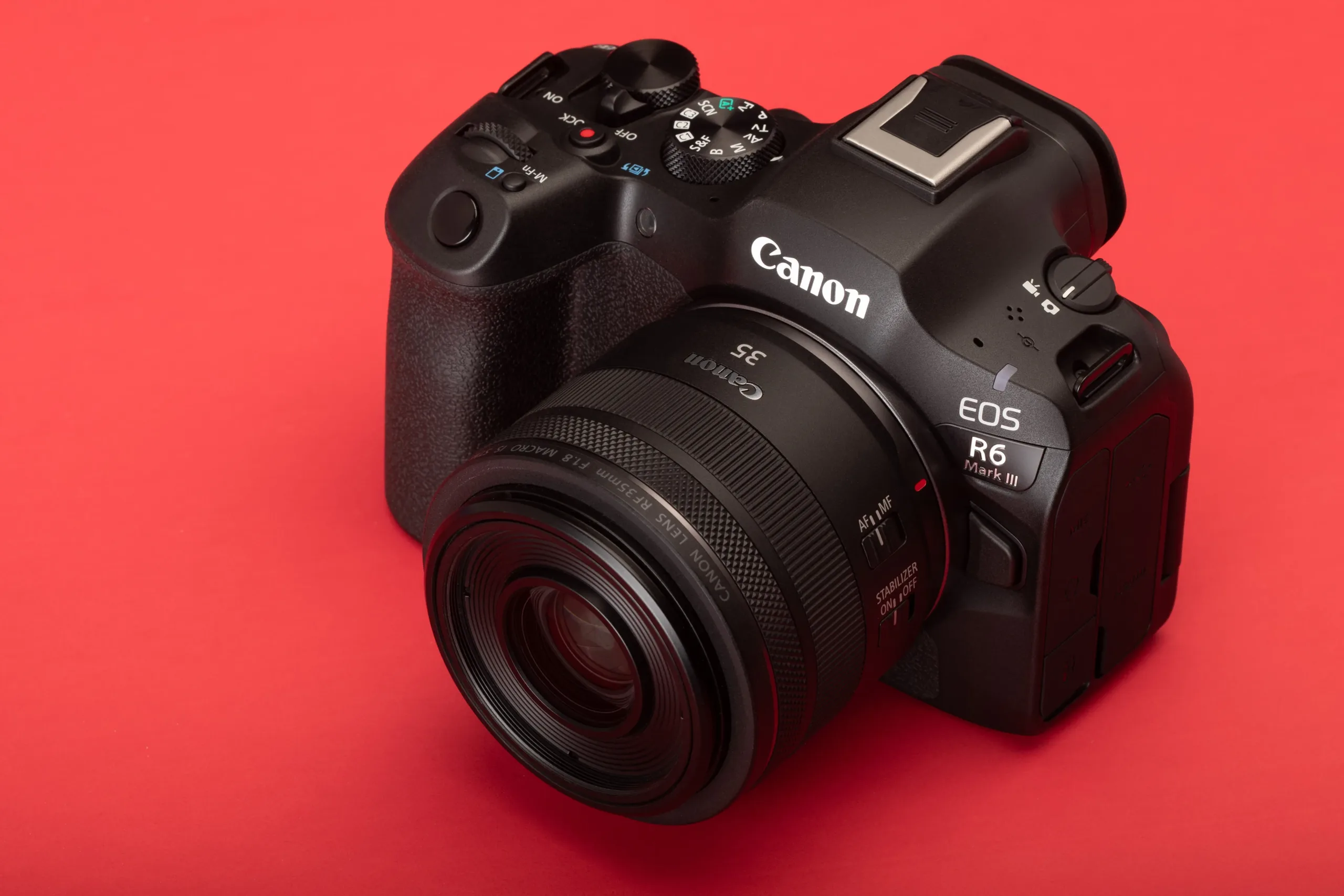
Yeni bir fotoğraf makinesini kurmak, sahip olduğu çok sayıdaki ayar ve seçenek nedeniyle göz korkutucu bir deneyim olabilir. Üstelik her markanın varsayılan ayarları ve tuş işlevleri konusunda kendine özgü farklılıkları vardır. Canon fotoğraf makineleri de buna istisna değildir; ancak aşağıdaki rehber, yeni Canon fotoğraf makinenizde başlangıç için ayarlamanız gereken en önemli seçeneklerden bazılarını vurgulayarak işe hızlı bir şekilde koyulmanıza yardımcı olur.
Bazı ayarlar, hangi marka fotoğraf makinesi kullanırsanız kullanın geçerlidir; bunları ayrı bir makalede ele aldık. Özellikle yeni başlıyorsanız, oradan başlamak isteyebilirsiniz. Ayrıca her çekim tarzının ve türünün farklı ihtiyaçları olduğunu unutmamak önemlidir; aşağıdaki maddeler belirli niş ayarlardan ziyade çoğu fotoğrafçı için geçerlidir. Yeni bir Canon fotoğraf makinesi kuruyorsanız, ihtiyaçlarınıza göre tamamen kişiselleştirmeden önce bunlar size iyi bir başlangıç noktası sunacaktır.
Raw dosyaları etkinleştirin
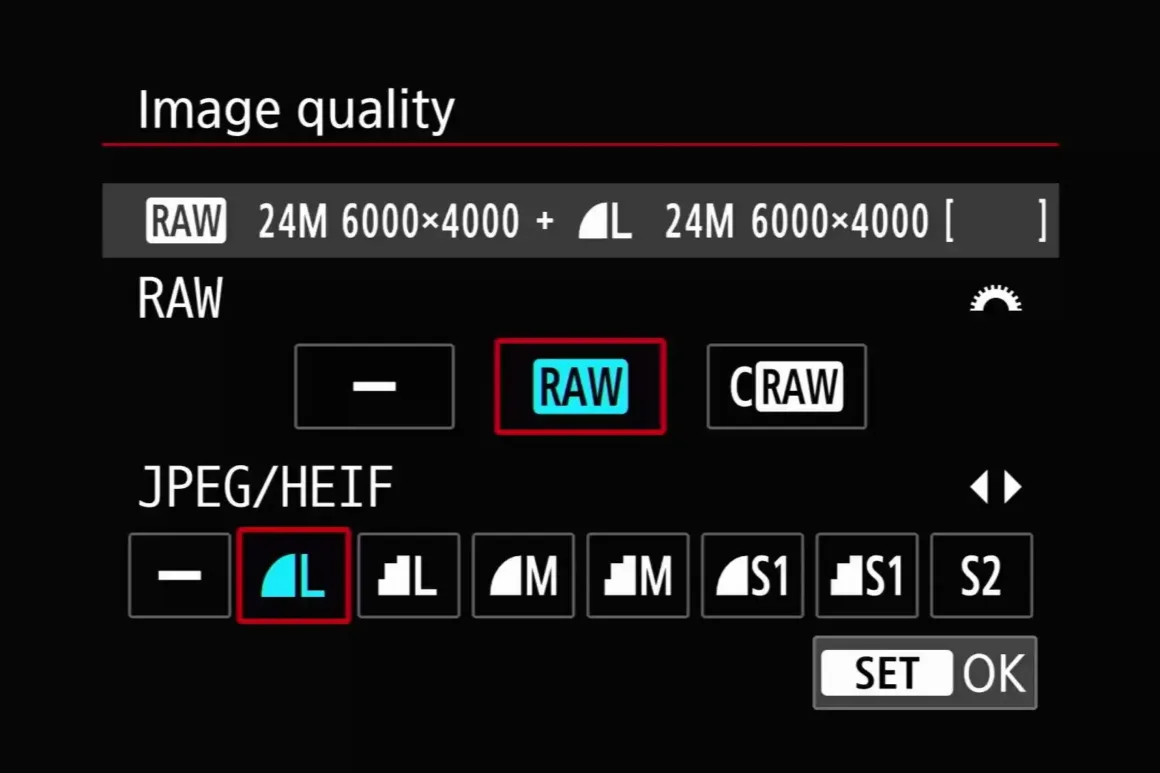
Raw (veya Raw + JPEG) çekimin sunduğu esnekliği elde etmek için Kamera menüsünün başındaki “Image Quality” (Görüntü Kalitesi) seçeneğine gidin. Alternatif olarak görüntü kalitesini Q menüsünden de ayarlayabilirsiniz. Bu ayarı ana menüden değiştirirken onaylamak için OK tuşuna basmanız gerekir; ancak Q menüsünde OK tuşuna basmanız gerekmez.
Diğer kamera markalarında olduğu gibi Canon da farklı Raw dosya formatları sunar. Ana Raw seçeneği sıkıştırılmamış dosyalar üretir ve çoğu kullanıcı için önerilen seçenektir. CRaw ise özellikle derin gölgelerde kayıplı sıkıştırma uygular ve işleme esnekliğini sınırlar. Dual Pixel Raw bazı modellerde ayrı bir menü seçeneği olarak bulunur; ancak dosya boyutunu artırdığı ve belirgin bir avantaj sağlamadığı için kullanılması önerilmez.
Parola ayarları
Canon, görünüşe göre uluslararası düzenlemelere uyum sağlamak amacıyla, kameranızın bağlı olabileceği diğer cihazlara yetkisiz erişimi önlemek için bir parola özelliği uygulamaya koymuştur. Bunun hırsızlığı önlemek veya caydırmak için tasarlanmadığını belirtmek gerekir. Bu özellik tüm yeni modellerde bulunur ve birçok eski modele de yazılım güncellemesiyle eklenmiştir.
Güncellenmiş yazılıma sahip olmayan eski bir aynasız kameranız varsa bu özellikle karşılaşmazsınız (firmware güncellemesi yapana kadar). Ancak bu özellikle gelen yeni bir Canon kamera açtığınızda veya yazılımı güncellenmiş bir modeli çalıştırdığınızda, atlayamayacağınız altı haneli bir PIN belirlemenizi isteyen bir ekranla karşılaşırsınız. Kamera, her açılışta veya uyku modundan çıktığında bu parolayı isteyecektir. Bazı kullanıcılar bu küçük güvenlik artışını takdir edebilir; ancak çoğu kişi için bu sadece bir rahatsızlıktır ve hemen kapatılması önerilir.
Sonraki açılışlarda kamera “Do Not Ask Again” (Bir Daha Sorma) etiketli bir kutu gösterir. Bu kutuyu işaretlerseniz, tahmin edileceği üzere, parola girmeniz istenmez. Ayrıca sarı Setup (Ayarlar) menüsündeki Manage Password (Parola Yönetimi) bölümünden “Pword Request” seçeneğine girerek de kapatabilirsiniz.
Parolanızı Manage Password menüsünden değiştirebilir ve parola değişikliklerinin kaydını görüntüleyebilirsiniz. Parolanızı unutursanız, “Manage Password” ekranındaki “Clear entered information” (Girilen bilgileri temizle) seçeneğini kullanarak sıfırlayabilirsiniz. Ancak bu seçeneğin kamerayı tamamen fabrika ayarlarına döndüreceğini unutmayın.
AF takibini kontrol edin
Canon’un yeni R serisi kameralarında menünün AF bölümünde “>Whole Area Tracking Servo AF” adlı bir seçenek bulunur. Bu özellik, seçtiğiniz AF noktasının altındaki konuyu (ekranın tamamını kullanarak) takip etmesini sağlar ve kamera sürekli otomatik netleme moduna (Canon’un ifadesiyle Servo AF) ayarlı olduğu sürece tüm AF alan modlarında etkinleştirilebilir.
Bu takip modunu etkinleştirmenin en kolay yolu Q menüsünü açıp (genellikle sol üstte bulunan) otomatik netleme alanı seçeneğine gitmektir. Tracking (takip) özelliğini Info tuşuna basarak açıp kapatabilirsiniz.
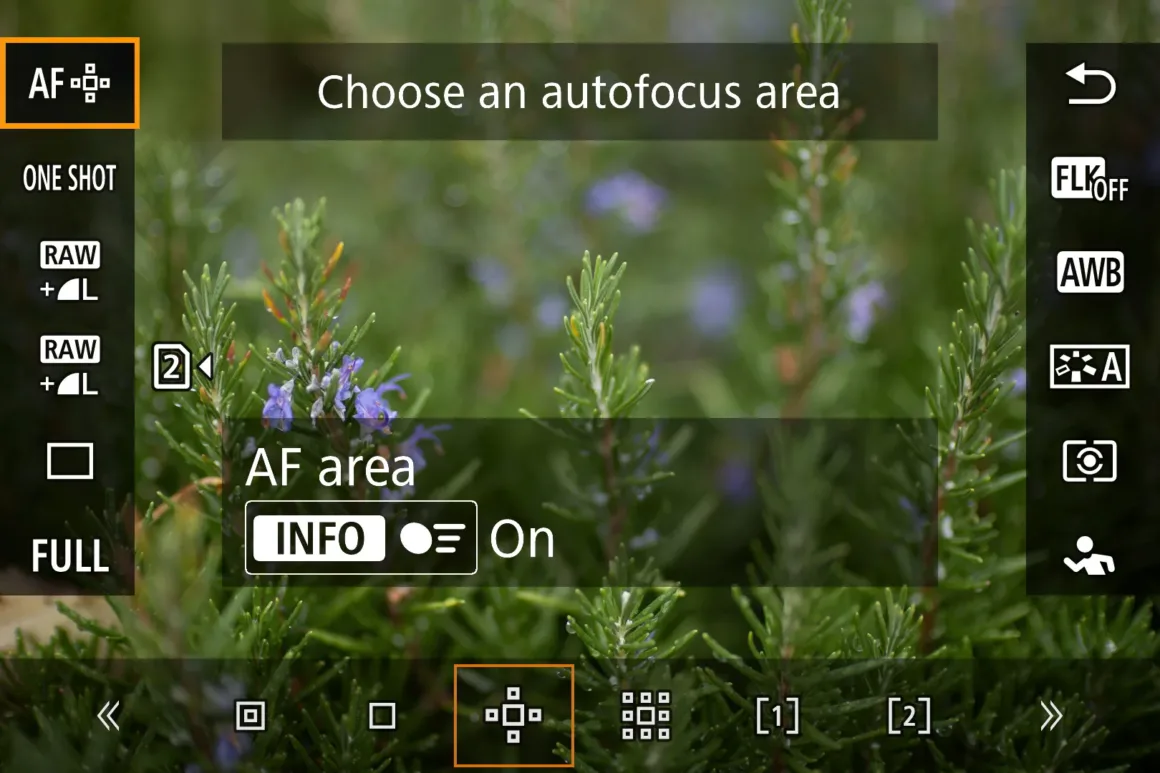
Ancak bir uyarı: En yeni modeller dışında tüm kameralarda Q menüsünde takip simgesinin yanında “Enable” (Etkin) yazısı görünür. Bu, ‘Info’ tuşuna basarak özelliği etkinleştirmeniz gerektiği anlamına gelmez; aksine, özelliğin zaten etkin olduğunu belirtir. Bu dilbilgisi hatası sizi yanıltmasın. En yeni modellerde bu durum düzeltilmiştir ve ekranda takibin Açık (On) mı Kapalı (Off) mı olduğu açıkça belirtilir.
Birinci nesil R serisi kameralarda (Canon EOS R, Canon EOS RP, Canon EOS R6 ve Canon EOS R5) kamerayı seçtiğiniz bir konuyu takip edecek şekilde ayarlamak biraz daha karmaşıktır. Öncelikle AF alanı olarak Face + Tracking’i seçmeniz gerekir (ana menüde “AF method” olarak adlandırılır). Ardından “Initial Servo AF pt for Face + Tracking” adlı başka bir menü ayarını değiştirmeniz gerekir. Bu ayar, AF takip modunda bir başlangıç netleme noktası belirlemenizi sağlar ve kameranın neyi takip edeceğini seçmenize imkân tanır.
Bu menü seçeneği, kameranızda varsa AF bölümünde; yoksa Custom Function (Özel İşlev) ayarları bölümünde bulunur.
Esnek Öncelik modu
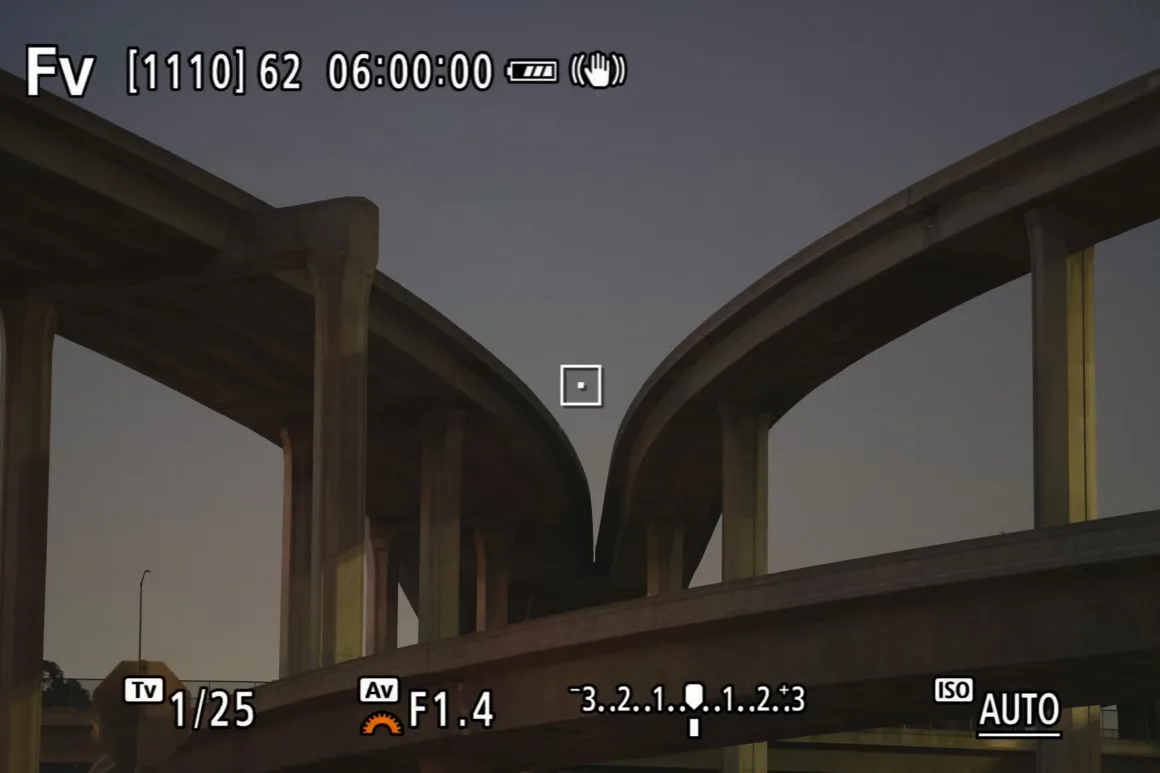
Canon’un birçok aynasız kamerası, Program, Av (diyafram öncelikli), Tv (enstantane öncelikli) ve Manuel modların birleşimi gibi çalışan ve Pentax’ın Hyper Control System’ine benzer bir pozlama modu olan Fv modunu sunar. Canon EOS R series kameralarında (Fv modu bulunmayan Canon EOS R100, Canon EOS R50 ve Canon EOS R50 V hariç) Fv modu, gövdeye bağlı olarak Mode düğmesi veya mod kadranı üzerinden standart mod listesinden seçilir. Bu özellik, sizin için en önemli parametreleri kontrol etmenizi sağlarken geri kalan ayarları kameranın otomatik olarak belirlemesine olanak tanır. Ayrıca hangi ayarı kontrol ettiğinizi değiştirmenizi de hızlandırır; örneğin diyafram öncelikli moda geçmek zorunda kalmadan kontrol halkasını çevirerek doğrudan diyafram kontrolünü ele alabilirsiniz.
Fv moduna ayarlandığında kamera varsayılan olarak enstantane hızı, diyafram ve ISO’yu otomatik kontrol eder. Ancak bu üç ayarın herhangi bir kombinasyonunu değiştirebilir ve ayrıca pozlama telafisi uygulayarak kameranın ölçümünü ayarlayabilirsiniz. Ana kadranın hangi ayarı kontrol edeceğini seçebilir, RF lenslerde bulunan kontrol halkasıyla ikinci bir ayara erişip erişmeyeceğinizi belirleyebilirsiniz. Ardından, Tv, Av veya Manuel modda olduğu gibi bu ayarları düzenleyebilirsiniz. Kontrolü tekrar kameraya vermek için, seçili parametreyi ya da tümünü otomatiğe döndüren bir düğmeye basabilirsiniz; bunun hangi düğme olduğu kullandığınız modele bağlıdır.
Enstantane ve/veya diyaframı kontrol etme esnekliği sunan bu modun fikrini beğensek de, istemeden ISO’yu manuel bir değere ayarlayıp kameranın diyafram ve enstantaneyi buna göre otomatik belirlemesine yol açabilirsiniz. Bu tür bir “ISO öncelikli” kullanım mantıklı değildir; çünkü ISO, kameraya ne kadar ışık gireceğini belirleyen diyafram ve enstantane ayarlarının bir sonucu olarak ayarlanmalıdır.
Maksimum ISO
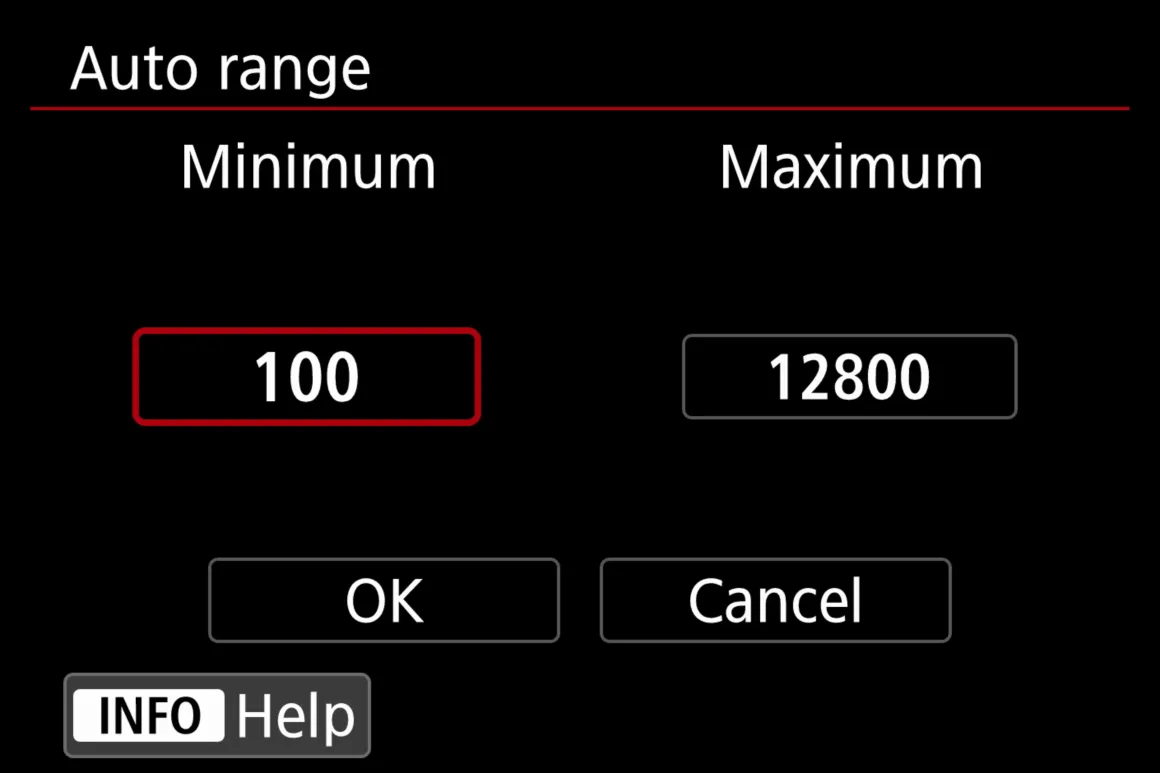
Canon kullanıcılarının sık dile getirdiği şikâyetlerden biri, ISO otomatikteyken düşük ışık koşullarında kameranın oldukça yüksek ISO değerleri seçme eğiliminde olmasıdır. Bu durum, özellikle yeni kullanıcıların grenli (gürültülü) görüntüler nedeniyle hayal kırıklığı yaşamasına ve kafa karışıklığına yol açabilir. Bu sorunu hafifletmek için Canon, diğer markalar gibi, ISO ayarları menüsünde maksimum Otomatik ISO değeri belirlemenize olanak tanır; böylece kamera seçtiğiniz sınırın üzerine çıkmaz. Kameranızın yüksek ISO kullanmasından rahatsız oluyorsanız ve ISO sınırına ulaşıldığında oluşabilecek sonuçları kabul ediyorsanız, daha düşük bir Maksimum ISO değeri ayarlamayı düşünebilirsiniz. Bu herkese önerilecek bir ayar değildir, ancak tercihlerinize ve çekim tarzınıza göre değerlendirmeye değerdir.
HDR fotoğraf çekimi
Canon’un neredeyse tüm EOS R serisi kameraları, HDR destekli bir televizyon, bilgisayar monitörü veya telefonda görüntülendiğinde daha canlı ve gerçekçi görünen gerçek HDR fotoğraflar çekebilir (bu özellikten yalnızca Canon EOS R, Canon EOS RP ve Canon EOS R100 kullanıcıları mahrumdur). Ancak Canon’un benzer isimli iki farklı seçenek sunduğunu belirtmek gerekir: “HDR Shooting (PQ)” tek bir görüntü çeker ve HDR cihazlarda iyi görünecek şekilde işler; “HDR Mode” ise üç kare çekip bunları birleştirerek standart dinamik aralık (SDR) ekranlarda oynatım için ağır işlenmiş görünümlü bir görüntü oluşturur. Bu modlardan ilki oldukça başarılı olabilir; ikincisinden ise kaçınmanızı öneririz.
HDR (PQ) dosyaları HEIF formatında kaydedilir; ancak kameralar HEIF + Raw çekime de izin verir. Böylece isterseniz daha sonra kamerada veya masaüstü yazılımda standart bir JPEG dosyası oluşturabilirsiniz.
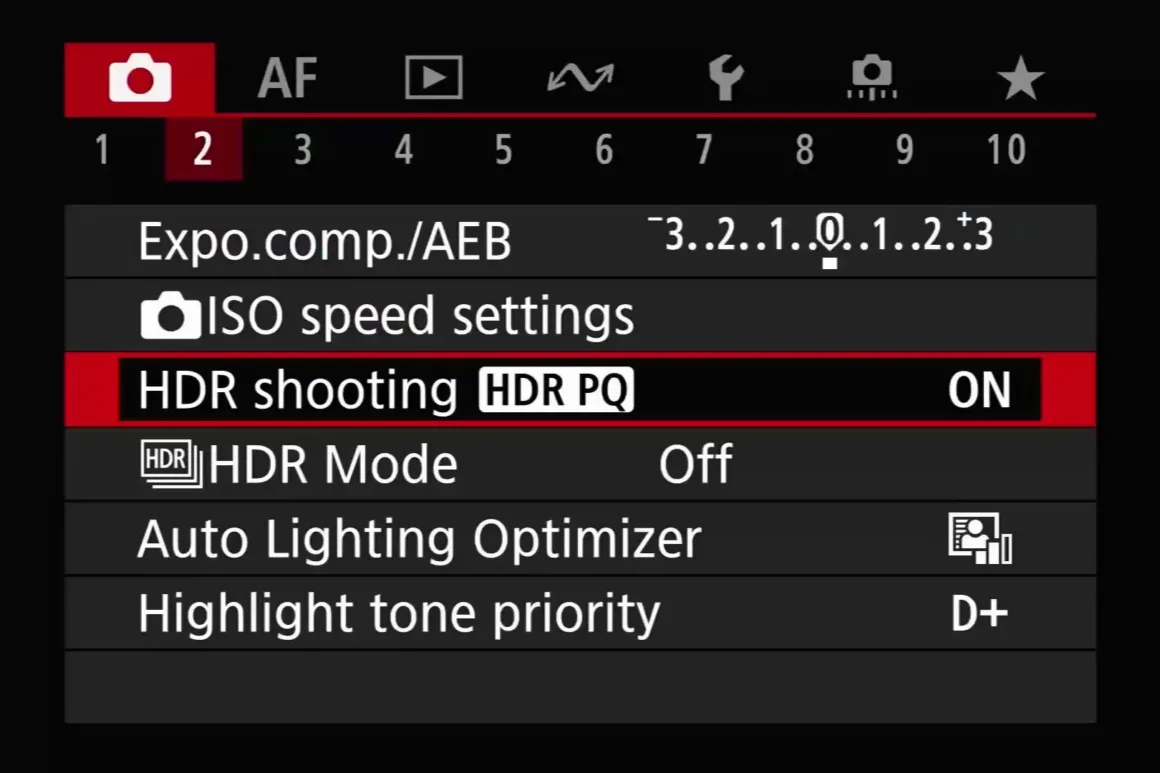
Bazı modellerde kamera, ek parlak alan bilgisi yakalayabilmek için pozlamayı düşüren “Highlight Tone Priority” (HTP) özelliğini etkinleştirmenizi önerebilir. Daha yeni modeller HTP’yi otomatik olarak devreye alır (ısrar ederseniz Highlight Tone Priority menüsünden bunu devre dışı bırakabilirsiniz). HDR Shooting ile HTP’yi birlikte kullanmanızı güçlü şekilde öneririz; sonuçlar oldukça etkileyicidir.
Kameranızı ihtiyaçlarınıza göre özelleştirin
Özel tuşlar
Tahmin edileceği üzere, tüm Canon modelleri çeşitli tuşlara atanan işlevleri özelleştirmenize de olanak tanır. Bu işlem genellikle yeni modellerde menünün yeşil bölümündeki Customized Controls altında yer alan “Customize buttons for shooting” seçeneğinden, daha eski modellerde ise turuncu C.Fn bölümündeki “Customize buttons” seçeneğinden yapılır.
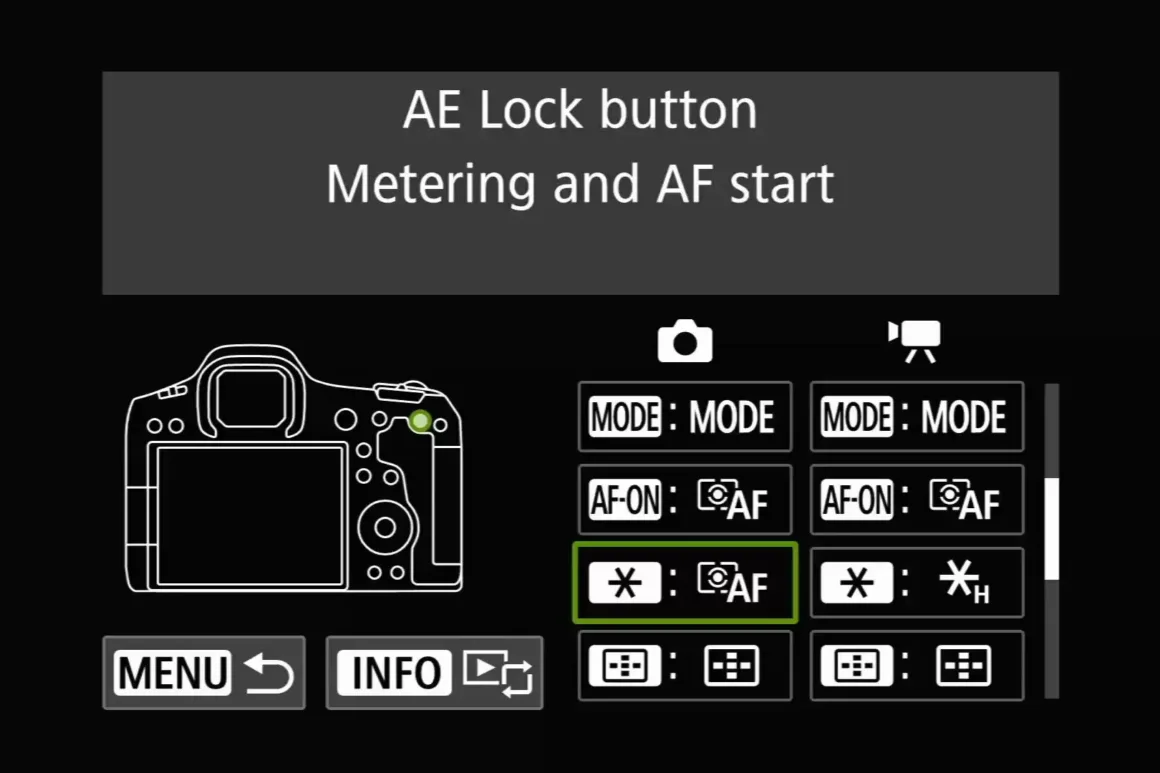
R100 modelinde bu ayar biraz daha derinde yer alır, ancak mevcuttur (Function settings / Custom Functions / Custom controls).
M-Fn düğmesi
Canon kameralar, sık değiştirmek isteyebileceğiniz ayarlara yarı hızlı erişim için birkaç farklı yol sunar. Çoğu R modeli (Canon EOS R100, Canon EOS R50 ve Canon EOS R50 V hariç) deklanşörün yanında yer alan ve ön ile arka kadranlar aracılığıyla kontrol edilen, en fazla 10 işleve erişim sağlayan bir M-Fn düğmesine sahiptir.
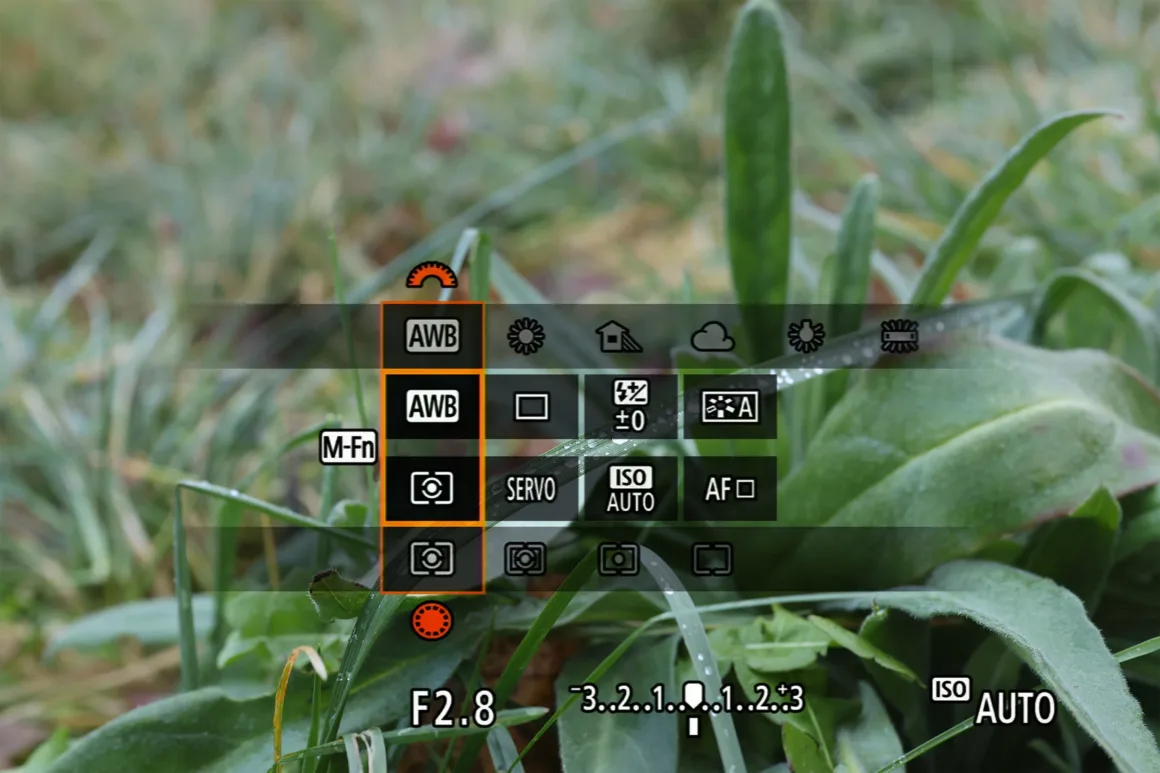
Bu özellik, yukarıda açıklandığı gibi kameranızın Customize buttons menüsüne gidilerek özelleştirilebilir. Ardından M-Fn’i seçer ya da “Dial Func” işlevini başka bir tuşa atarsanız ve INFO’ya basarsanız, “Dial function settings” adlı alt menüye (menü içinde menü içinde menü) girersiniz. Burada hangi işlevlerin hangi kadrana ve hangi sırayla atanacağını belirleyebilirsiniz.
Q menüsü
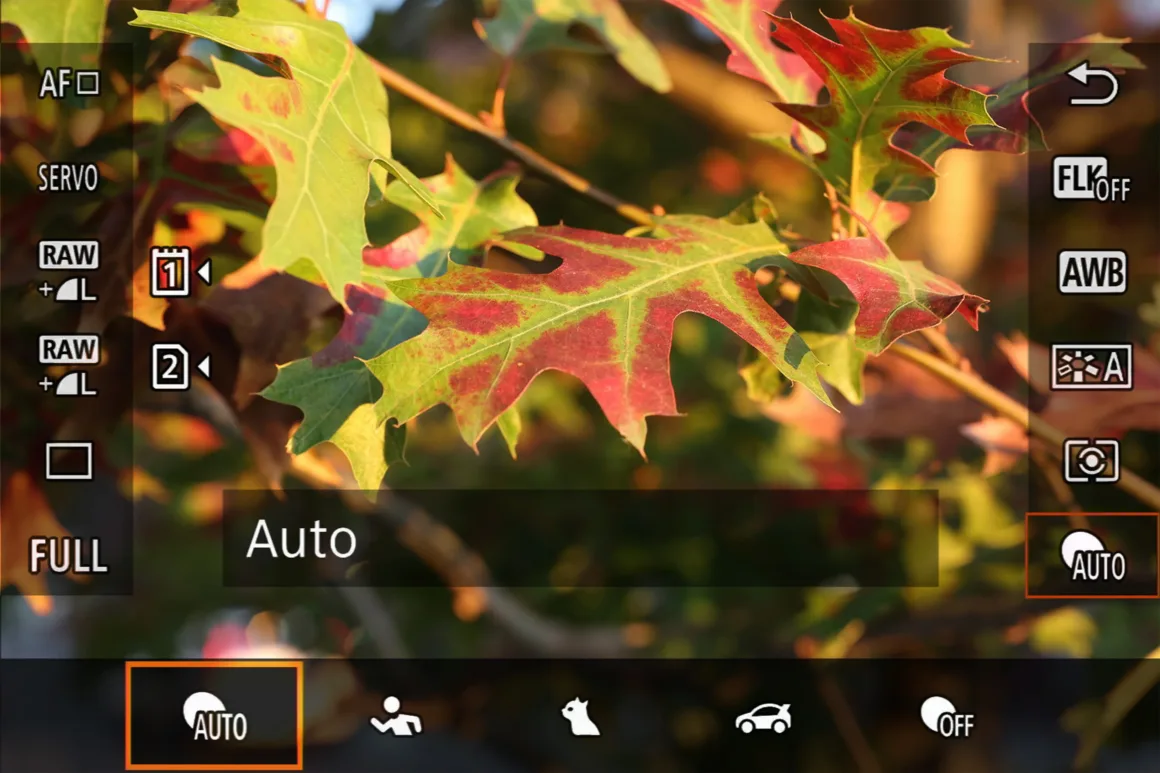
Buna ek olarak, canlı önizleme ekranının sol ve sağ tarafında en fazla on bir ayarı listeleyen Q menüsü bulunur. Son iki neslin çoğu modelinde bu menü özelleştirilebilir; böylece en sık değiştirdiğiniz ayarları burada görüntüleyebilirsiniz. Menü seçeneği genellikle kırmızı Kamera menüsünde yer alan “Quick Control customization” veya “Customize Quick control” adıyla bulunur. Örneğin, görüntü kalitesi ayarlarına sürekli erişmek yerine HDR PQ ayarlarına hızlı erişim tercih edebilirsiniz.