
Yakın zamanda yeni bir Nikon fotoğraf makinesi aldıysanız, ayarları yapmaya nereden başlayacağınız konusunda biraz bunalmış hissedebilirsiniz. Sonuçta kamera menülerinde gezinmek zor olabilir ve çok sayıda ayar seçeneği baş döndürücü olabilir.
Bazı ayarlar, kamera markanız veya tercih ettiğiniz çekim tarzı ne olursa olsun evrenseldir. Bunları ayrı bir makalede zaten ele aldık, bu nedenle isterseniz oradan başlayabilirsiniz. Bu rehber ise ilk gün değiştirilmeye değer Nikon’a özgü bazı ayarları ele alıyor. Aşağıdaki öneriler, çoğu fotoğrafçının ihtiyaçlarını karşılamaya yöneliktir; belirli bir çekim tarzınız veya tercih ettiğiniz bir tür varsa, ek değerlendirmeler gerekebilir. Ancak aşağıda, kameranızı kurmaya başlamak için iyi bir başlangıç noktası bulacaksınız.
Temel Nikon davranışları
Nikon’a yeniyseniz, bilmek isteyebileceğiniz önemli bir özellik şudur: OK düğmesine basmadığınız sürece hiçbir şey seçilmiş sayılmaz. Menüde bir parametreye gidip istediğiniz seçeneği seçtiğinizi sanmak ve ardından Menü tuşuna basarak ya da deklanşöre yarım basarak çıkmak çok kolaydır; ancak daha sonra hiçbir şeyin değişmediğini fark edebilirsiniz. Kararlı bir şekilde onaylama alışkanlığı edinin.
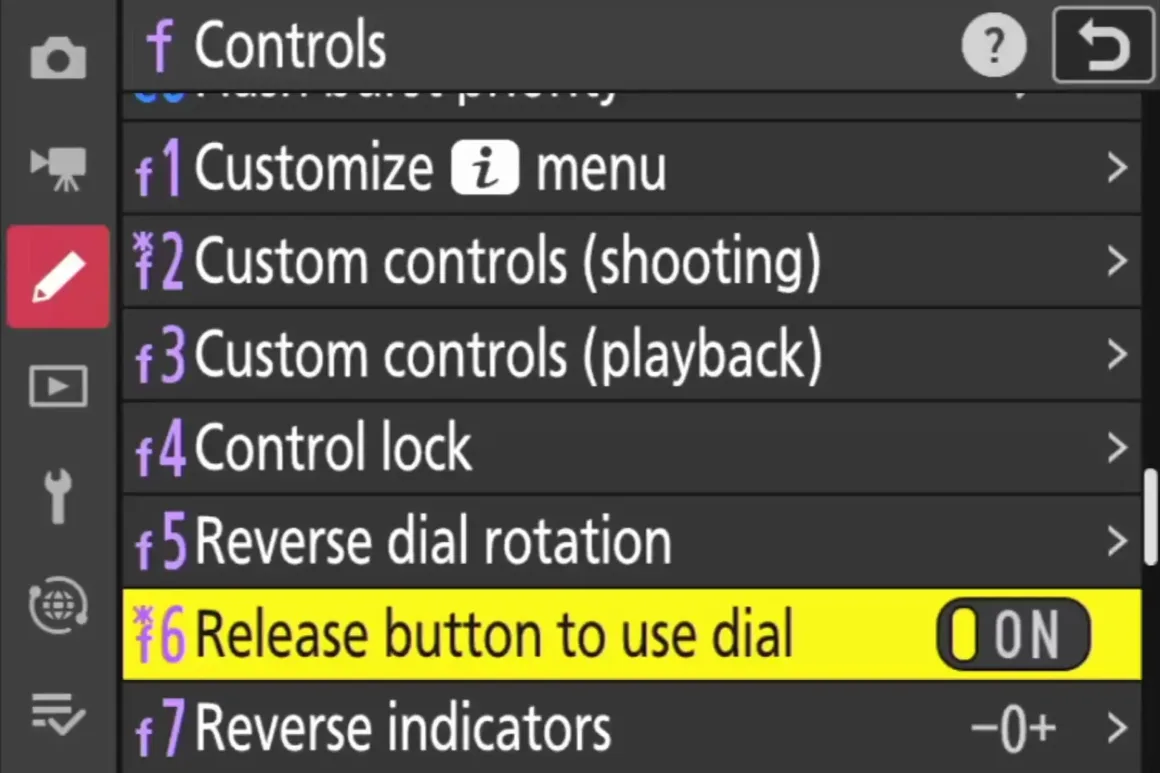

Diğer markalardan geçiş yaptıysanız yabancı gelebilecek bir başka özellik ise, WB (Beyaz Dengesi) veya Pozlama Telafisi gibi düğmeleri kullanırken komut kadranını çevirirken bu düğmeleri basılı tutmanız gerekmesidir. Düğmeyi basılı tutmak yerine yalnızca bir kez basmak istiyorsanız, Özel Ayarlar menüsünün “f” bölümündeki “Release Button to Use Dial” seçeneğini değiştirmeniz gerekir.
Auto ISO’yu etkinleştirme ve kontrol etme
Auto ISO, çoğu Nikon Z yuvalı fotoğraf makinesinde genellikle varsayılan olarak açık gelir. Ancak bilmeniz gereken bazı noktalar vardır. Kameranızda özel bir ISO düğmesi varsa ya da ISO’yu kontrol etmek için bir özel düğme tanımladıysanız, o düğmeyi basılı tutup komut kadranlarından birini çevirerek Auto ISO’yu açıp kapatabilirsiniz.
Ancak diğer kadranın, kameranın kullanacağı minimum ISO değerini belirleyeceğini unutmayın; bu da elde edilebilecek maksimum görüntü kalitesini sınırlama riski taşır. Auto ISO sisteminin istediğiniz kadar hızlı bir enstantane kullanmadığını fark ediyorsanız, bunun yerine Fotoğraf Çekim menüsüne girip “ISO sensitivity settings” altındaki “Minimum Shutter Speed” ayarını düzenlemeniz daha doğru olacaktır.
Kolay Pozlama Telafisi
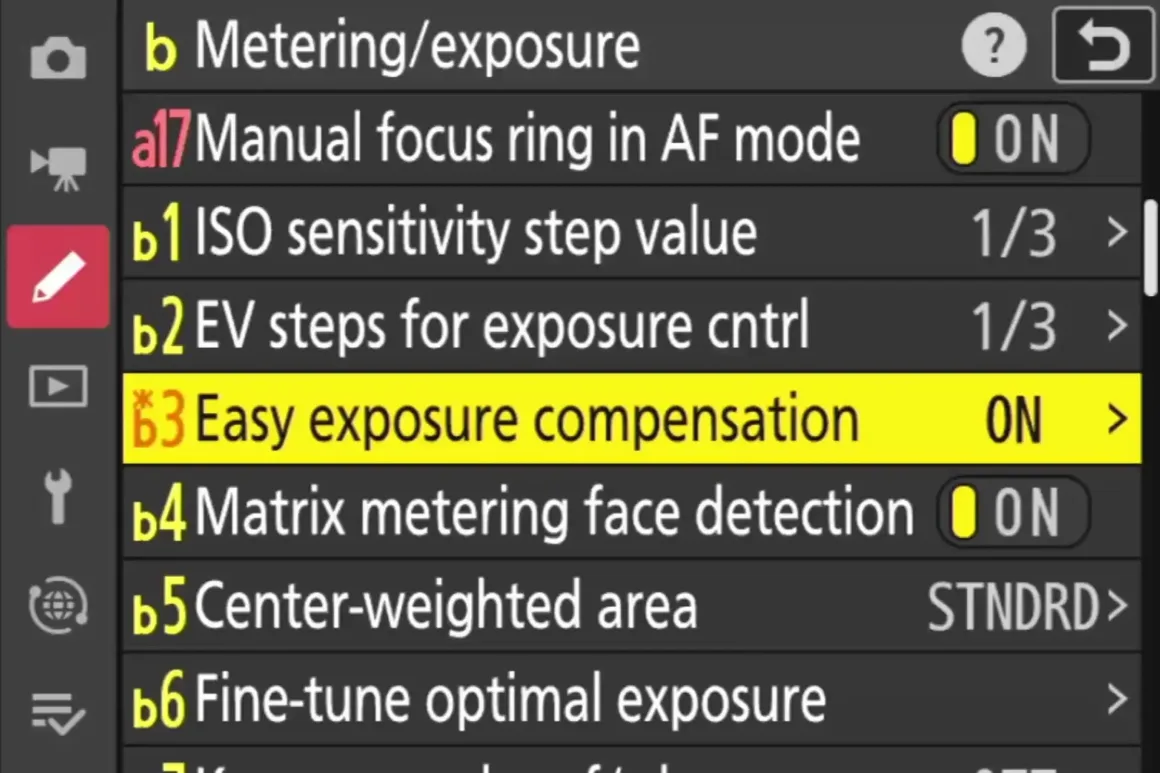
Nikon fotoğraf makineleri, pozlama telafisini (EC) nasıl ayarlayacağınızı özelleştirmenize olanak tanıyan bir “Easy Exposure Compensation” ayarı sunar.
Varsayılan olarak bu ayar kapalıdır; yani EC’yi değiştirmek için ± düğmesini basılı tutarken bir komut kadranını çevirmeniz gerekir. Ancak P, S ve A modlarını kullandığınızda, kullanılmayan bir komut kadranı bulunur. Ayarı “On (auto reset)” ya da sadece “On” olarak değiştirirseniz, herhangi bir düğmeye aynı anda basmadan boşta olan kadranı kullanarak EC ayarını hızlıca değiştirebilirsiniz. Otomatik sıfırlama seçeneği ise, kamerayı kapattığınızda ya da bekleme süresi dolduğunda EC değerinin sıfıra dönmesi anlamına gelir.
Bir Raw modu seçmek
Herhangi bir kamerada değiştirilmesi gereken genel ayarlarla ilgili makalemizde, görüntü düzenleme sırasında daha fazla esneklik için Raw dosyalarını etkinleştirmenizi önermiştik. Ancak Nikon kameralarında ayrıca bir Raw dosya türü (Nikon’da NEF olarak adlandırılır) seçmeniz istenir; bu da kafa karıştırıcı olabilir.
Z yuvalı kameraların ilk iki neslinde 12-bit veya 14-bit Raw seçeneği bulunur. Tam kare modeller ayrıca bir sıkıştırma yöntemi seçmenize de izin verir: Sıkıştırmasız, Kayıpsız Sıkıştırılmış veya Sıkıştırılmış (genellikle kayıplı sıkıştırma olarak adlandırılır). Teknik ayrıntılara fazla girmeden söylemek gerekirse, Kayıpsız Sıkıştırılmış yöntem geri döndürülebilir bir sıkıştırma kullanır. Daha küçük dosya boyutlarının avantajını elde ederken, görüntüyü tam düzenleme kapasitesiyle geri yükleyebilirsiniz. 12-bit modu dosyaları daha da küçültür ve seri çekim sırasında daha fazla kare yakalamanıza olanak tanır; düşük ISO’da çekim yapıp Raw dosyalarını ciddi şekilde zorlamadığınız sürece görüntü üzerinde çok az etkisi olur.
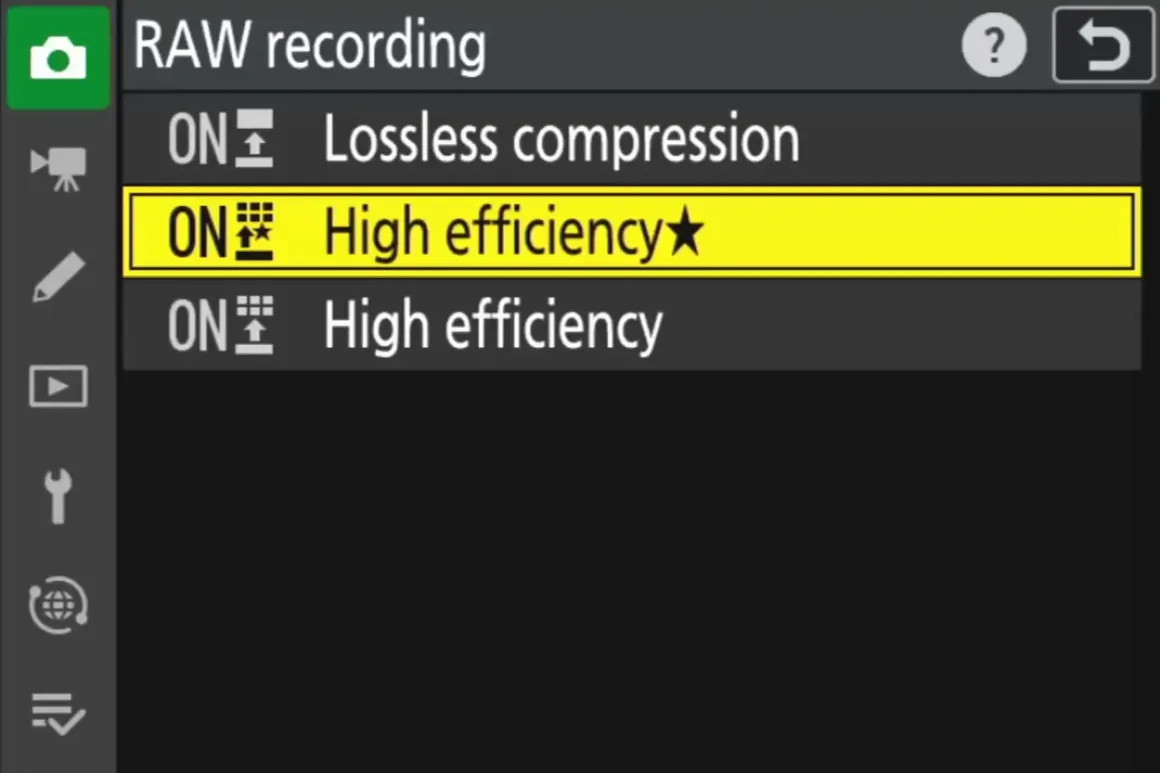
Z9’dan daha yeni olan fotoğraf makinelerinde (Expeed 7 nesil işlemci kullanan modellerde) ise Kayıpsız Sıkıştırma, High Efficiency* veya High Efficiency (HE) sıkıştırma seçenekleri sunulur. Artık kameranın kullanacağı bit derinliğini ayrıca seçmeniz gerekmez. Kayıpsız sıkıştırma eski modellerdekiyle aynıdır; iki HE seçeneği ise daha modern ve daha verimli bir sıkıştırma sistemi kullanır.
Eski modellerden birine sahipseniz, seçenek sunuluyorsa genellikle 12-bit Raw ve Kayıpsız Sıkıştırma ile çekim yapmanızı öneririz. Bunun tek istisnası, Z7 veya Z7 II’de ISO 64’te çekim yapıyor ve dinamik aralığın tamamından yararlanmak için Raw dosyalarını ciddi şekilde zorluyorsanız geçerlidir.
Yeni kameralardaki HE* sıkıştırma ile ilgili deneyimlerimizden oldukça etkilendik.
Raw çekimi etkinleştirme
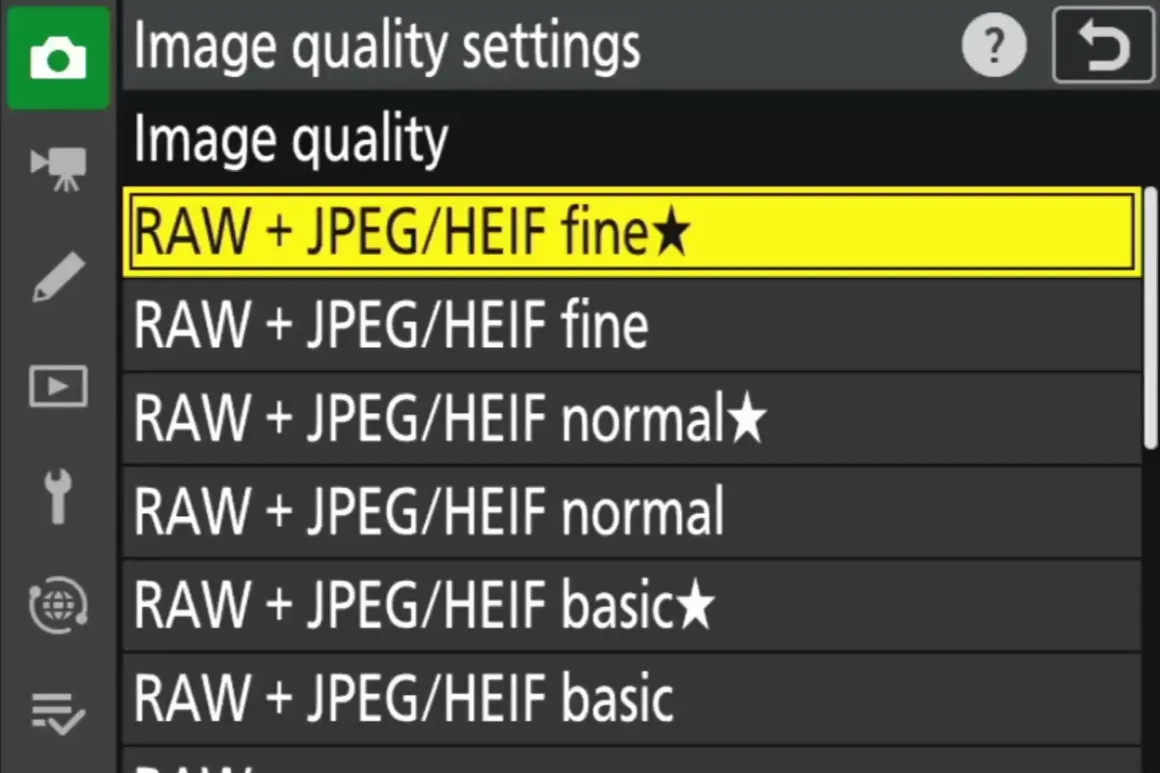
Hem eski hem de yeni Nikon fotoğraf makinelerinde hangi tür Raw dosyası kaydedileceğini belirlemenize olanak tanıyan menü seçenekleri bulunsa da, Fotoğraf Çekim menüsünün üst kısmındaki “Image Quality” ayarından Raw veya Raw+ seçimini yapmadığınız sürece bu ayarın fiilen kullanılmadığını unutmamak önemlidir.
Sensör koruması
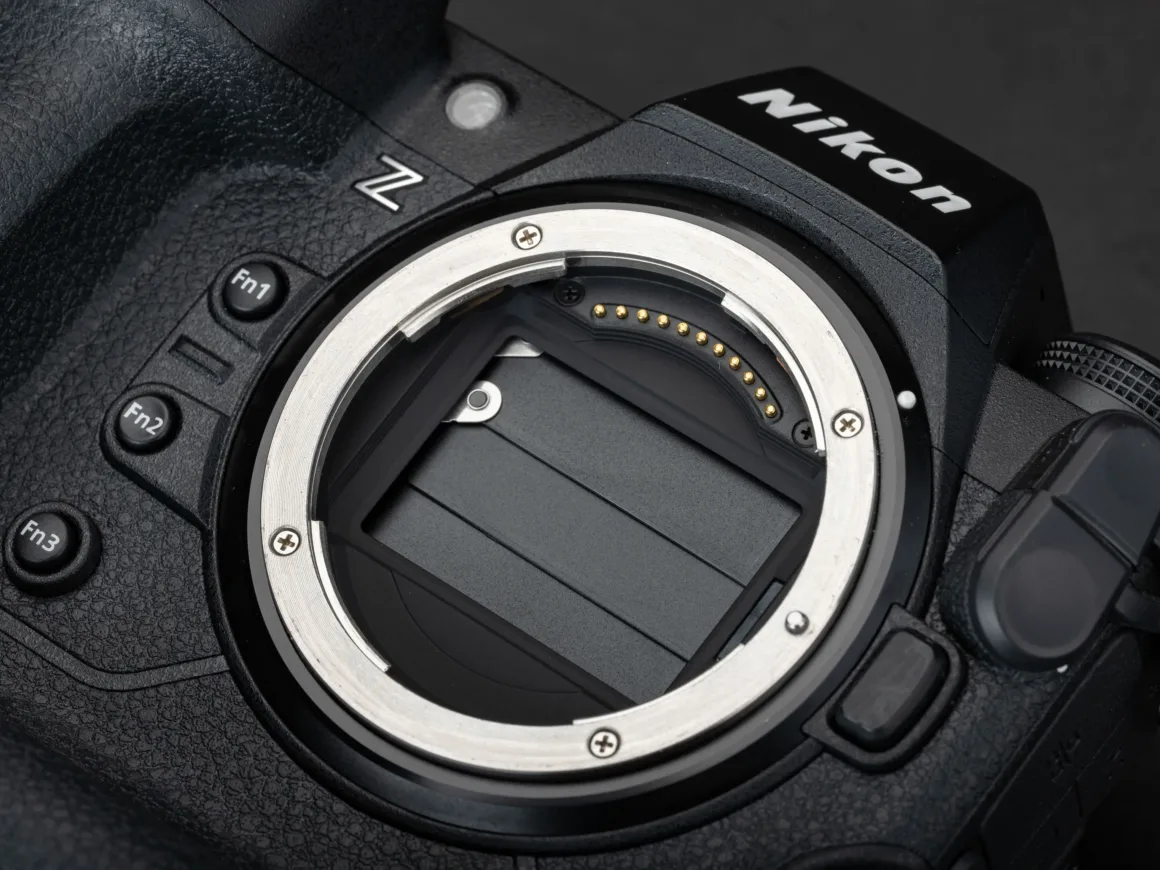
Nikon Z8 ve Z9 modellerinin her ikisi de, kamera kapatıldığında bir “sensör kalkanı” etkinleştirme seçeneği sunar. Bu özellik, lens değişimi sırasında doğrudan sensör üzerine düşebilecek toz ve kir miktarını azaltmaya yardımcı olur. Kurulum menüsünde “Sensor Shield Behavior at Power Off” ayarını “Sensor shield closes” olarak belirlemenizi öneririz.
Bu seçenek diğer Nikon fotoğraf makinelerinde bulunmaz; çünkü bu modellerde toz girişini önlemek için kullanılabilecek karbon perdeler yoktur. Bunun yerine mekanik deklanşör perdeleri bulunur ve bunlar sensöre kıyasla çok daha kolay zarar görebilir.
Çoğu Nikon fotoğraf makinesinde toza karşı dikkatli olmanızı ve Z8 ya da Z9 kullanıyorsanız sensör kalkanına dokunmamaya özen göstermenizi öneririz.
Deklanşör açısı
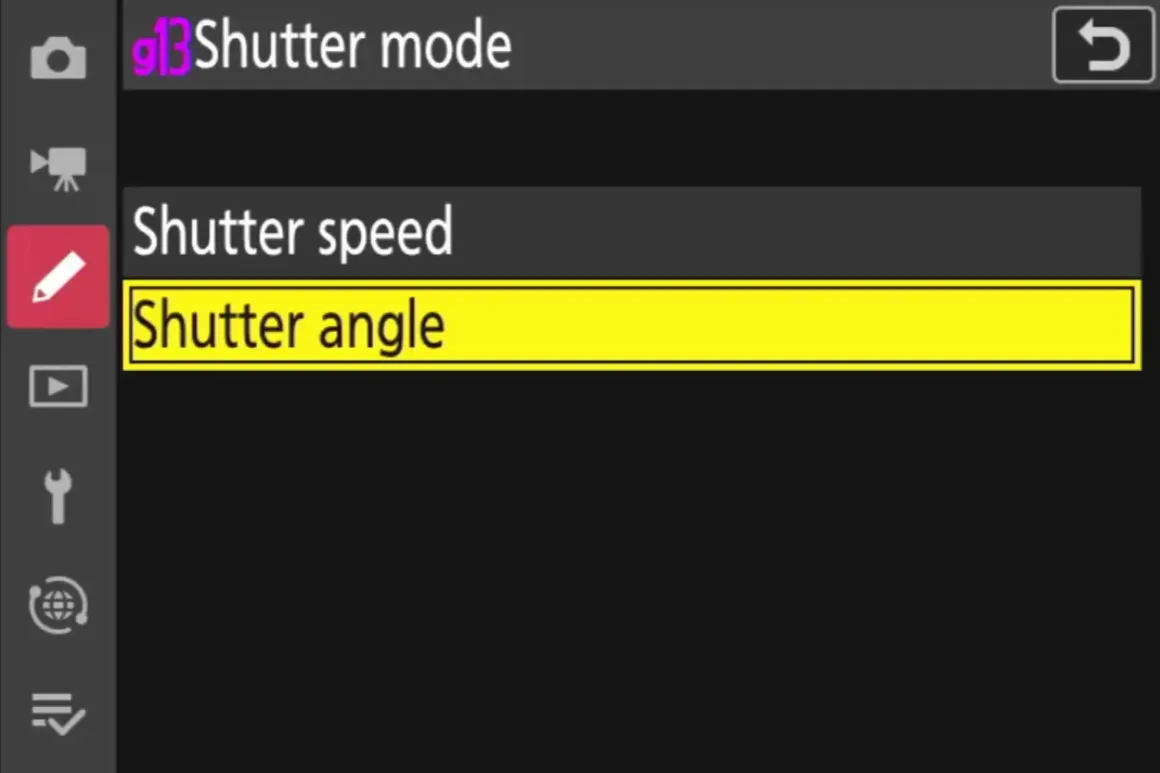
Deklanşör açısı, video çekenlere özgü bir özelliktir; bu nedenle video çekmiyorsanız bu ayarla ilgilenmenize gerek yoktur. Ancak özellikle farklı kare hızlarında video çekmeyi planlıyorsanız, pozlama süresini deklanşör açısı cinsinden ifade etmek oldukça kullanışlı olabilir.
Bu ayar yalnızca video çekimini etkiler ve şu anda sadece ZR, Z6III, Z8 ve Z9 modellerinde mevcuttur.
AF-F
Nikon’a özgü bilinmesi gereken bir diğer özellik ise, video kaydı sırasında sürekli yeniden netleme yapan modun Nikon kameralarında AF-F (full-time AF) olarak adlandırılmasıdır. Çoğu markada bu mod genellikle sürekli otomatik netleme olarak isimlendirilir. Bunun nedeni, Nikon’un ayrıca fotoğraf çekimindekiyle benzer şekilde çalışan bir AF-C moduna sahip olmasıdır; bu mod, yalnızca kameraya bir düğme aracılığıyla yeniden netleme yapmasını söylediğinizde netleme gerçekleştirir.
Video için farklı ayarları belirleme
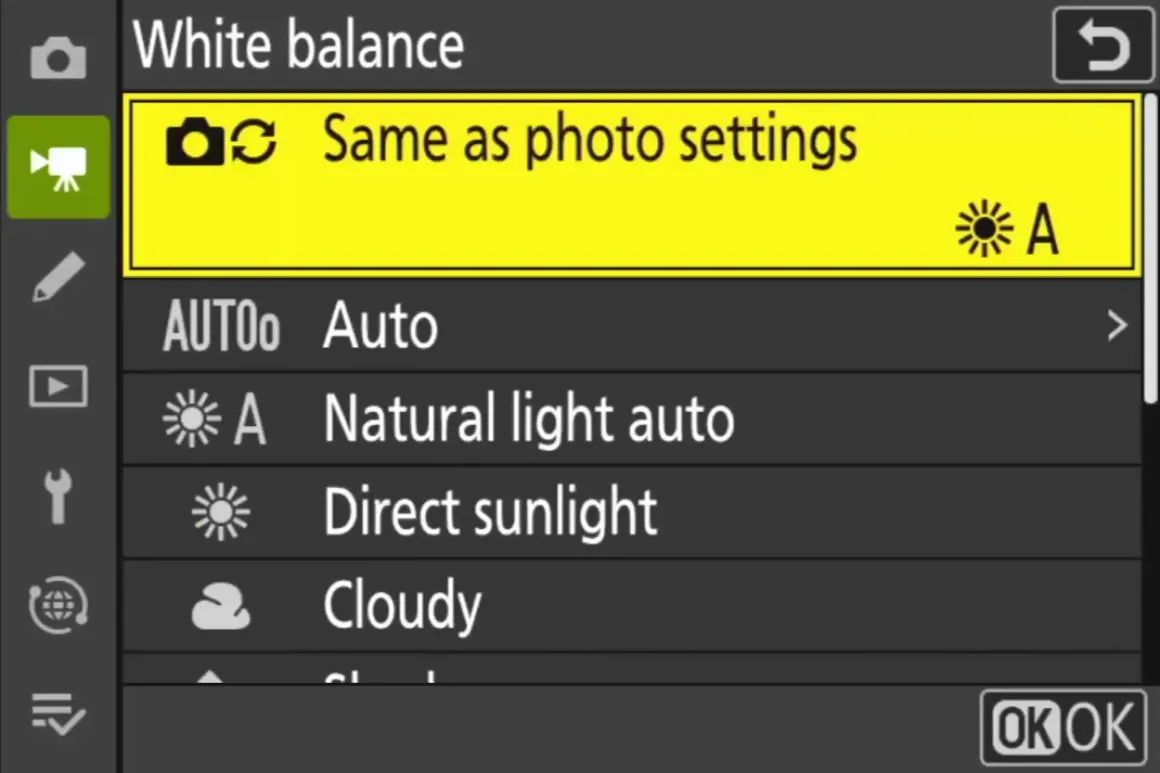
Varsayılan olarak Beyaz Dengesi ve Picture Control gibi bazı ayarlar fotoğraf modundan video moduna taşınır. Ancak “Video Shooting” menüsüne girerek ayarı “Same as Photo Setting” dışında bir seçeneğe değiştirebilirsiniz. Bu, fotoğraf ve video çekimi arasında geçiş yaparken ayarların yanlışlıkla birbirine taşınmasını önler ve daha rahat bir kullanım sağlar.
Kameranızı ihtiyaçlarınıza göre özelleştirin
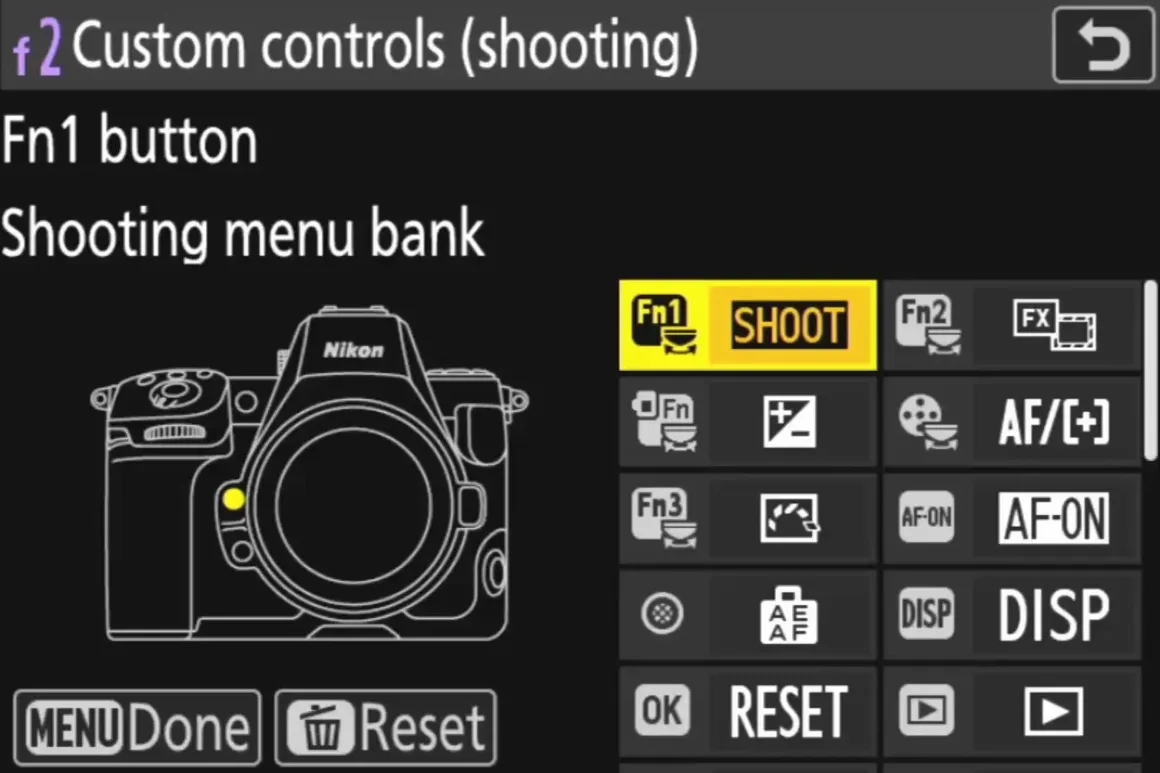
Bu temel ayarların ötesine geçmek isterseniz, Özel Ayarlar menüsünün “f” bölümündeki “Custom Controls” seçeneği üzerinden özel düğmeleri yapılandırabilirsiniz. Video için kullanılacak düğmeleri ise “g” bölümündeki “Custom Controls” kısmından özelleştirebilirsiniz.
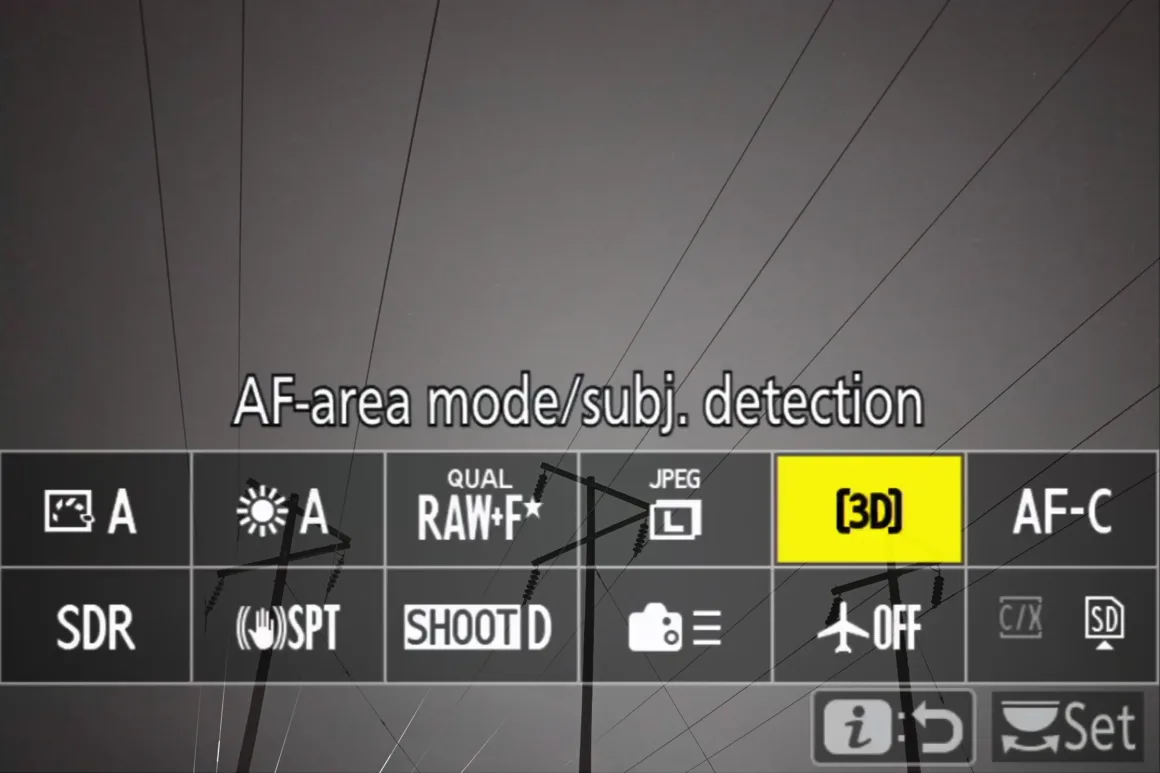
i hızlı menüsünde hangi seçeneklerin görüneceğini değiştirmek isterseniz, bu ayarlar da fotoğraf modu için “f” bölümünün üst kısmından, video modu için ise “g” bölümünün üst kısmından yapılandırılır.